
컴퓨터가 느리게 실행되거나 고온, 잦은 정지 등의 다른 증상이 나타나는 경우... 컴퓨터가 컴퓨터의 RAM을 모두 사용했기 때문일 가능성이 높습니다. 임시 해결책은 컴퓨터에 가상 메모리를 추가하는 것입니다. 아래 기사에서는 LuckyTemplates를 통해 USB 드라이브를 사용하여 컴퓨터에 가상 RAM을 추가하는 방법을 알아 보겠습니다.
단계:
이름을 지정하기 전에 USB를 컴퓨터에 연결하고 숨겨진 파일과 시스템 파일을 표시한 다음 USB의 모든 파일을 삭제하거나 USB 드라이브를 포맷해야 합니다. USB 드라이브를 마우스 오른쪽 버튼으로 클릭하고 속성을 선택합니다 .
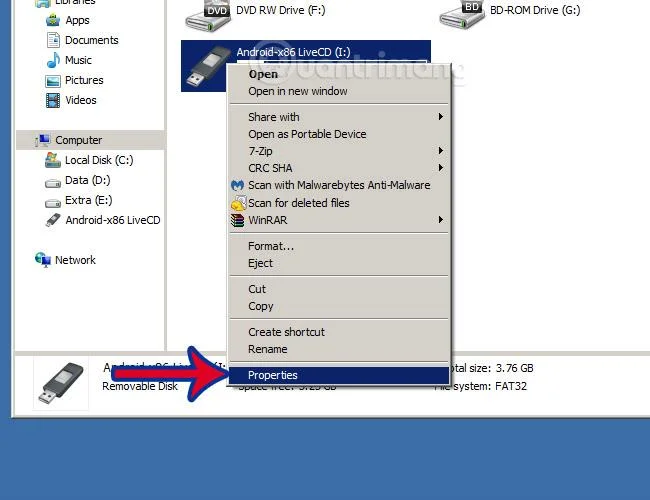
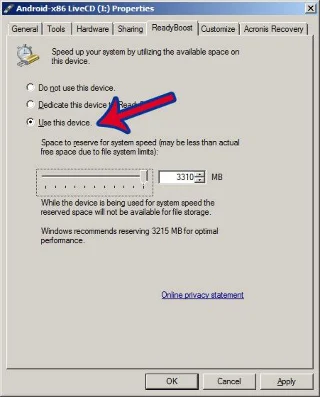
USB 속성 패널이 표시되면 ReadyBoost 탭이 표시됩니다.
이 장치 모드 사용을 선택 하고 적용된 메모리를 가능한 최고 수준으로 조정합니다. 적용을 클릭한 다음 확인을 클릭하여 변경 사항을 적용합니다.
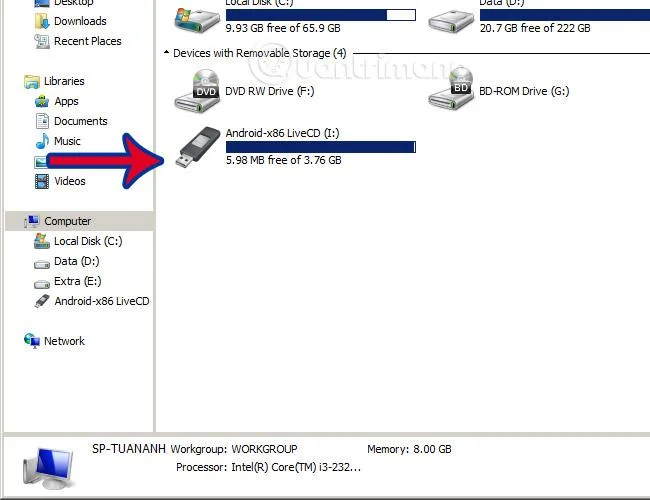
즉시 USB의 남은 여유 공간은 MB 단위로만 측정되며 나머지 USB는 Windows용 가상 RAM으로 변환됩니다.
이 방법은 Windows Vista 이상, Windows 7, 8 및 8.1에 적용할 수 있습니다. Windows XP의 경우 고급 시스템 설정에서 직접 설정해야 합니다( Windows용 가상 RAM 만들기 문서를 검토하세요! ).





