
Windows 기능을 실제 컴퓨터에 실제로 설치하지 않고 테스트하거나 간단히 사용해 보고 싶습니다. 예를 들어, Windows 10이 현재 컴퓨터와 호환되는지 알고 싶으십니까? 작업하고 공부 중인 소프트웨어가 Windows 10에서 실행될 수 있나요? 실제 컴퓨터에서 Windows 10을 사용해 보는 방법을 LuckyTemplates와 함께 배워보세요!
많은 분들이 눈치채셨는지 안 느끼셨는지 모르겠지만, Microsoft는 호환성 테스트를 위해 사용자가 실제 컴퓨터에서 다운로드하여 사용할 수 있도록 운영 체제의 표준 가상화 파일을 제공했습니다. 이는 VHD 파일입니다 - Microsoft 자체에서 만든 가상 하드 디스크입니다. 요구 사항에 따라 VHD 파일을 다운로드하고 추출, 설치 및 테스트하기만 하면 됩니다. 자세한 내용은 기사의 다음 부분을 읽어보시기 바랍니다.
비디오 튜토리얼 보기:
01단계: VHD 파일 다운로드
여기서는 Microsoft가 준비한 VHD 파일을 제공하는 링크에 액세스해야 합니다.
테스트하려는 빌드가 포함된 Windows 10 버전을 선택하고 플랫폼을 선택합니다. 여기서 가상화 플랫폼은 VirualBox입니다. 예를 들면 다음과 같습니다.
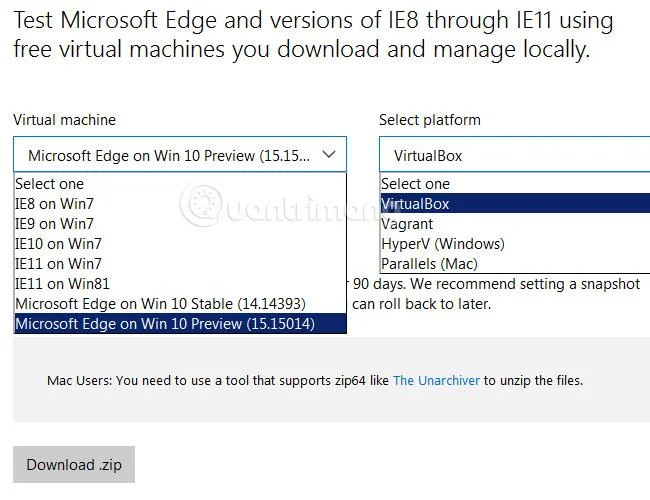
그런 다음 VHD 파일을 압축 파일로 컴퓨터에 다운로드합니다. 가상화된 운영 체제의 하드 드라이브 파일은 약 5GB로 꽤 크므로 안정적인 인터넷 연결을 사용하고 있는지 확인해야 합니다.
더보기:
02단계: VHD 파일 추출
1단계의 압축 파일을 컴퓨터에 성공적으로 다운로드한 후 WinRAR 또는 7-zip을 사용하여 파일을 추출합니다.
포장을 푼 후에는 계속해서 한 번 더 그렇게 할 것입니다. 즉, 방금 추출한 폴더로 이동하여 OVA 파일(OVA = Open Virtualization Format Archive) MSEdge - Win10_XXXXX.ova를 마우스 오른쪽 버튼으로 클릭하고 아래와 같이 7-Zip 및 압축 풀기를 선택합니다 .
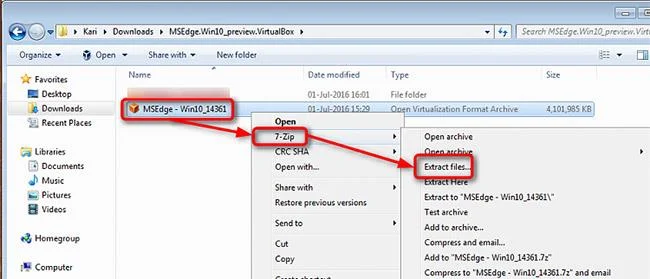
압축을 푼 후 폴더는 다음과 같이 완료됩니다.
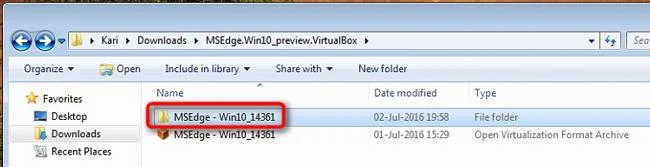
여기에는 MSEdge - Win10_XXXXX-disk1.vmdk 라는 약 4GB 용량의 *.VMDK(가상 머신 디스크 형식) 파일이 표시됩니다 . 이 기사에서 작성자는 이 *.VMDK 파일을 데스크탑에 복사하고 이름을 W10으로 바꾸며 어디에나 저장할 수 있습니다.
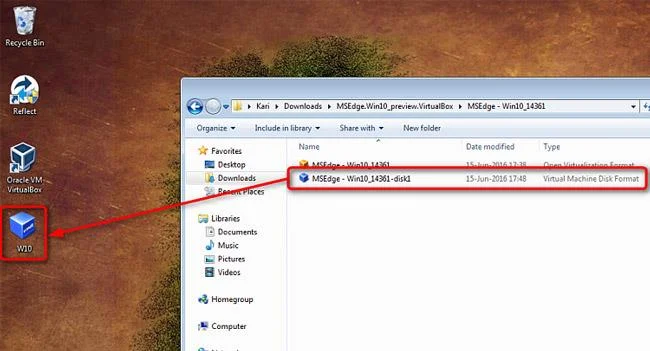
03단계: VMDK 파일을 VHD 파일(가상 하드 디스크)로 변환:
그런 다음 관리자에서 cmd 명령을 열고 커서 위치를 데스크탑으로 옮긴 후 아래 명령줄을 정확하게 입력합니다.
- "C:\Program Files\Oracle\Virtualbox\VBoxManage" clonehd --format VHD SourceFileName.vmdk TargetFileName.vhd
위 작성자의 W10.VMDK 파일을 사용하면 올바른 명령은 다음과 같습니다.
- "C:\Program Files\Oracle\Virtualbox\VBoxManage" clonehd --format vhd W10.vmdk W10.vhd

파일 변환 프로세스가 성공하면 다음과 같은 2개의 파일이 생성됩니다.
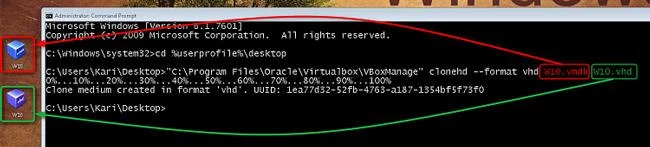
04단계: 부팅 메뉴에 VHD 추가
이 VHD 파일은 동적 확장 디스크 이므로 설치 시 설치 드라이브에 최소 40GB의 여유 공간을 남겨 두어야 합니다. 아래 단계를 계속 진행하세요.
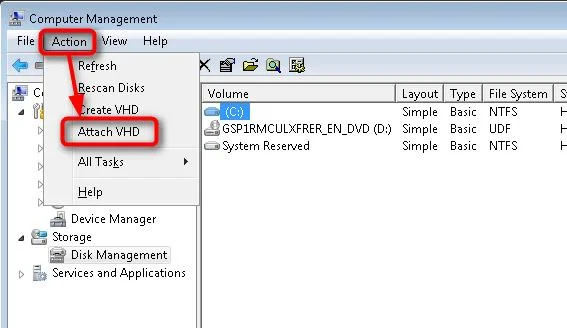
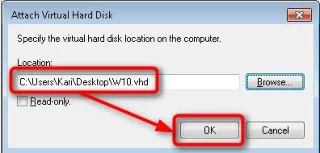
디스크 관리 기능을 열고 아래와 같이 작업 , VHD 연결을 차례로 선택합니다 . 데스크톱에서 VHD 파일을 가리킵니다.
다음과 같은 또 다른 하드 드라이브 파티션이 있습니다.
여기에는 추가 파티션 E가 있습니다. 와일드카드를 기억해야 합니다. 그런 다음 관리에서 명령을 열고 다음 명령을 사용하십시오.
- bcdboot X:Windows
X를 새 파티션 문자인 E로 바꿉니다.
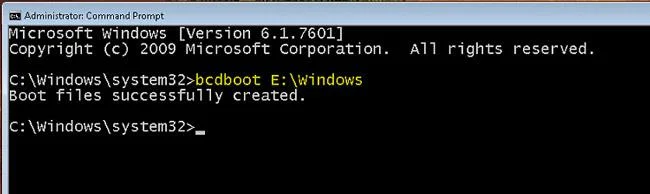
시스템에 위의 메시지가 표시되면 메뉴에 부팅 구성 요소를 추가하는 프로세스가 성공적으로 완료되었음을 의미합니다. Windows 10을 다시 시작하고 테스트합니다.
05단계: Windows 10 테스트
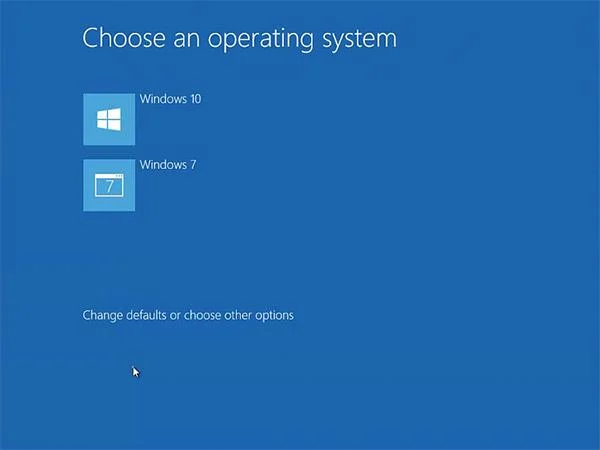
재부팅하면 다음과 같이 Windows 7 및 Windows 10의 이중 부팅 메뉴가 표시됩니다.
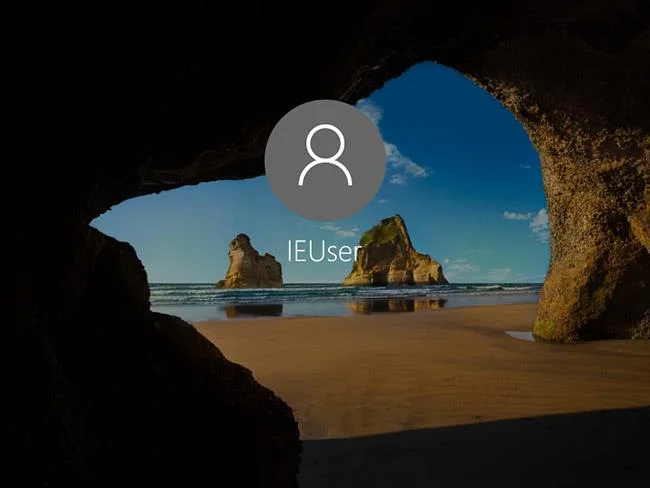
여기서 로컬 사용자 계정은 IEUser 이고 비밀번호는 Passw0rd입니다!
이는 기본적으로 Windows 7 Enterprise와 마찬가지로 평가판이므로 90일의 테스트 기간이 제공됩니다.
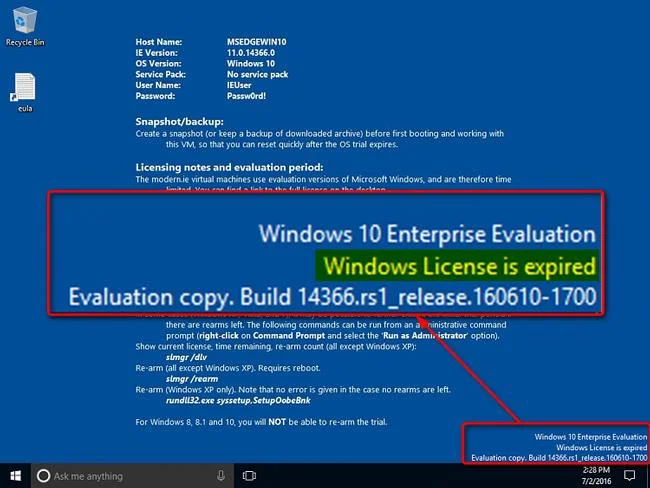
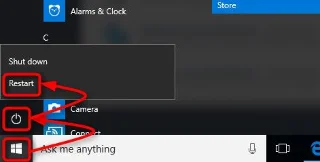
비록 시험판일 뿐이지만 Windows 10 버전에는 여전히 최신 기능이 꽤 많이 포함되어 있습니다. Windows 7로 돌아가려면 컴퓨터를 다시 시작하고 부팅 메뉴에서 Windows 7을 선택하면 됩니다.
메모:
메뉴 생성에 실패하거나 어떤 이유로 듀얼부트를 실행할 수 없는 경우에는 Macrium Recovery를 사용하세요. 여기에서 Macrium Recovery를 다운로드할 수 있는 링크:
Macrium Reflect Free를 성공적으로 다운로드하고 설치하면 프로그램의 인터페이스는 다음과 같습니다.
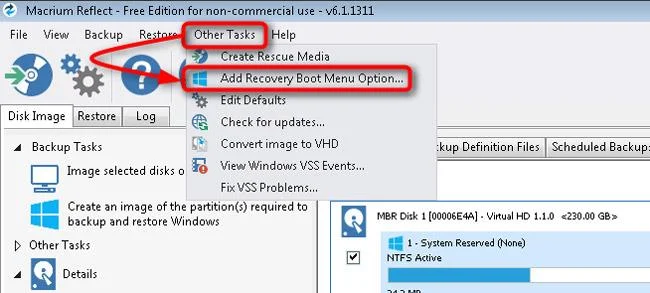
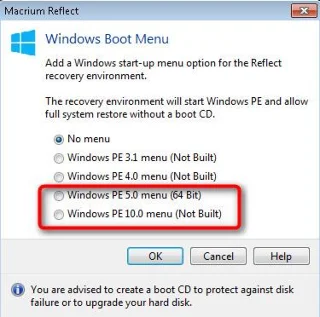
기타 작업 메뉴와 복구 부팅 메뉴 추가 옵션을 선택합니다. Windows PE 5 또는 10을 선택한 다음 확인을 클릭하면 Macrium이 필요한 파일을 다운로드할 수 있습니다.
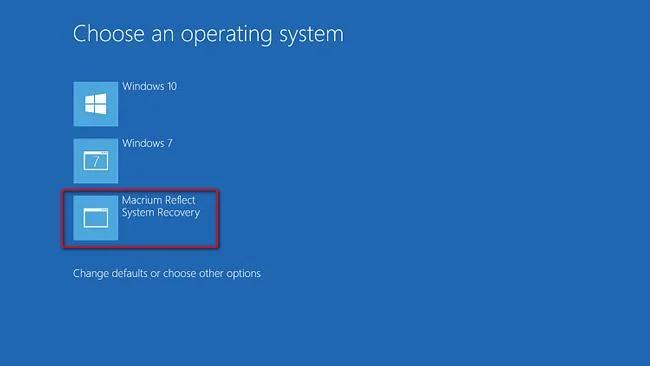
부팅에 실패한 경우 재부팅하고 부팅 메뉴에서 Macrium Reflect System Recovery를 선택합니다.
그리고 Windows 부팅 문제 해결을 선택합니다.
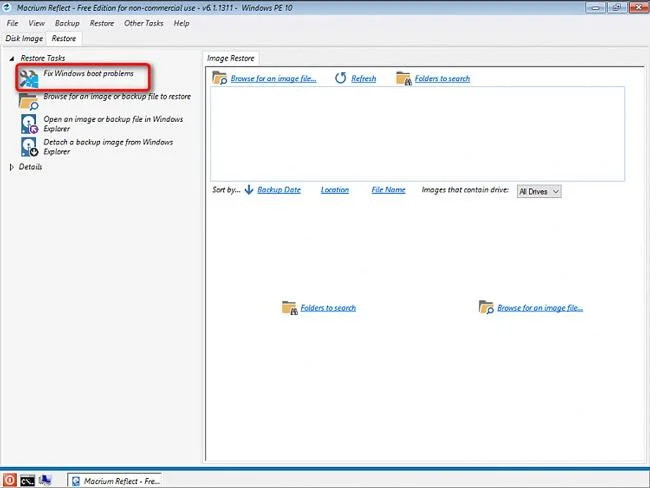
기본 옵션을 선택한 다음 확인 > 마침을 선택하세요.
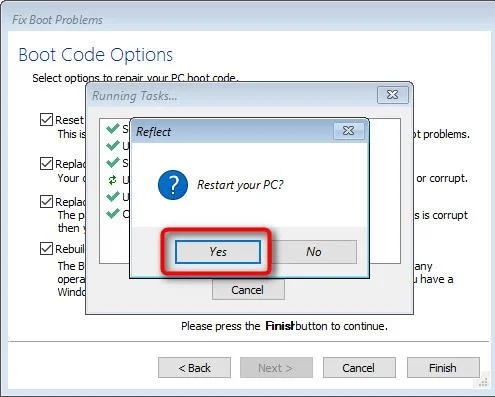
다시 시작하면 이전과 같이 일반 Windows 7 부팅 메뉴가 나타납니다.





