
Windows 참가자란 무엇입니까?
Windows Insider(Windows Insider)는 Microsoft의 개방형 소프트웨어 테스트 프로그램으로, 라이선스가 있는 Windows/Windows Server 사용자가 세 가지 수준의 준비 상태(Fast, Slow 및 Release Preview)를 통해 곧 출시될 Windows 10 릴리스에 조기에 액세스할 수 있도록 해줍니다. 이를 통해 매니아와 개발자는 새로운 기능을 테스트하고 운영 체제의 미래를 형성하는 데 도움이 되는 피드백을 제공할 수 있습니다.
Windows Insider의 가장 큰 단점은 베타 버전이므로 오류를 피할 수 없다는 것입니다.
Windows 참가자에 가입하여 사용 가능한 최신 빌드를 다운로드하고 경험하려면 LuckyTemplates에서 아래 문서를 참조하세요.
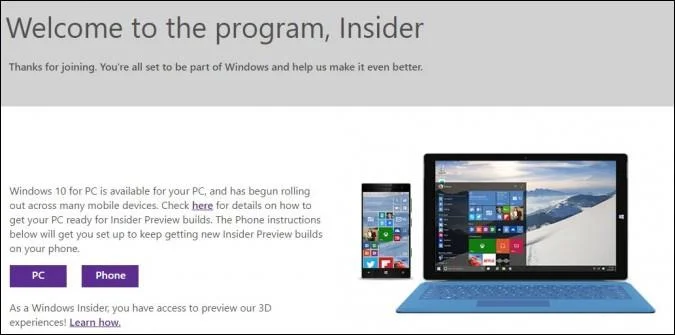
Windows 참가자에 가입하는 방법
Windows 참가자에 가입하려면 최신 빌드 버전을 다운로드하고 경험해 보십시오. 다음 단계를 따르십시오.
1단계: 시작 메뉴에서 설정 아이콘을 클릭하거나 Windows + I 키 조합을 눌러 설정 애플리케이션을 엽니다 .
시작 메뉴에서 설정 아이콘을 클릭하세요.
2단계: 설정 인터페이스에서 업데이트 및 보안을 클릭 합니다 .
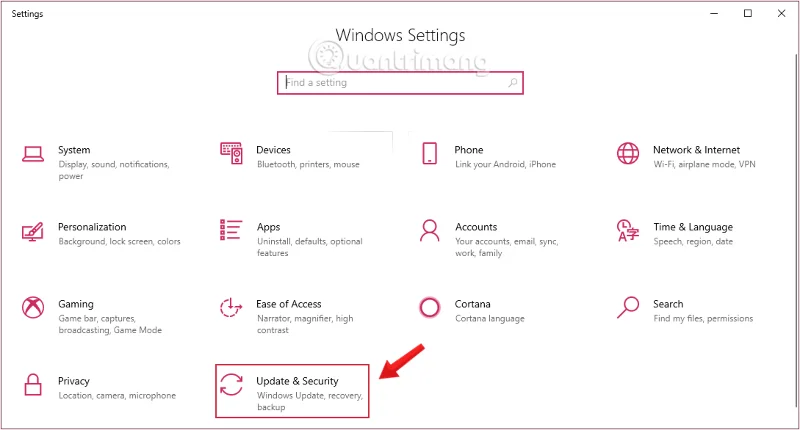
Windows 설정에서 업데이트 및 보안을 클릭하세요.
3단계: 업데이트 및 보안 아래 창 왼쪽 창에서 Windows Insider 프로그램을 클릭합니다 .
오른쪽 창에서 시작하기 버튼 을 클릭합니다 .
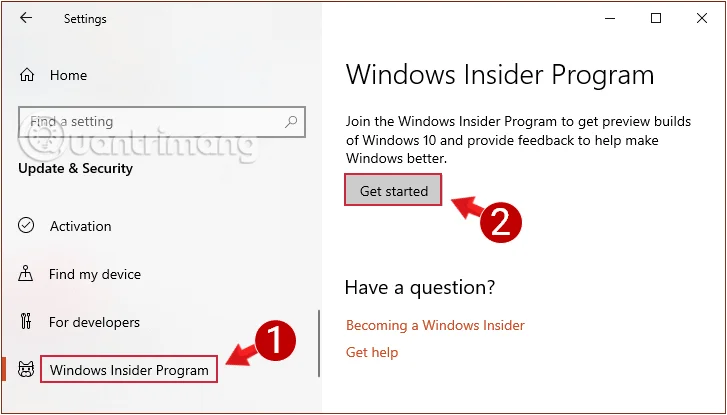
Windows 참가자 프로그램에서 시작하기를 선택합니다.
4단계: 계정 연결을 선택합니다 .
표시된 인터페이스에서 계정 연결을 선택하세요.
로그인된 Microsoft 계정이 없으면 Microsoft 계정 에 로그인해야 하고, Microsoft 계정이 없으면 새 계정을 만들어야 합니다.
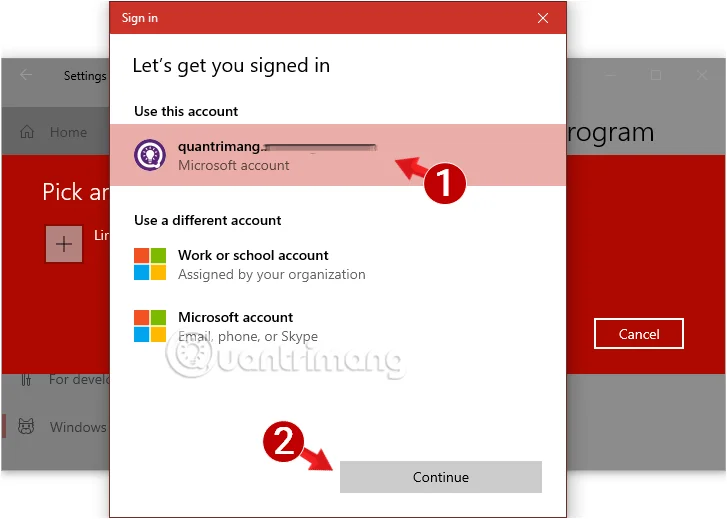
Microsoft 계정에 로그인하세요.
5단계: 내부자 설정 선택 섹션이 나타나면 사용하려는 릴리스 채널과 Windows 내부자 업데이트 분기를 선택합니다.
- 느림: 버그 및 중요한 문제의 위험이 적은 최신 개선 사항과 새로운 기능이 포함된 미리 보기 빌드를 제공합니다. 그러나 빌드는 Fast 채널 보다 더 느리게, 아마도 몇 달 늦게 릴리스됩니다 .
- 빠름: 최신 기능과 가장 빠른 변경 사항이 포함된 빌드를 제공하지만 가장 취약하기도 합니다. 이 채널의 빌드는 불안정하고 많이 테스트되지 않은 경우가 많으므로 컴퓨터가 오류에 취약하고 기본 운영 체제가 비정상적으로 작동합니다.
- 릴리스 미리 보기: 가장 덜 위험한 업데이트 채널입니다. 거의 완전히 테스트되고, 업데이트되고, 버그가 수정된 거의 최종적으로 출시된 빌드를 얻게 됩니다. 물론, Release Preview 채널 사용자는 출시 전 한동안 사용할 수 있습니다. 이 채널의 빌드는 Fast 및 Slow 채널보다 훨씬 느리게 릴리스됩니다.
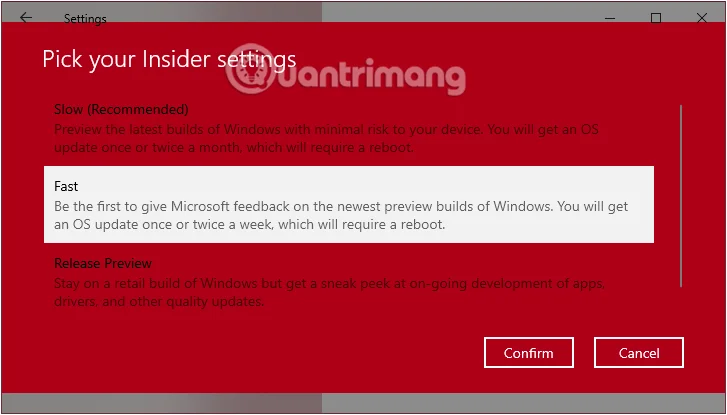
사용하려는 Windows 참가자 업데이트의 릴리스 채널 및 분기를 선택하세요.
6단계: 확인을 클릭하세요 .
7단계: 약관에 동의하려면 확인 버튼을 다시 클릭하세요.
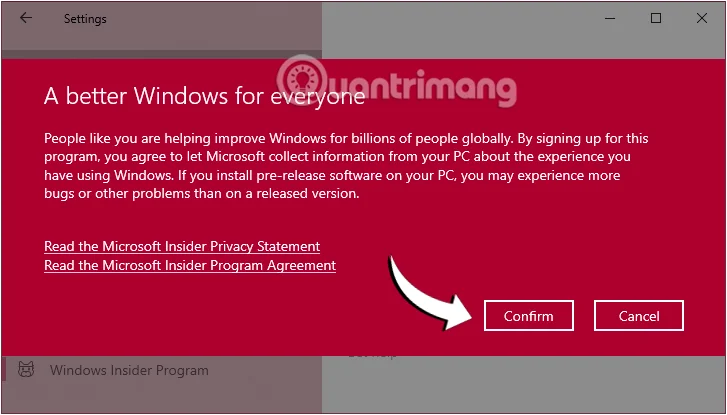
약관에 동의하려면 다시 확인을 클릭하세요.
8단계: 지금 다시 시작을 클릭하여 완료합니다 .
단계를 완료하고 컴퓨터를 다시 시작하면 선택한 채널에서 업데이트를 사용할 수 있게 되는 즉시 장치가 Windows 참가자 프로그램에서 빌드를 다운로드하고 설치하기 시작합니다.
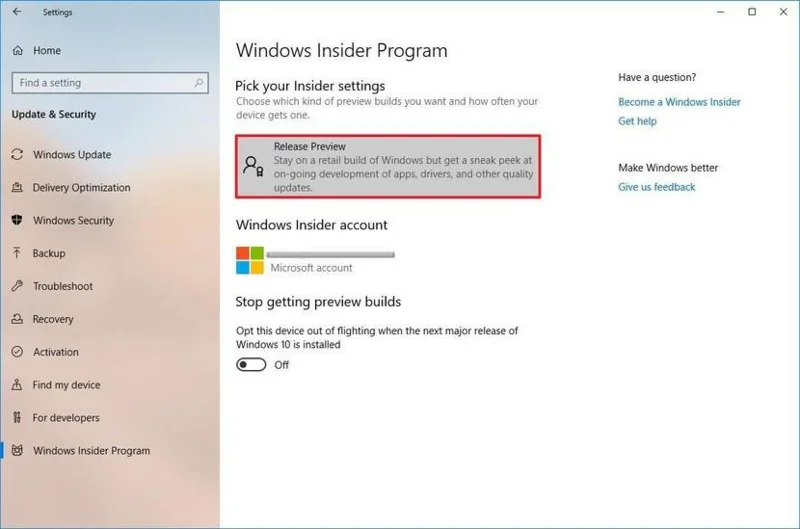
Windows 참가자에 성공적으로 가입했습니다.
설정 > 업데이트 및 보안 > Windows 업데이트 > 업데이트 확인으로 이동하여 Windows 10이 서버에서 새 빌드를 찾도록 할 수 있습니다 . 빌드는 즉시 작동할 수도 있고 작동하지 않을 수도 있으며 여러 번 클릭해야 할 수도 있습니다. 다른 방법은 업데이트가 자동으로 적용될 때까지 기다리는 것입니다. 기본적으로 첫 번째 시험판 업데이트가 로드되기까지 최대 24시간이 걸릴 수 있습니다.
Windows 참가자 프로그램을 종료하는 방법
Windows 참가자 프로그램에서 장치를 제거하려면 설정 > 업데이트 및 보안 > Windows 참가자 프로그램으로 이동하세요.
그런 다음 미리 보기 빌드 가져오기 중지 섹션에서 Windows 10의 다음 주요 릴리스가 설치될 때 이 장치를 플라이팅에서 제외 옵션 의 스위치를 켜기로 켭니다 .
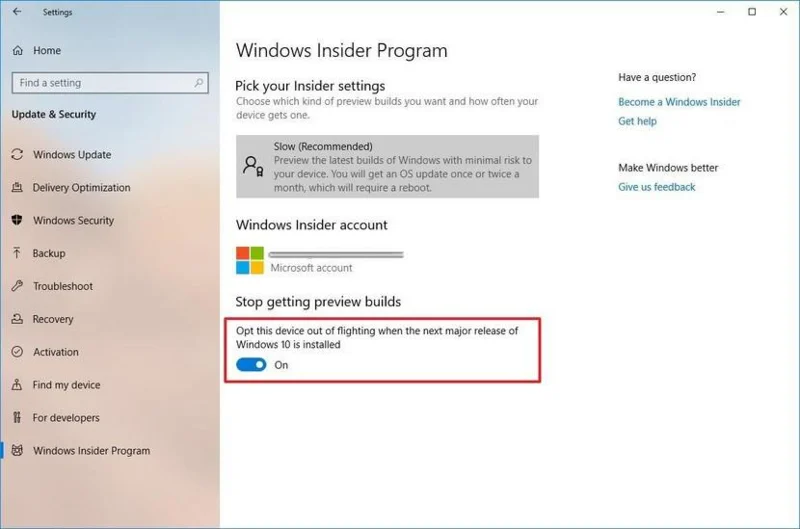
Windows 참가자 프로그램 종료
단계를 완료한 후에도 미리 보기 빌드를 계속 받을 수 있지만 새 버전이 출시되면 컴퓨터에 설치가 중단됩니다.
안정적인 빌드로 돌아가려면 필요한 데이터를 백업한 다음 공식적으로 출시된 최신 운영 체제 버전으로 컴퓨터를 업데이트하세요.
당신이 성공하기를 바랍니다.
더 살펴보세요:
- Windows 10에서 가상하드드라이브(Virtual Hard Disk)를 만드는 방법은 다음과 같습니다.
- 두 번 클릭만으로 Windows 10에서 복원 지점을 만드는 방법
- Windows 10 충돌, BSOD 오류 및 재시작 오류를 해결하는 몇 가지 방법 요약
행운을 빌어요!





