
UAC란 무엇입니까?
UAC라고도 하는 사용자 계정 컨트롤은 Windows 보안 시스템의 일부입니다. UAC는 응용 프로그램이 컴퓨터를 원치 않게 변경하는 것을 방지합니다. 일부 소프트웨어가 레지스트리 또는 시스템 파일의 일부와 관련하여 시스템을 변경하려고 하면 Windows 10에 UAC 확인 대화 상자가 표시됩니다. 사용자가 이러한 변경을 원하는 경우 확인할 수 있습니다.
UAC는 액세스를 제한하고 필요한 경우 전체 액세스 권한으로 특정 프로세스를 상승시킬 수 있는 사용자 계정에 대한 특정 보안 환경을 제공합니다. 하지만 UAC 알림창이 계속해서 화면에 나타나는 것에 대해 많은 사용자들은 불만을 느끼고 있습니다. Windows 10 사용자이고 UAC 창도 표시하지 않으려면 UAC를 비활성화할 수 있습니다.
아래 기사에서 LuckyTemplates는 Windows 10에서 UAC를 비활성화하는 2가지 방법을 안내합니다.
Windows 7 또는 Windows Vista 사용자인 경우 여기에서 Windows 7 및 Windows Vista에서 UAC를 비활성화하는 방법에 대해 자세히 알아볼 수 있습니다.
1. 제어판을 통해 UAC 비활성화
제어판을 통해 UAC를 비활성화하려면 다음 단계를 따르십시오.
1. 제어판을 엽니다.
Windows 10에서 제어판을 열려면 Windows + X 키 조합을 눌러 고급 사용자 메뉴를 연 다음 제어판 을 클릭하세요 .
2. 제어판 창에서 아래 링크에 액세스합니다: 제어판 > 사용자 계정 . 여기에서 사용자 계정 컨트롤 설정 변경 링크를 찾아 클릭하세요 .
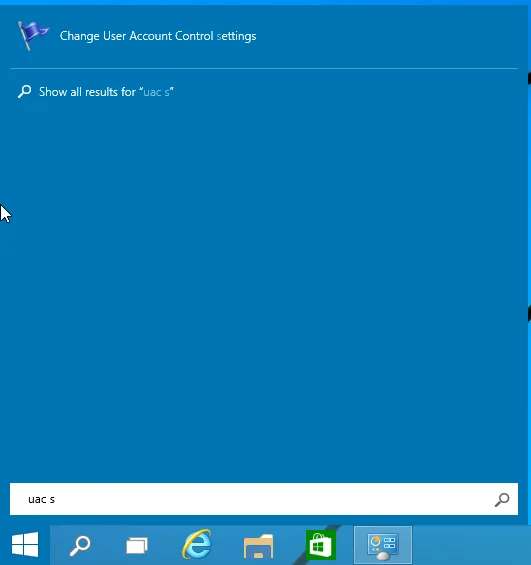
또는 검색 상자에 사용자 계정 컨트롤 설정 변경을 입력하세요.
3. 사용자 계정 컨트롤 설정 창에서 슬라이더를 아래쪽(알리지 않음)으로 이동합니다.
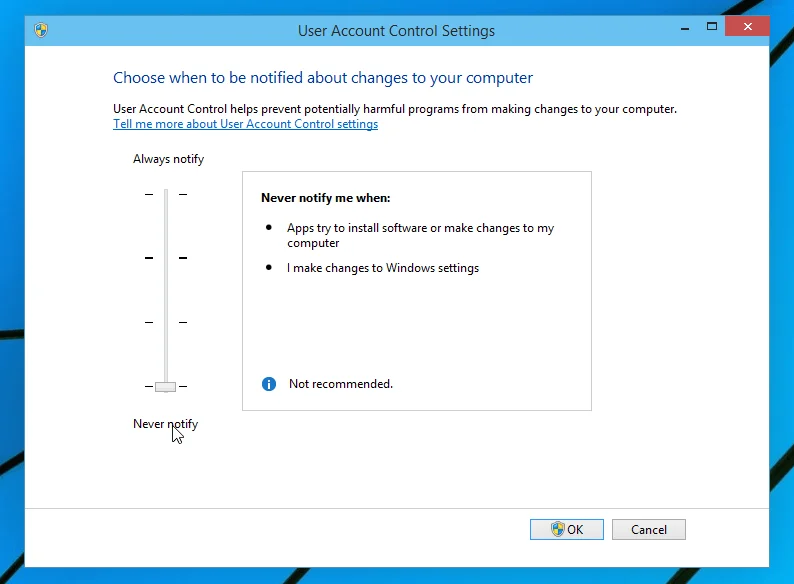
확인을 클릭하면 UAC가 비활성화됩니다.
2. 레지스트리 조정을 통해 UAC 비활성화
또한 레지스트리 편집기를 사용하여 UAC를 비활성화할 수 있습니다.
1. Windows + R 키 조합을 눌러 실행 창을 연 다음 거기에 regedit를 입력하고 Enter를 눌러 레지스트리 편집기를 엽니다 . UAC 메시지가 화면에 나타나면 예를 클릭하여 계속합니다.
2. UAC 창에서 다음 키로 탐색합니다.
HKEY_LOCAL_MACHINE\SOFTWARE\Microsoft\Windows\CurrentVersion\Policies\System위 경로에 레지스트리 키가 없으면 해당 레지스트리 키를 생성할 수 있습니다.
3. 오른쪽 창에서 DWORD EnableLUA 값을 편집 하고 값을 0으로 설정합니다.
해당 DWORD 값이 없으면 계속해서 해당 값을 만들 수 있습니다.
4. 컴퓨터를 다시 시작합니다.
레지스트리 편집기를 조정하고 싶지 않다면 Winaero Tweaker를 사용하여 UAC를 비활성화할 수 있습니다.
설치가 완료되면 사용자 계정에 액세스 => UAC 비활성화 :
아래 기사를 더 참조하세요.
- Windows 10, 7 및 Windows Vista에서 Windows Defender를 완전히 비활성화하는 방법은 다음과 같습니다.
- Windows 10에서 1시간, 4시간 또는 1일 후에 Wi-Fi가 자동으로 켜지도록 타이머를 설정하세요.
- Windows 10에서 모든 백업 및 복원 도구를 사용하는 방법에 대한 전체 지침
행운을 빌어요!





