
LoadLibrary failed with Error 1114 오류는 Windows 10에서 특별한 원인 없이 갑자기 발생하는 오류 중 하나입니다. 어떤 경우에는 사용자가 특정 프로그램을 열려고 할 때나 응용 프로그램 설치 중에 오류가 발생합니다.
또한 일부 사용자는 Windows 10에서 지문 로그인 프로세스 중이나 게임을 하는 동안 화면에 이 오류가 표시되는 경우도 있다고 보고했습니다.
오류 원인에 대해서는 앞서 언급한 바와 같이 특별한 원인은 없습니다. 오류를 해결하려면 그래픽 카드를 약간 변경하면 됩니다. 아래 문서에서 LuckyTemplates는 Windows 10에서 오류 1114로 인해 실패한 LoadLibrary를 수정하는 방법을 안내합니다 .
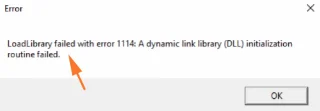
Windows 10에서 오류 1114로 인해 LoadLibrary 수정이 실패했습니다.
Windows 10에서 오류 1114로 인해 실패한 LoadLibrary를 수정하려면 아래 단계를 따르십시오.
1 단계:
먼저 Windows 로고 아이콘 을 마우스 오른쪽 버튼으로 클릭 한 다음 전원 옵션 을 선택합니다 .
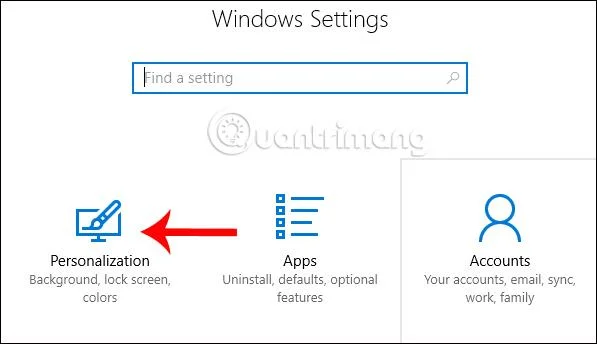
2 단계:
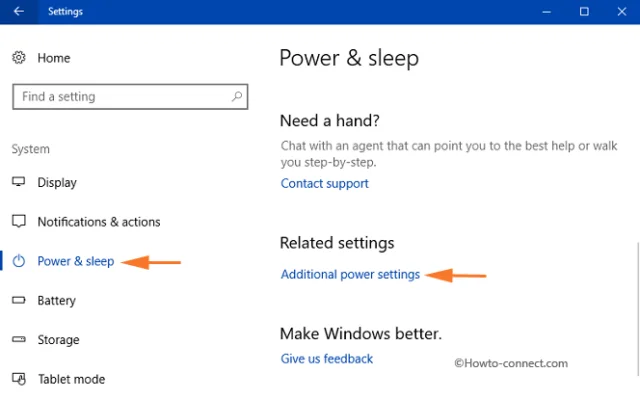
이때 전원 및 절전 설정 페이지가 화면에 나타납니다 . 여기에서 관련 설정 섹션 아래에 있는 추가 전원 설정 옵션을 찾아 클릭합니다 .
3단계:
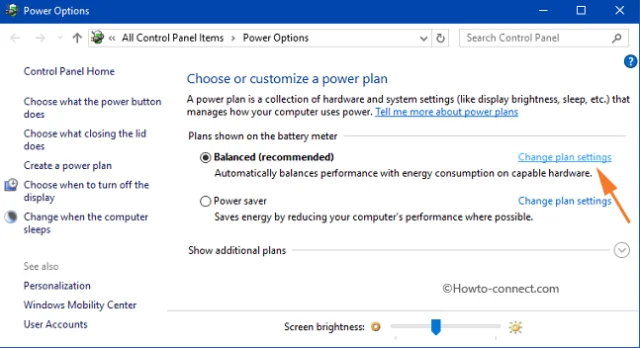
전원 옵션 창이 화면에 나타납니다. 귀하의 임무는 계획 설정 변경 을 찾아 클릭하는 것입니다 .
메모:
전원 계획에는 계획이 활성화되었음을 나타내는 3개의 검은 점이 있습니다.
4단계:
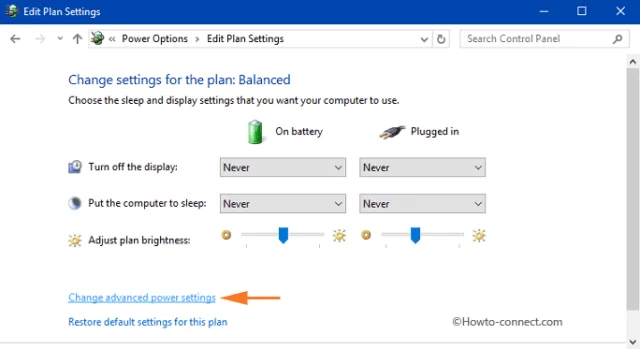
다음 창에는 2가지 옵션이 표시됩니다. 작업은 고급 전원 설정 변경 옵션을 선택하는 것입니다 .
5단계:
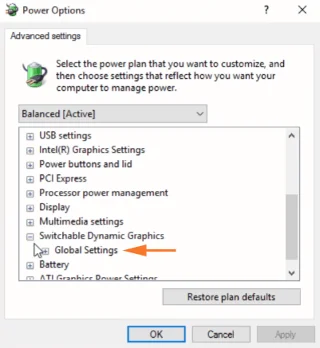
고급 전원 옵션 설정이 포함된 창이 화면에 나타납니다. Switchable Dynamic Graphics 설정을 탐색하고 확장합니다 .
6단계:
그런 다음 전환 가능한 동적 그래픽 섹션을 확장하여 전역 설정 설정을 찾아서 확장합니다 .
7단계:
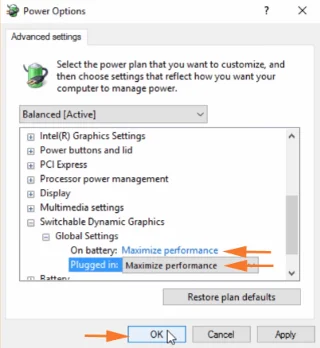
전역 설정 설정을 확장하면 배터리 사용 및 전원 연결이라는 두 가지 옵션이 표시됩니다 . 각 옵션의 드롭다운 메뉴를 하나씩 클릭하고 성능 최대화를 선택합니다.
8단계:
마지막으로 적용을 클릭한 다음 확인을 선택하여 오류 1114 오류로 인해 LoadLibrary 실패 수정 프로세스를 완료합니다 .
이제부터 작업을 수행할 때마다 오류 1114: 동적 링크 라이브러리(DLL) 초기화 루틴 실패로 인한 LoadLibrary 실패 오류 가 더 이상 화면에 표시되지 않습니다 .
아래 기사를 더 참조하세요.
- Windows 10/8/7 및 Windows Vista에서 "액세스할 수 없는 부팅 장치" 오류를 빠르게 해결하기 위한 지침
- 오류 수정 지침: Windows 10에서 "이 폴더에 대한 액세스 권한이 거부되었습니다"
행운을 빌어요!





