
Windows 10 컴퓨터에 여러 테마가 설치되어 있고 다운로드하려는 새 테마를 위한 공간을 확보하기 위해 더 이상 사용하지 않는 테마를 삭제하려고 합니다. 아래 문서에서 LuckyTemplates는 Windows 10 컴퓨터에 설치한 테마 또는 테마 패키지를 보고 삭제하는 3가지 방법을 안내합니다.
배경화면의 수와 크기에 따라 테마의 크기는 몇 MB에서 수십 MB까지 다양합니다. 따라서 스토어나 다른 웹사이트에서 수십 개의 테마를 다운로드하여 설치한 경우 해당 테마를 삭제하여 메모리 공간을 확보할 수 있습니다.

1. Windows 10의 설정을 통해 설치된 테마 삭제
이 해결 방법은 Windows 10 Creators Update(15014 이상) 또는 Windows 10 상위 버전에서만 작동합니다.
이전 버전의 Windows 10을 사용하는 경우 제어판이나 파일 탐색기를 통해 설치된 테마를 제거할 수 있습니다.
1 단계:
설정 앱을 엽니다. 여기에서 Windows 10에서 설정 애플리케이션을 여는 몇 가지 방법을 참조하세요 .
설정 창에서 개인화 아이콘 을 찾아서 클릭한 다음 테마를 클릭하면 기본 테마뿐만 아니라 설치한 모든 테마도 볼 수 있습니다.
2 단계:
테마를 삭제하려면 테마 이름을 마우스 오른쪽 버튼으로 클릭한 다음 삭제 를 선택하세요 .
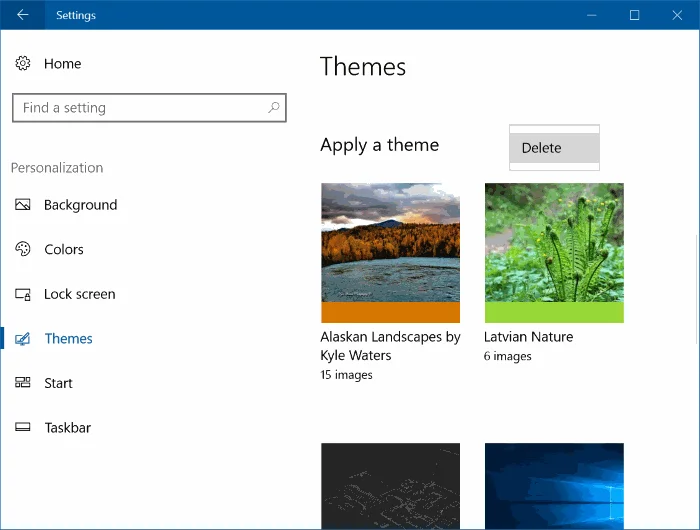
메모:
현재 Windows 10 컴퓨터에 적용된 테마는 삭제할 수 없습니다. 현재 적용된 테마를 삭제하려면 먼저 다른 테마를 적용해야 합니다.
또한 설정 애플리케이션을 통해 기본 테마를 삭제할 수 없습니다.
2. 제어판을 통해 설치된 테마 삭제
1 단계:
시작 메뉴 또는 작업 표시줄의 검색 상자에 제어판을 입력하고 Enter 키를 눌러 클래식 제어판 응용 프로그램을 엽니다 .
2 단계:
제어판 창에서 보기 기준 항목을 작은 아이콘 으로 설정합니다 . 그런 다음 개인화를 찾아 클릭하여 개인화 창을 엽니다.
3단계:
여기에서 삭제하려는 테마를 찾으세요. 테마를 마우스 오른쪽 버튼으로 클릭한 다음 테마 삭제를 클릭하면 Windows 10 컴퓨터에서 테마가 제거됩니다.
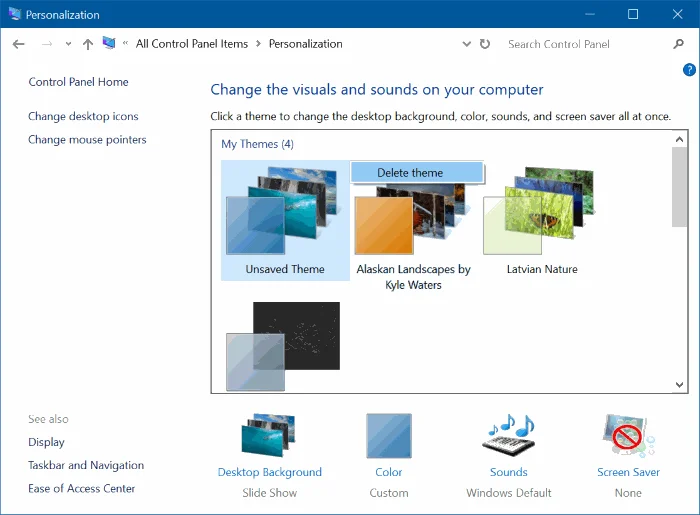
설정 애플리케이션과 마찬가지로 개인화 창에서는 Windows 10의 기본 테마를 삭제할 수 없습니다.
3. Windows 10의 파일 탐색기를 통해
1 단계:
Windows + R 키 조합을 눌러 실행 명령 창을 엽니다.
2 단계:
실행 명령 창에서 아래 경로를 입력하고 Enter를 누르면 테마가 바로 열립니다.
%localappdata%\Microsoft\Windows\Themes
3단계:
여기에서 삭제하려는 테마를 마우스 오른쪽 버튼으로 클릭한 다음 삭제 를 클릭하세요 .
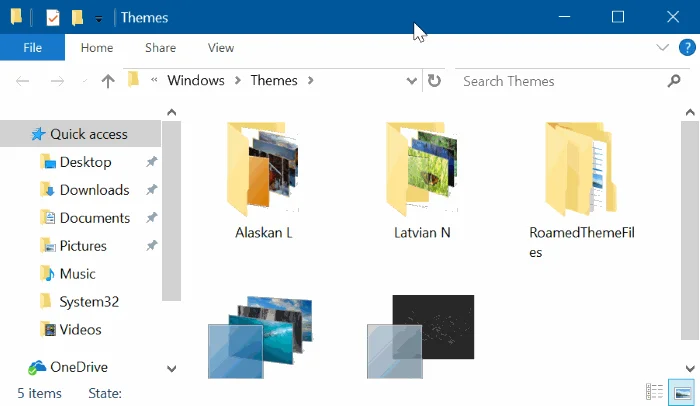
Windows 10에서 테마 및 배경 이미지 동기화 기능을 사용하는 경우 RoamedThemeFiles 폴더에는 동기화 배경 이미지가 포함되어 있습니다 .
아래 기사를 더 참조하세요.
- Windows 10에 로그인하려면 "뇌 손상" PIN을 구성하세요.
행운을 빌어요!





