
Windows 운영 체제를 사용하는 컴퓨터와 노트북의 화면 해상도를 변경하는 것은 매우 중요합니다. 화면 크기에 대한 표준 해상도의 올바른 비율과 비디오 카드의 응답성을 설정하면 Windows 인터페이스, 프로그램, 아이콘 및 아이콘이 더욱 사실적이고 표준적으로 보입니다. 이미지 - 컴퓨터의 VGA. 게다가, 해상도가 올바르지 않으면 화면이 흐려지고, 디스플레이 크기가 잘못되고, 프로그램 아이콘의 크기가 달라집니다... 아래 기사에서 LuckyTemplates는 Windows XP, 7, 8 및 Windows XP에서 표준 해상도를 변경하는 방법을 안내합니다. 10.
먼저, 컴퓨터나 노트북에 드라이버(VGA 드라이버), 비디오 카드 등이 최신 버전으로 업데이트되었는지 확인해야 합니다. 자세한 지침은 여기를 참조하세요.
더보기:
1. Windows 10 컴퓨터에서 해상도를 조정합니다.
Windows 10에서는 설정을 사용하여 화면 해상도를 쉽게 조정할 수 있습니다.
1. 설정을 사용하여 Windows 10 화면 해상도를 변경하려면 다음 단계를 따르십시오.
- Windows + I 키 조합을 눌러 설정 애플리케이션을 엽니다.
- 설정 창에서 시스템 > 디스플레이를 찾아서 클릭하세요.
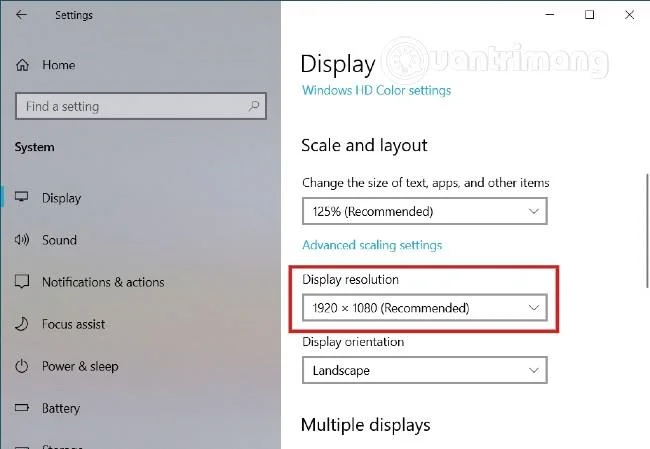
- 오른쪽 창 에 해상도 드롭다운 메뉴가 표시됩니다 . 이 메뉴는 배율 및 레이아웃 섹션 에 있습니다 .
- 원하는 해상도를 선택하세요.
2. 데스크탑에서 바로 디스플레이 구성 페이지에 액세스합니다.
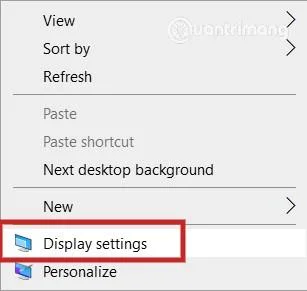
데스크탑에서 직접 디스플레이 옵션을 열 수도 있습니다. 화면에서 빈 공간을 마우스 오른쪽 버튼으로 클릭한 후 컨텍스트 메뉴에서 " 디스플레이 설정 "을 선택합니다. 화면에 즉시 디스플레이 설정 창이 나타납니다.
3. 다음 명령을 사용하여 디스플레이 구성 페이지를 엽니다.
마지막으로 실행을 사용하여 아래 명령을 실행하여 디스플레이 설정 창을 열 수 있습니다.
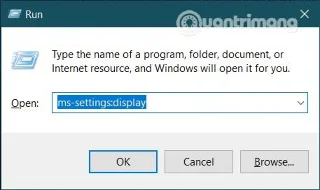
- Windows + R을 눌러 실행을 엽니다.
- 명령을 입력
ms-settings:display하고 Enter를 누르십시오
디스플레이 구성 페이지에서는 화면의 다른 많은 매개변수도 조정할 수 있습니다. 화면의 밝기와 색상을 조정할 수 있고, 화면을 야간 조명 모드로 설정하여 눈의 통증을 줄일 수 있습니다... 또한 화면 비율과 화면 방향을 설정하는 많은 설정을 찾을 수 있습니다. 디스플레이에 다른 설정을 추가하세요. 또한 화면이 여러 개인 경우 편의를 위해 설정 및 설정도 이 디스플레이 섹션에 캡슐화됩니다.
2. Windows XP 화면에서 해상도를 조정하는 방법:
"이전" 운영 체제 Windows XP를 사용하는 경우 화면 해상도를 변경하려면 바탕 화면을 마우스 오른쪽 버튼으로 클릭 하고 속성을 선택합니다 .
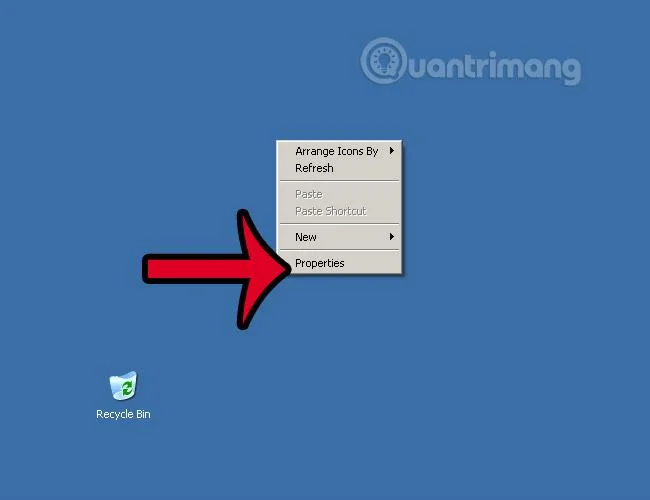
또는 제어판 > 디스플레이를 통해 이동할 수 있습니다.
디스플레이 속성 창이 표시되면 설정 탭을 선택하고 화면 해상도 섹션에서 다양한 조정 수준을 볼 수 있습니다. 이 슬라이더를 조정하여 그에 따라 해상도와 화면 크기를 변경하십시오.
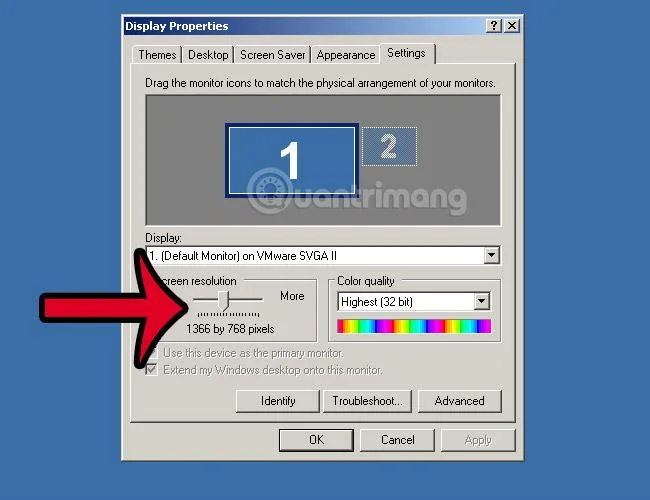
일반적으로 15인치 화면의 경우 그림과 같이 해상도를 1366 x 768로 설정하는 경우가 많습니다.
이 매개변수를 변경하거나 조정할 때마다 먼저 적용을 클릭하여 테스트한 다음 확인을 클릭하십시오. 설정이 잘못되어 확인을 누르면 시스템이 적용되어 다시 변경하기 어렵기 때문입니다.
3. Windows Vista, Windows 7의 화면 해상도 변경:
Windows Vista 또는 7에서도 동일한 작업을 수행하고 바탕 화면을 마우스 오른쪽 버튼으로 클릭한 후 아래와 같이 화면 해상도를 선택합니다 .
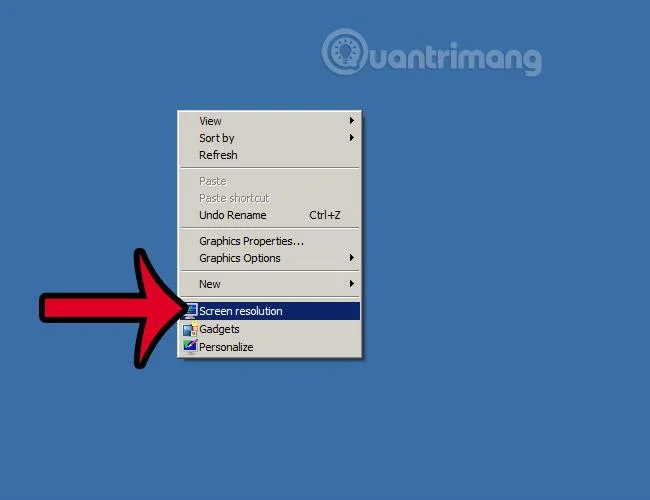
또는 제어판 > 모든 제어판 항목 > 디스플레이 > 화면 해상도를 통해 이동할 수 있습니다.
여기에서는 아래와 같이 위아래 조정 막대가 있는 해상도 섹션을 볼 수 있습니다 . 해당 모드를 클릭하여 선택하고 Windows XP 에서와 동일한 작업을 수행합니다 .
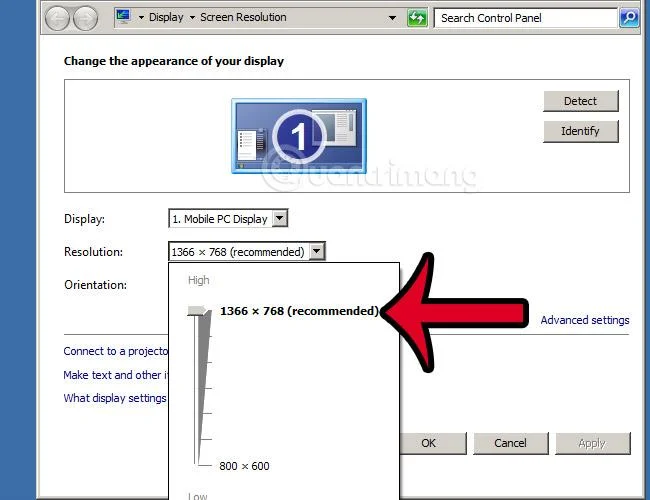
위와 마찬가지로 해상도를 변경할 때 확인을 클릭하기 전에 적용을 클릭하는 것을 잊지 마세요.





