
일반적으로 사용자는 운영 체제에서 보호된 파일을 편집하거나 이름을 바꾸거나 삭제할 수 있으려면 Windows 운영 체제의 파일에 대한 소유권이 있어야 합니다. 그러나 Windows 10에서는 파일이나 폴더를 마스터링하는 것이 다른 버전만큼 쉽지 않습니다. 이전에는 GUI(그래픽 인터페이스)나 명령 프롬프트에서 파일을 마스터하는 것이 이제 Windows 10에서는 불가능합니다.
파일 소유권 옵션을 자주 사용하여 파일을 편집하거나 삭제하는 경우 마우스 오른쪽 버튼 클릭 메뉴에 소유권 가져오기 옵션을 추가하여 사용할 수 있습니다. 마우스 오른쪽 버튼 클릭 메뉴에 소유권 가져오기 옵션을 추가하면 단 몇 초 만에 파일 소유권을 가져올 수 있습니다.
Windows 10의 오른쪽 클릭 메뉴에 소유권 가져오기 옵션을 추가하려면 Windows 레지스트리를 약간 조정해야 합니다. 그러나 모든 사용자가 Windows 레지스트리 작동 방법을 아는 것은 아니며, Windows 레지스트리 편집 역시 시스템에 많은 위험을 초래합니다.
따라서 Windows 10의 오른쪽 클릭 메뉴에 소유권 가져오기 옵션을 추가하려면 TakeOwnershipEx 유틸리티를 사용할 수 있습니다 .
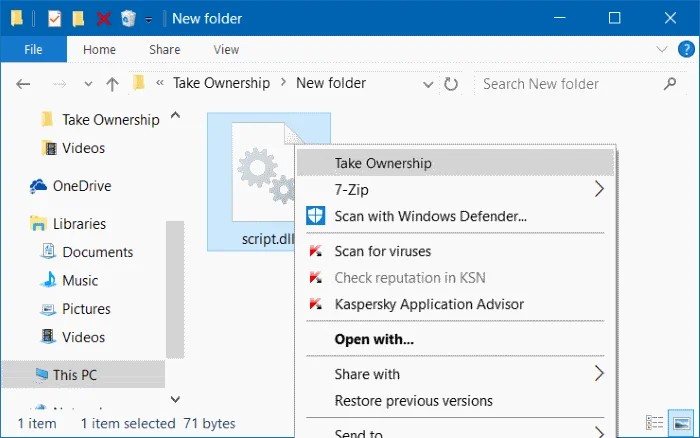
메모:
소유권 가져오기 상황에 맞는 메뉴를 추가, 제거 및 사용하려면 관리자 권한이 있어야 합니다.
- 관리자 권한으로 로그인한 경우 사용자는 예를 클릭하기만 하면 승인하고 소유권을 얻을 수 있습니다. 파일, 폴더 또는 드라이브의 소유자가 현재 사용자 계정으로 변경됩니다. 현재 소유자가 파일, 폴더 또는 드라이브에 대한 모든 권한을 가질 수 있도록 권한이 설정됩니다.
- 표준 사용자로 로그인한 경우 사용자는 승인 및 소유권을 위해 선택한 관리자 비밀번호를 입력해야 합니다. 파일, 폴더 또는 드라이브의 소유자는 표준 사용자가 아닌 선택한 관리자 계정으로 변경됩니다.
수행하려는 작업에 따라 아래의 1단계(추가), 2단계(일시 중지 옵션으로 추가) 또는 3단계(삭제)를 수행합니다.
Windows 10의 상황에 맞는 메뉴에 소유권 가져오기 옵션 추가
1단계 : 컨텍스트 메뉴에 소유권 가져오기를 추가하려면 Add_Take_Ownership_to_context_menu 파일을 다운로드 하거나 Add_Shift+Right-Click_Take_Ownership_to_context_menu 파일을 다운로드 하고 아래 4단계로 이동하세요.
2단계 : 상황에 맞는 메뉴에 일시 중지 옵션과 함께 소유권 가져오기를 추가합니다.
주 : 이 옵션은 소유권 가져오기 상황에 맞는 메뉴를 사용할 때 명령을 일시 중지하여 명령 결과를 볼 수 있도록 합니다. 이는 소유권 및 권한 변경이 성공적으로 처리되었는지 확인하는 데 편리할 수 있습니다.
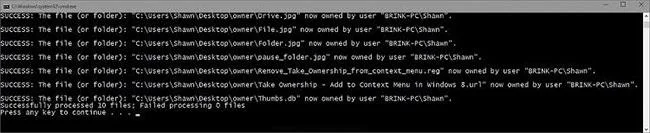
상황에 맞는 메뉴에 일시 정지로 소유권 가져오기 옵션을 추가했습니다.
Add_Take_Ownership_with_Pause_to_context_menu 또는 Add_Shift+Right-Click_Take_Ownership_with_Pause_to_context_menu 파일을 다운로드하고 아래 4단계로 이동하세요.
상황에 맞는 메뉴에서 소유권 가져오기를 제거하는 방법
참고 : 이는 기본 설정입니다.
3단계 : Remove_Take_Ownership_from_context_menu 파일을 다운로드 하고 아래 5단계로 이동합니다.
4단계 : 파일을 데스크탑에 저장합니다.
5단계 : 다운로드한 파일을 두 번 클릭하여 병합합니다.
6단계 : 메시지가 표시되면 실행 > 예(UAC) > 예 > 확인을 클릭하여 병합을 승인합니다.
7단계 : 완료되면 원하는 경우 다운로드한 파일을 삭제할 수 있습니다.
아래 기사를 더 참조하세요.
행운을 빌어요!





