
오류: " Windows 리소스 보호가 복구 서비스를 시작할 수 없습니다 "는 Windows 10, 8 및 7의 일반적인 오류 중 하나입니다. 이 오류는 사용자가 시스템 파일 검사기 도구(SFC/SCANNOW)를 실행하여 검사 및 복구하려고 할 때 자주 발생합니다. Windows 시스템 파일.
Windows 리소스 보호가 복구 서비스를 시작할 수 없음 오류 의 원인은 Windows 모듈 설치 프로그램 ("TrustedInstaller"라고도 함)이 시스템에서 비활성화되어 있기 때문입니다 .
아래 문서에서 LuckyTemplates는 SFC /SCANNOW 오류 " Windows 리소스 보호가 복구 서비스를 시작할 수 없습니다 "를 수정하는 방법을 안내합니다.
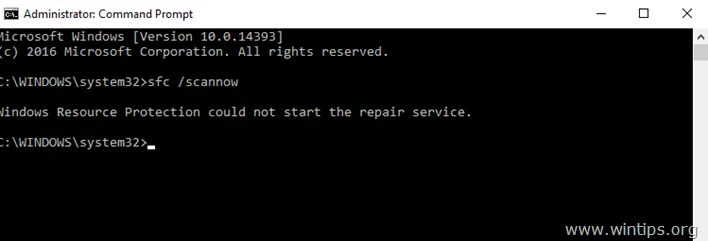
"Windows 리소스 보호가 복구 서비스를 시작할 수 없습니다" 오류 수정
1. Windows + R 키 조합을 눌러 실행 명령 창을 엽니다.
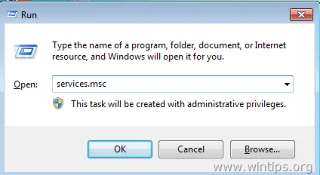
2. 실행 명령 창에서 services.msc를 입력 하고 Enter를 누릅니다.
3. 이제 시스템의 서비스 목록이 포함된 서비스 창이 화면에 나타납니다. 귀하의 임무는 " Windows Modules Installer " 라는 서비스를 찾아 두 번 클릭하는 것입니다 .
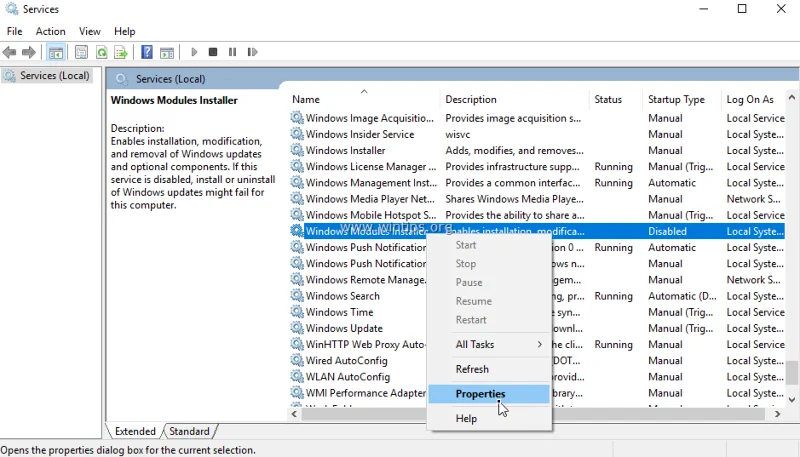
4. Windows 모듈 설치 프로그램 속성 창의 시작 유형 섹션에서 자동 으로 설정한 다음 확인을 클릭합니다 .
5. 컴퓨터를 다시 시작합니다.
6. 컴퓨터 부팅이 완료되면 더 이상 오류 없이 "sfc /scannow" 명령을 실행할 수 있습니다.
메모:
" Windows 리소스 보호가 복구 서비스를 시작할 수 없습니다 " 라는 오류가 계속 나타나는 경우:
1. Windows 서비스 관리 창으로 이동하여 "Windows 모듈 설치 프로그램"이 실행되는지 확인하세요.
2. 시스템이 바이러스나 맬웨어의 공격을 받았는지 확인하세요.
아래 기사를 더 참조하세요.
- Windows 10, 8, 7에서 "God Mode"를 활성화하세요
행운을 빌어요!





