
광섬유 케이블이 끊어져 인터넷 연결 속도가 크게 저하되는 등 인터넷에 문제가 있는 날에는 작업에 상당한 영향을 미칠 것입니다. 어떤 웹사이트에도 빠르게 연결할 수 없거나 지속적으로 연결이 끊어집니다. 독자가 그러한 "비극"에 빠지면 VPN Gate 소프트웨어를 사용할 수 있습니다.
VPN Gate는 사용자가 인터넷 연결을 보호하고 숨겨진 IP 주소를 설정하여 베트남에서 다른 국가로 IP를 위조 하거나 다른 국가에서 베트남으로 IP를 위조하여 쉽게 사용할 수 있도록 도와주는 소프트웨어입니다. 이는 특히 광섬유 케이블이 끊어진 경우 연결이 느리거나 연결되지 않는 것을 방지하여 인터넷 속도를 더욱 안정적으로 만드는 데 도움이 됩니다. 아래 기사에서 LuckyTemplates는 독자들에게 VPN Gate를 사용하여 IP 주소를 위조하는 방법을 안내합니다.
IP를 위조하고, IP를 변경하고, 익명으로 웹 서핑을 하는 고품질 소프트웨어
VPN Gate를 사용하여 IP를 변경하고 위조하는 방법
1 단계:
우선, 아래 링크에서 소프트웨어를 다운로드하겠습니다.
2 단계:
다음으로 VPN Gate 파일을 컴퓨터에 다운로드한 후 추출을 진행하고 VPN Gate 파일을 클릭하여 소프트웨어를 설치합니다.
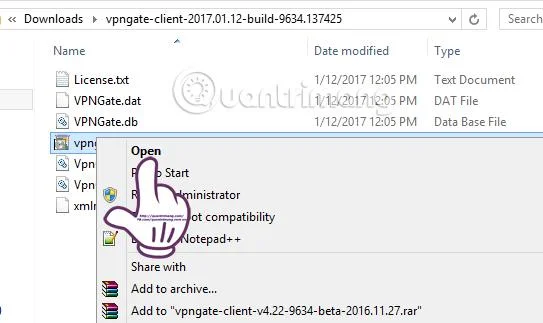
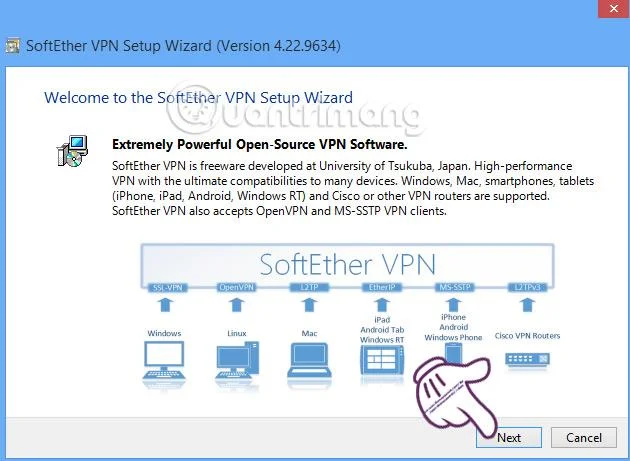
설치 프로세스는 비교적 간단하므로 사용자는 바로 대화 상자 인터페이스에서 다음을 클릭하기 만 하면 됩니다.
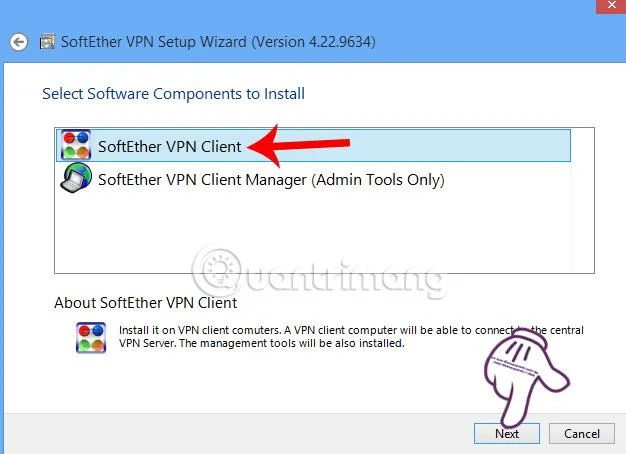
다음으로 SoftEther VPN Client를 선택한 후 다음을 클릭하여 계속합니다.
3단계:
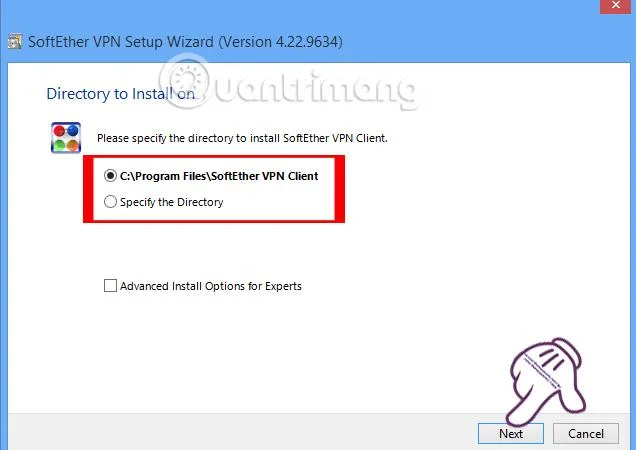
다음으로, 프로그램 설치를 위해 VPN Gate의 약관에 동의해주세요 . VPN Gate 프로그램의 설치 디렉터리를 선택하세요. 여기서 기본값은 C 드라이브입니다. 또는 디렉터리 지정을 확인할 때 아무 드라이브나 선택할 수 있습니다. 다음 단계로 이동하려면 다음을 클릭하세요 .
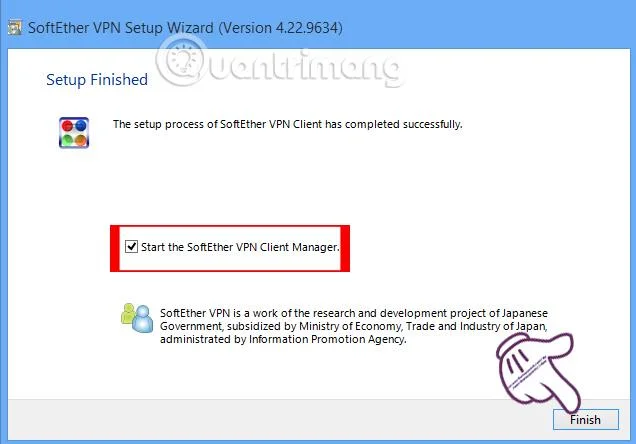
프로그램이 장치에서 설치 프로세스를 완료할 때까지 기다린 후 마침을 클릭하여 프로그램을 시작합니다.
4단계:
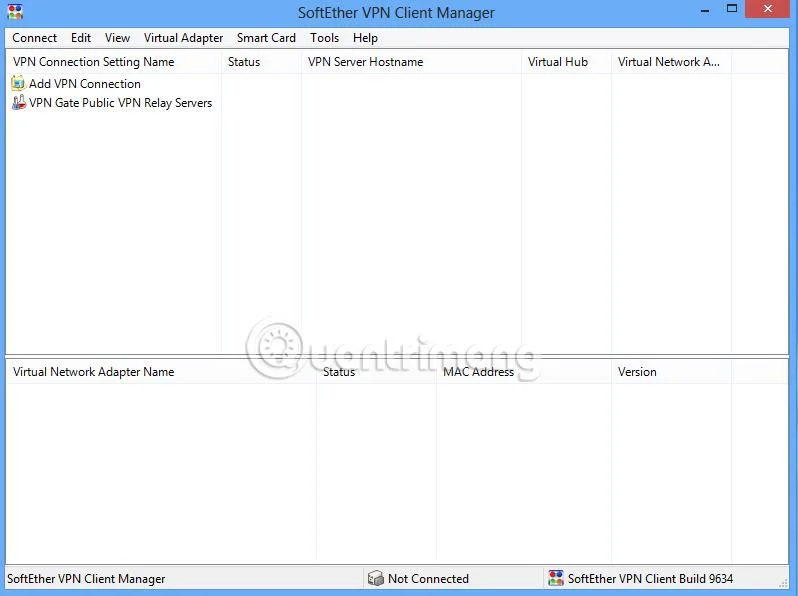
그 직후 아래와 같이 SoftEther VPN Client Manager 라는 VPN Gate의 대화 상자 인터페이스가 표시됩니다 .
5단계:
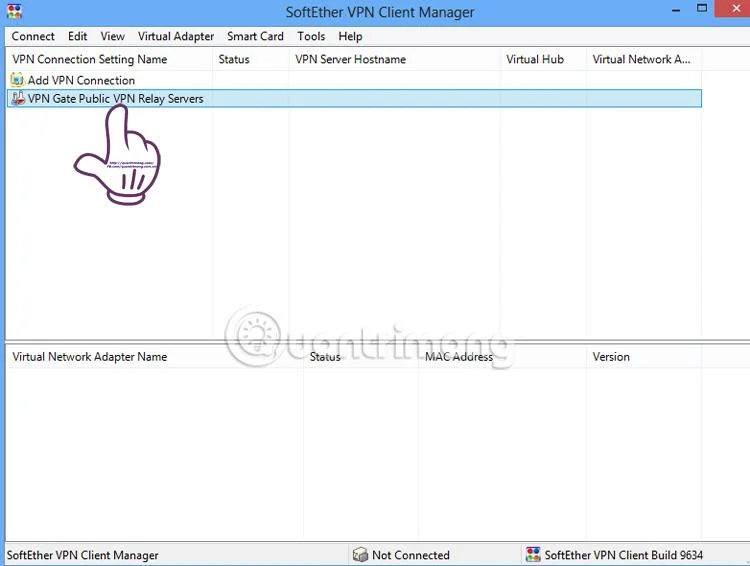
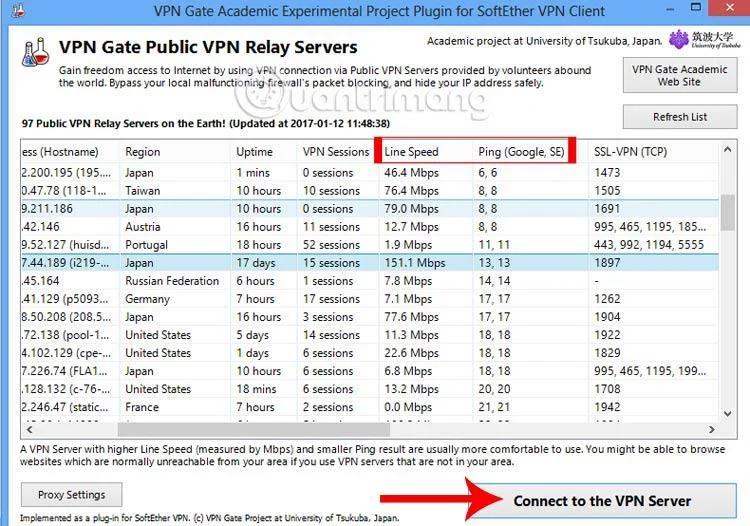
이 인터페이스에는 두 번째 라인 VPN Gate Public VPN Relay Server가 표시됩니다 . VPN 연결을 생성하는 외부 서버 목록입니다 . 해당 목록을 보려면 VPN Gate Public VPN Relay Server 라인을 두 번 클릭합니다 .
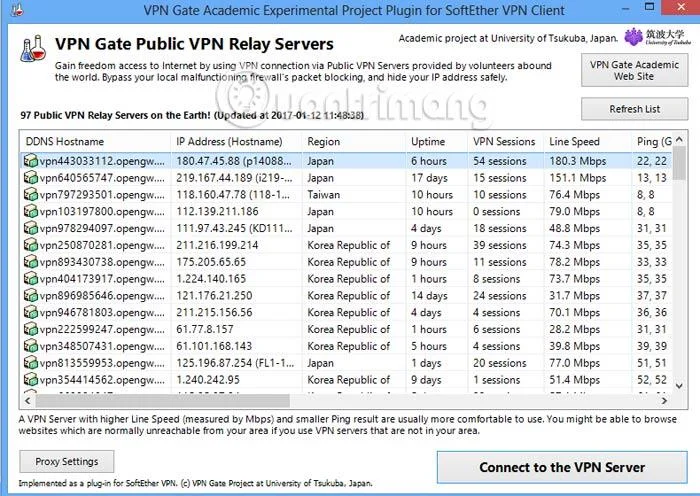
그 직후 아래와 같이 VPN 서버 목록이 포함된 완전히 새로운 대화 상자 인터페이스가 나타납니다.
6단계:
해당 목록에서 인터페이스 오른쪽으로 스크롤하고 Ping(Google, SE)을 클릭하여 가장 낮은 Ping 번호와 가장 높은 Line Speed 번호로 정렬합니다 . Ping 지수가 높고 회선 속도가 낮은 서버 는 VPN을 만들 때 안정성을 보장합니다.
예를 들어 아래 이미지에서는 일본에 있는 서버로 시도해 보겠습니다 . 연결하려면 대화 상자 인터페이스 아래에 있는 VPN 서버에 연결 버튼을 클릭합니다 .
7단계:
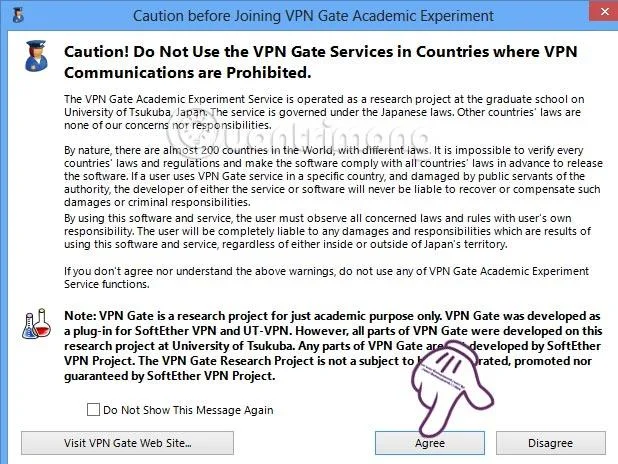
그 직후 알림 대화 상자가 나타나면 동의를 클릭하여 계속하십시오.
8단계:
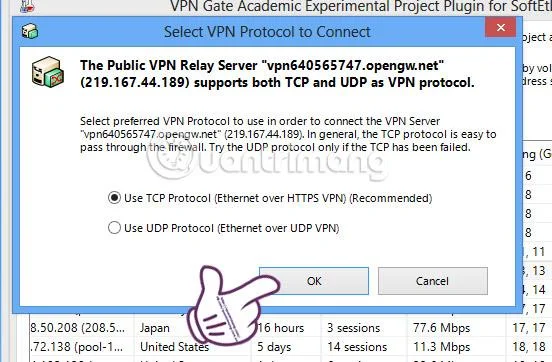
다음으로 프로그램은 가상 네트워크 카드를 생성하고 해당 IP 주소를 선택한 연결에 할당합니다. 동의하려면 확인을 클릭하세요 .
9단계:
장치에 가상 네트워크 카드가 없으면 아래와 같은 인터페이스가 나타납니다. 그냥 프로세스가 완료되도록 놔두세요.
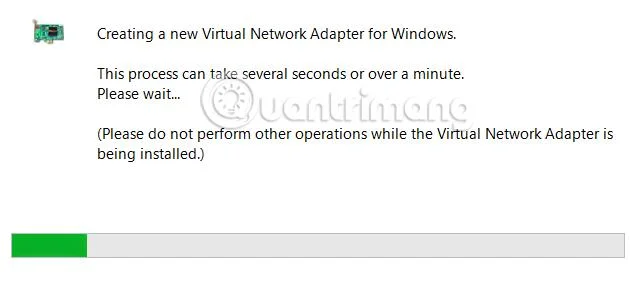
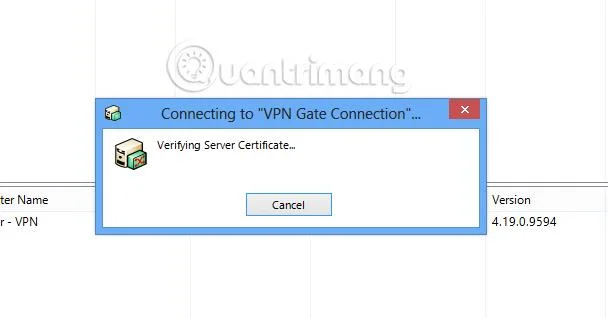
그 직후에 프로그램은 해당 VPN 서버에 연결됩니다.
10단계:
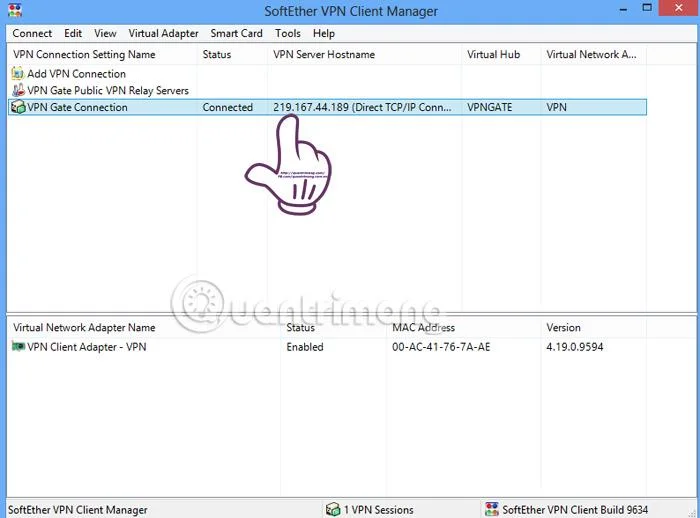
완료되면 연결됨 상태 의 VPN Gate 연결 라인이 표시되고 특정 IP 주소에 성공적으로 연결됩니다. 바로 아래에는 생성된 가상 네트워크 카드가 있습니다.
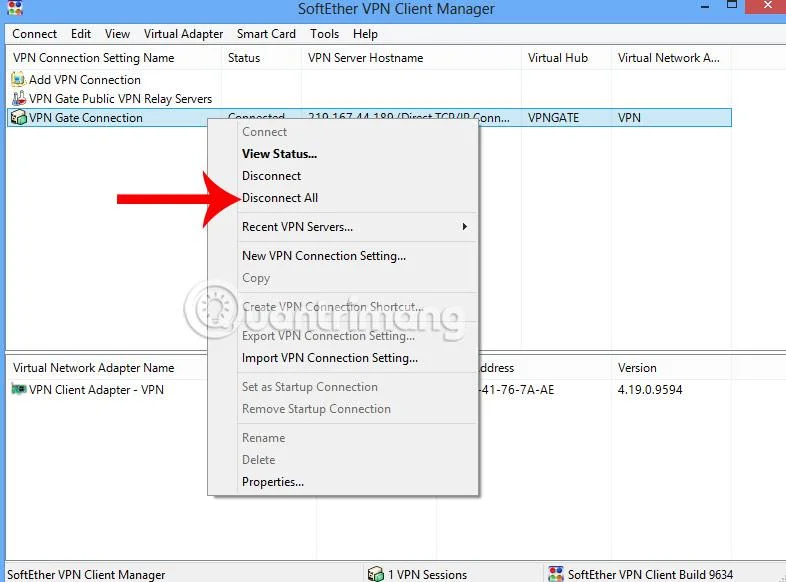
더 이상 VPN을 사용하지 않으려면 해당 VPN을 마우스 오른쪽 버튼으로 클릭하고 Disconnect All을 선택합니다 .
위는 VPN Gate를 사용하여 IP 주소를 위조하고, 외국 IP 주소를 사용하고, 인터넷에 연결할 때 안정성을 만드는 방법에 대한 튜토리얼입니다. 각 단계를 더 잘 이해하기 위해 독자는 아래 비디오를 시청할 수 있습니다.
VPN Gate를 사용하여 IP를 위조하고 인터넷 연결을 안정화하는 방법에 대한 비디오 튜토리얼
자세한 내용은 다음 문서를 참조하세요.
당신의 성공을 기원합니다!





