
오랫동안 Windows는 Program Files 폴더에 응용 프로그램 데이터와 캐시 파일을 저장해 왔습니다. 그러나 Windows 10 에서는 Microsoft가 애플리케이션 데이터 저장���를 WindowsApps 라는 샌드박스 폴더로 옮겼습니다 . 해당 폴더는 주로 UWP, Electron 및 PWA와 같은 최신 응용 프로그램의 데이터를 저장하기 위해 생성됩니다.
또한 이 폴더는 맬웨어로부터 높은 데이터 무결성과 보안을 제공하기 위해 사용자 액세스가 차단됩니다. 놀라운 점은 관리자 권한으로도 이 폴더에 접근할 수 없다는 것입니다.
따라서 이 기사에서 Quantrimang.com은 Windows 10에서 WindowsApps 폴더에 액세스하는 방법에 대한 단계별 지침을 제공합니다.
Windows 10에서 WindowsApps 폴더에 액세스
언급한 대로 관리자라도 여전히 WindowsApps 폴더에 액세스할 수 없습니다. 그 이유는 디렉토리가 시스템 소유이기 때문입니다. 관리자 권한 외에도 Windows 10에는 소유권, 읽기 및 실행, 속성 할당 등과 같은 다른 권한이 있습니다. 따라서 사용자 계정과 폴더 소유권을 공유해야 WindowsApps 폴더에 액세스할 수 있습니다. 윈도우 10에서.
1. 먼저 C:\Program Files\를 열면 WindowsApps 폴더를 찾을 수 있습니다 . 이제 마우스 오른쪽 버튼을 클릭하고 속성을 엽니다.
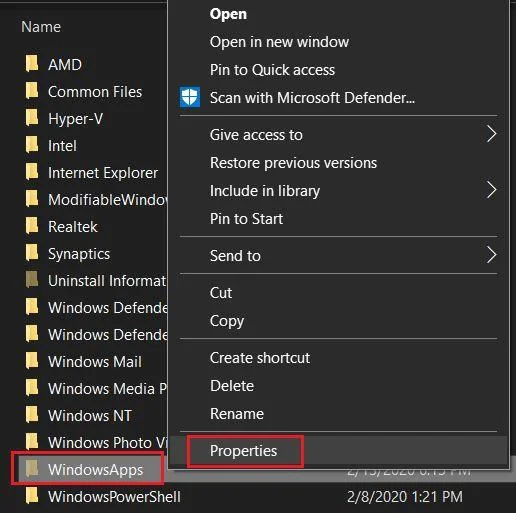
WindowsApps를 마우스 오른쪽 버튼으로 클릭하세요.
2. 다음으로 보안 탭으로 이동한 후 고급 버튼을 클릭하세요.
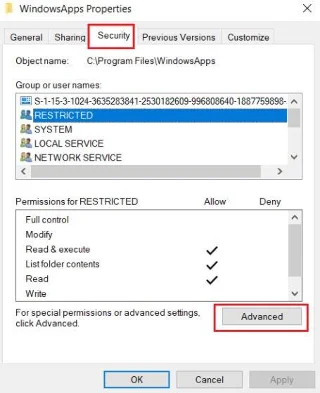
고급 버튼을 클릭하세요.
3. 여기에서 권한 항목 에서 “TrustedInstaller”를 선택한 후 변경을 클릭하세요.
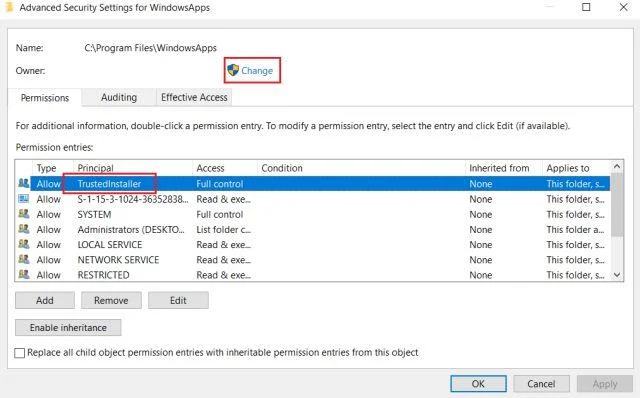
"신뢰할 수 있는 설치 프로그램"을 선택하세요.
4. 이제 개체 이름 상자에 계정 사용자 이름을 입력합니다 . 사용자 이름을 Microsoft 계정 이름과 혼동하지 마십시오. 정확한 이름을 찾으려면 C:\Users 위치를 열고 계정의 폴더 이름을 확인하세요. 이것이 실제 사용자 이름입니다.
5. 그런 다음 이름 확인 버튼을 클릭하면 컴퓨터 위치를 추가하여 세부 정보가 확인됩니다. 이제 확인 버튼을 클릭하세요. 오류가 있는 경우 잘못된 사용자 이름을 입력한 것입니다. 올바른 이름을 입력하고 다시 시도하세요.
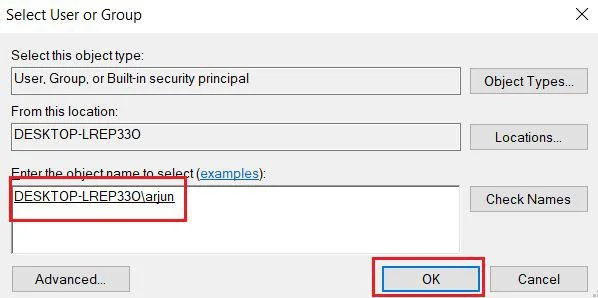
이름을 입력하시오
6. 이제 "소유자 교체..." 확인란을 선택 하고 적용 > 확인 버튼을 클릭합니다 . 모든 변경사항이 적용되고 소유권이 귀하와 공유됩니다.
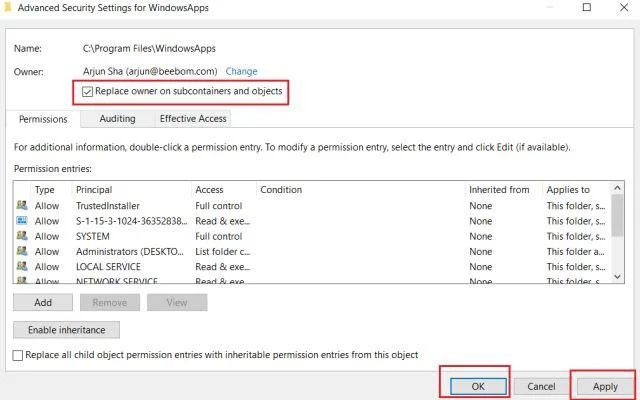
"소유자 교체..." 확인란을 선택합니다.
7. 그런 다음 파일 탐색기를 닫고 WindowsApps 폴더를 다시 엽니다 . 이번에는 아무런 문제 없이 WindowsApps 폴더에 액세스할 수 있습니다.
빠른 방법
튜토리얼에서는 원하는 폴더에 액세스할 수 있는 수동 방법을 보여 주었지만 소유권 가져오기 컨텍스트 메뉴 옵션을 다운로드하고 사용하여 다른 빠른 방법을 사용하여 동일한 결과를 얻을 수도 있습니다.
이 옵션은 기본적으로 한 번의 클릭으로 아래의 전체 프로세스를 수행합니다. (컴퓨터를 공유하고 다른 사람이 여러 폴더의 소유권을 갖는 것이 걱정된다면 위의 수동 방법을 수행해야 할 것입니다.)
빠른 상황에 맞는 메뉴 방법을 사용하려면 이 소유권 가져오기 파일을 다운로드 할 수 있습니다 . 설치하려면 ZIP 파일의 압축을 풀고 InstallTakeOwnership.reg를 두 번 클릭한 후 지침을 따르세요.
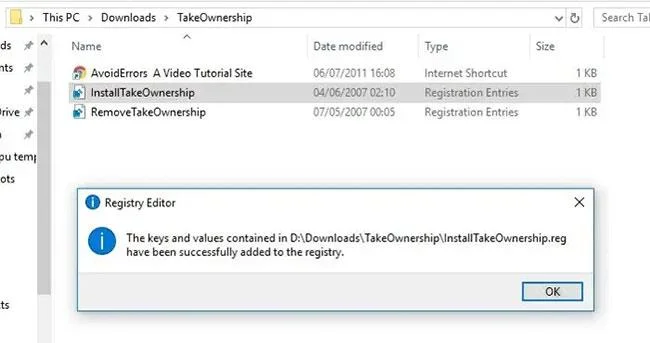
ZIP 파일의 압축을 풀고 InstallTakeOwnership.reg를 두 번 클릭한 후 지침을 따르세요.
그런 다음 WindowsApps 폴더 ( 기본적으로 C:\Program Files 이지만 파일 탐색기 상단에서 보기를 클릭한 다음 숨겨진 항목 상자 를 선택하여 숨김을 해제해야 할 수도 있음 )로 이동합니다.
WindowsApps가 보이면 마우스 오른쪽 버튼으로 클릭하고 상황에 맞는 메뉴에서 소유권 가져오기 버튼을 클릭하세요. Powershell이 폴더를 제어하는 명령을 열고 실행합니다. 이 작업이 완료되면 WindowsApps에 액세스할 수 있습니다!
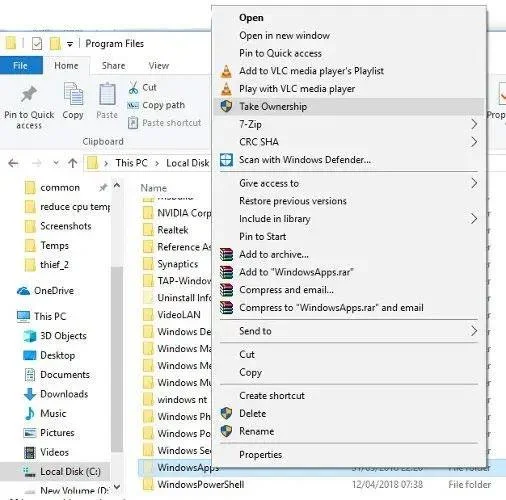
WindowsApps가 보이면 마우스 오른쪽 버튼으로 클릭하고 상황에 맞는 메뉴에서 소유권 가져오기 버튼을 클릭하세요.
위의 방법 중 어떤 방법을 사용하든 이제 WindowsApps 폴더에 액세스할 수 있습니다. 더 좋은 점은 이제 하드 드라이브의 모든 폴더를 제어하는 방법을 알게 되었다는 것입니다.
당신이 성공하기를 바랍니다.





