
Windows 7부터 Microsoft는 사용자가 컴퓨터를 사용자 정의할 수 있도록 컴퓨터용 테마 패키지를 통합하고 도입했습니다. 이러한 테마 패키지는 Windows 10을 포함한 다른 Windows 운영 체제에도 통합되어 있습니다. 테마는 종종 하나 이상의 배경 화면, 사운드 및 색상과 결합됩니다.
Windows 7 출시 이후 Microsoft는 수백 가지의 아름다운 Windows용 테마를 출시했습니다. 사용자는 Windows 개인화 갤러리 홈 페이지를 방문하여 Windows 운영 체제에 사용 가능한 테마를 보고 다운로드할 수 있습니다.
마이크로소프트는 윈도우 10 빌드 14951부터 사용자에게 윈도우 10 컴퓨터용 테마를 다운로드하고 설치할 수 있는 새로운 솔루션을 제공하고 있으며, 이제부터 사용자는 통합 윈도우 스토어를 통해 윈도우 10용 테마를 다운로드할 수 있다.

메모:
Windows 스토어에서 테마를 다운로드하고 설치하려면 Windows 10 버전 14951 이상 버전을 사용해야 합니다.
이전 버전을 사용하는 경우 Windows 개인화 갤러리 홈 페이지를 방문하여 테마를 다운로드하고 설치해야 합니다.
Windows 스토어에서 Windows 10 테마를 다운로드하고 설치하세요.
1 단계:
Windows 스토어 앱을 엽니다. Windows 스토어에 문제가 발생한 경우 Windows 스토어 앱을 재설정하거나 다시 설치할 수 있습니다.
독자는 여기에서 Windows 10에서 Windows 스토어 애플리케이션을 재설정하는 단계를 참조할 수 있습니다.
2 단계:
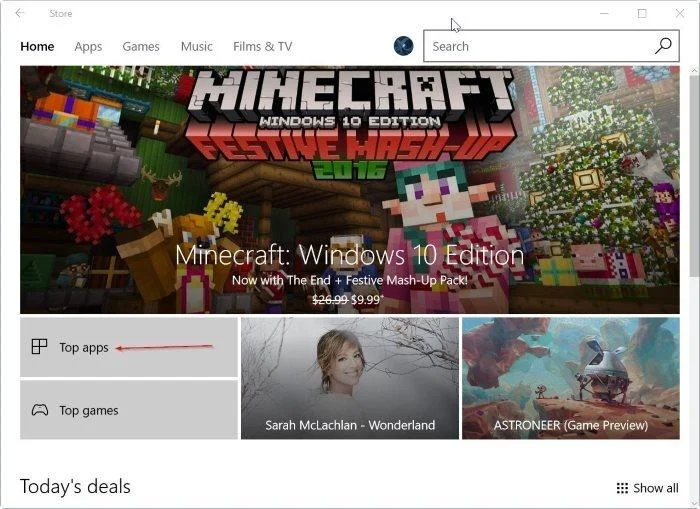
Windows Store 애플리케이션이 열린 후 인기 앱 버튼을 클릭합니다.
3단계:
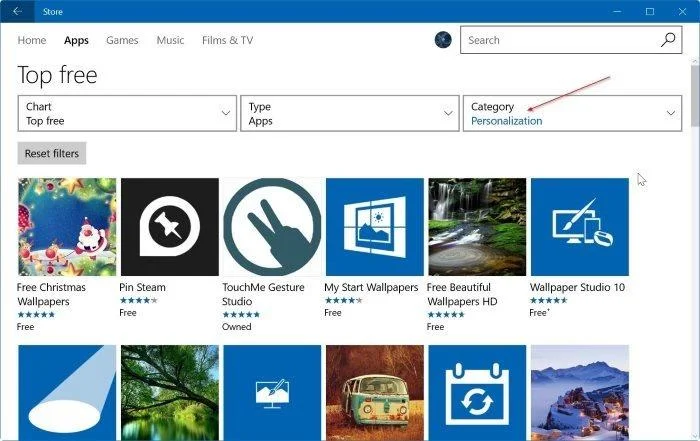
카테고리 드롭다운 메뉴 에서 개인화를 선택하세요 . 카테고리 섹션이 보이지 않으면 스토어 애플리케이션 창을 확대하세요.
4단계:
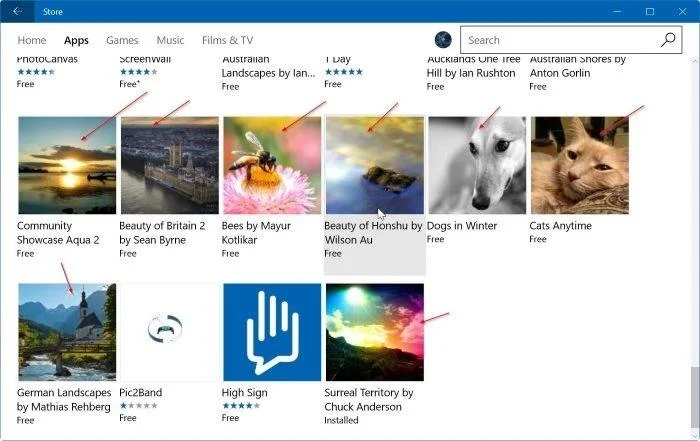
페이지를 아래로 스크롤하여 Windows 10 컴퓨터에 사용 가능한 테마를 확인하세요.
5단계:
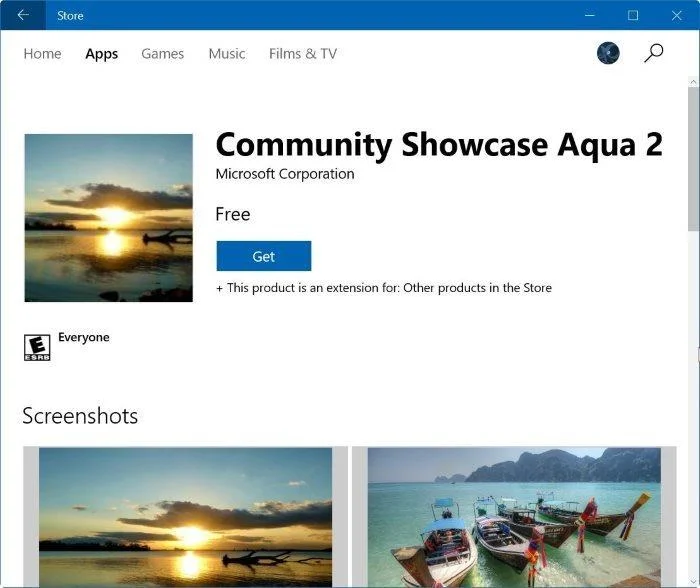
테마 창을 열려면 테마 이름을 클릭하세요. 그런 다음 받기 버튼을 클릭하여 테마를 다운로드하고 설치하세요.
6단계:
Windows 10 크리에이터스 업데이트부터 설정 => 개인 설정 => 테마 로 이동하여 설치된 테마를 더 이상 볼 수 없습니다 .
설치된 테마를 보려면 "C:\Program Files\WindowsApps" 경로 아래의 폴더에 액세스하세요 . WindowsApps 폴더를 열어 설치한 테마를 확인하고, 테마를 적용하려면 .themepack 파일을 두 번 클릭하세요.
아래에서 더 많은 기사를 참조할 수 있습니다.
행운을 빌어요!





