
키보드 백라이트(키보드 백라이트)를 켜면 키보드에 빛이 나고 조명이 어두운 곳에서 작동할 때 유용하며 게임 코너가 더 시원해 보이는 데 도움이 됩니다. 아래에서 선택할 수 있는 노트북 키보드 조명을 켜는 4가지 방법이 있습니다.
키보드 조명을 켜고 끄는 4가지 방법
- 1. 키보드 단축키로 키보드 조명을 켜세요
- 2. Windows 모바일 센터를 사용하여 키보드 조명을 켜고 끕니다.
- 3. BIOS를 통해 키보드 조명 설정 조정
- 4. 전문 통합 소프트웨어 사용
- 키보드 백라이트 활성화에 문제가 있는 경우
- 자주 묻는 질문
1. 키보드 단축키로 키보드 조명을 켜세요
키보드 백라이트가 장착된 노트북에는 일반적으로 조명을 켜고 끄는 바로가기가 있습니다.
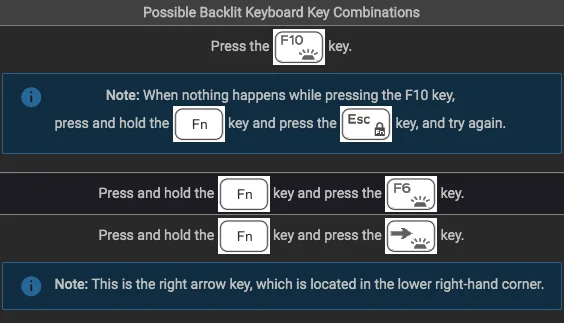
Dell 노트북에서 키보드 백라이트를 켜는 방법
작은 골짜기
Dell 노트북 모델에 따라 다양한 키보드 단축키를 사용하여 키보드 백라이트를 켤 수 있습니다. 자세한 내용은 아래 목록을 참조하세요.
- Dell Inspiron 15 5000, Dell Latitude 시리즈: Fn + F10 키를 누릅니다.
- Dell Inspiron 14 7000, 15, 2016, 17 5000 시리즈: Alt + F10을 누릅니다.
- Dell XPS 2016 및 2013: F10을 누릅니다.
- Dell Studio 15: Fn + F6 누르기
HP 노트북에서 키보드 백라이트를 켜는 방법
HP 노트북에서 키보드 조명을 켜고 끄는 키
HP 노트북을 소유한 사용자는 다음 단계에 따라 백라이트를 켤 수 있습니다.
- 대부분의 HP 노트북: Fn + F5 키 누르기
- 일부 HP 모델은 다른 키보드 단축키를 사용하여 키보드 조명을 제어할 수 있습니다. 이 경우 Fn + 11 또는 Fn + 9를 시도해 볼 수 있습니다 . 또한 언급된 키 중 어느 것도 작동하지 않으면 Fn + Space를 시도해 볼 수 있습니다.
Asus 노트북에서 키보드 백라이트를 켜는 방법
아수스
Fn + F3 또는 Fn + F4를 누릅니다 .
Asus 사용자는 키의 기호를 기준으로 이 기능을 찾을 수 있습니다. 키보드 어디에도 표시등 아이콘이 없으면 이 기능이 탑재되지 않은 것입니다.
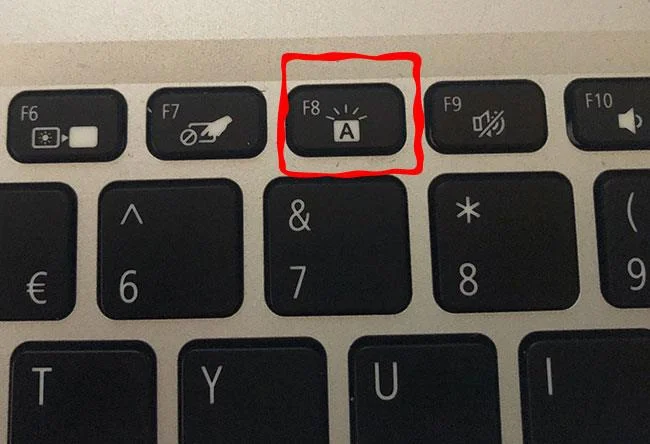
Acer 노트북에서 키보드 백라이트를 켜는 방법
에이서
Fn + F8 을 누르세요 .
2. Windows 모바일 센터를 사용하여 키보드 조명을 켜고 끕니다.
1 단계:
시작 버튼 을 클릭한 다음 검색 상자에 cp를 입력하고 Enter 키를 누릅니다.
2 단계:
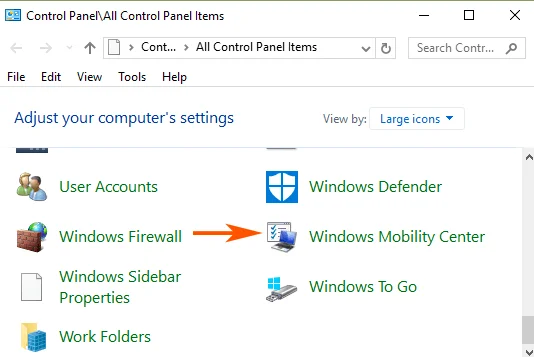
이때 제어판 창이 화면에 나타나며 Windows 모바일 센터 로 이동하여 이를 클릭하여 응용 프로그램을 엽니다.
3단계:
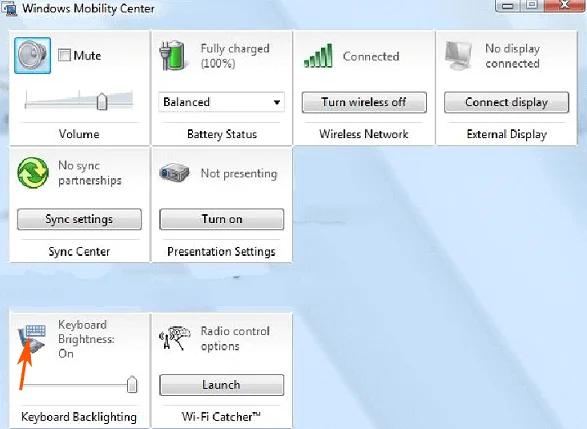
Windows 모바일 센터 창에서 키보드 백라이트라는 항목을 찾습니다. 키보드 백라이트 아이콘 을 클릭합니다 .
4단계:
이때 키보드 백라이트 팝업 창이 화면에 나타납니다. 키보드 조명 섹션 에서 ON 으로 설정합니다 . 키보드 밝기를 조정하려면 밝게 또는 어두움을 선택할 수 있습니다.
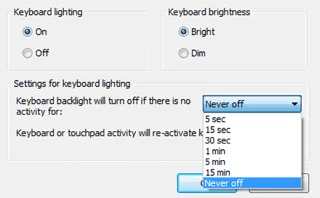
또한 이 창에는 사용자 정의할 수 있는 다양한 옵션이 있습니다.
5단계:
마지막으로 확인을 클릭하여 변경 사항을 적용합니다.
3. BIOS를 통해 키보드 조명 설정 조정
BIOS를 통해 키보드 백라이트 기능을 활성화할 수 있습니다 . 부팅 시 BIOS에 액세스하여 다음 위치로 이동합니다 .
BIOS > 시스템 구성 > 키보드 조명
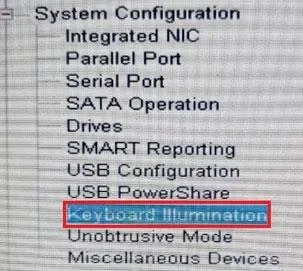
키보드 조명 설정 찾기
이제 오른쪽에서 키보드 조명 설정을 볼 수 있습니다 . 또한 각 설정이 백라이트에 대해 수행하는 작업과 키보드에서 직접 관리하는 보조 방법에 대해 자세히 설명합니다.
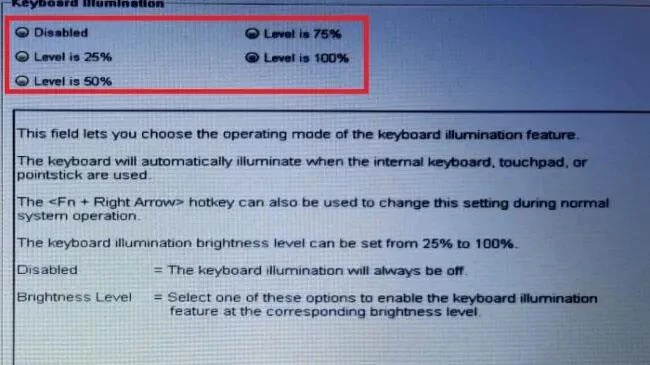
원하는 밝기 수준을 선택하세요
상단의 라디오 버튼에서 원하는 밝기 수준을 선택하고 적용을 클릭하세요. 완료되면 종료를 클릭 하고 시스템이 재부팅될 때까지 기다립니다.
4. 전문 통합 소프트웨어 사용
많은 회사에서는 내장된 애플리케이션을 통해 키보드 백라이트 설정을 관리합니다. 따라서 해당 응용 프로그램이 Windows 컴퓨터에 존재하는지 여부를 확인할 수 있습니다.
1 단계:
시작 버튼 을 클릭한 다음 검색 상자에 키보드 백라이트 키워드를 입력하고 Enter 키를 누릅니다. 그리고 옵션과 관련된 설정이 보입니다.
2 단계:
각 컴퓨터 브랜드에는 키보드 설정을 조정하는 자체 응용 프로그램이 있습니다. 따라서 Windows 10 컴퓨터에서 키보드 백라이트를 활성화하려면 올바른 응용 프로그램을 검색해야 합니다. 다음과 같은 몇 가지 제안이 있습니다.
- Asus 게이밍 노트북에서는 " Armory Crate " 라는 소프트웨어를 사용하여 키보드 백라이트를 끌 수 있습니다.
- Dell 노트북에서는 소프트웨어를 " Dell 시스템 및 장치 관리자 "라고 합니다.
- Sony 노트북에서는 이 소프트웨어를 " VAIO 제어 센터 "라고 합니다.
- HP 게이밍 노트북에서는 소프트웨어를 " HP OMEN 제어 소프트웨어 "라고 합니다.
노트북에 어떤 소프트웨어가 사전 설치되어 있는지 확실하지 않은 경우 노트북 제조업체의 공식 웹사이트에서 소프트웨어를 다운로드하세요.
키보드 백라이트 활성화에 문제가 있는 경우
키보드 백라이트를 활성화하는 데 문제가 있거나 Windows 10에서 키보드 백라이트가 제대로 작동하지 않는 경우 키보드 오류를 수정해야 합니다.
1 단계:
시작 메뉴를 연 다음 검색 상자에 키워드 문제 해결을 입력하고 Enter 키를 누릅니다.
2 단계:
화면에 나타나는 창의 오른쪽 창에서 모두 보기 옵션을 선택하여 화면에 표시되는 사용 가능한 문제 해결사 목록을 엽니다. 이제 목록에 키보드가 표시됩니다.
3단계:
문제 해결사 목록에서 키보드를 클릭하여 선택합니다 .
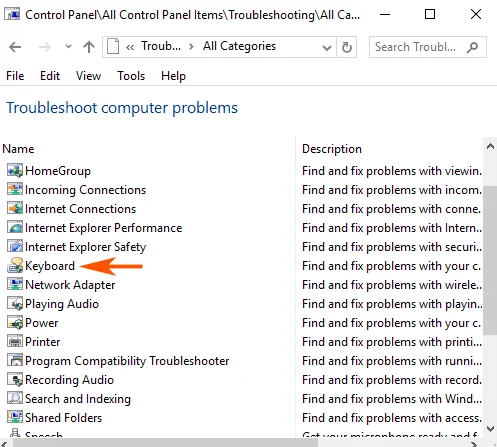
4단계:
이때 키보드 문제 해결사 창이 화면에 나타납니다. 당신의 임무는 다음을 클릭하는 것입니다 .
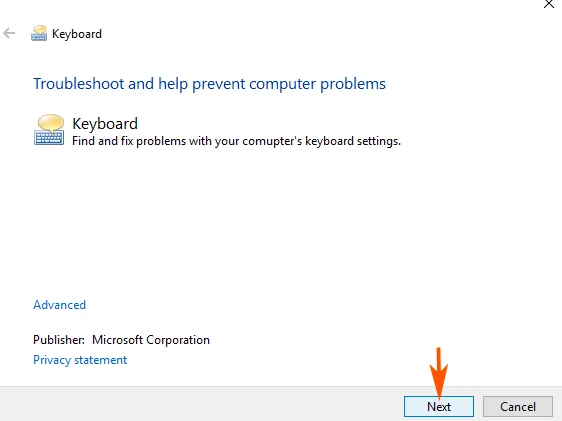
5단계:
이 프로세스는 시스템에서 오류를 검색하고 시스템에서 감지된 오류를 표시합니다. 화면의 지시에 따라 키보드 백라이트 활성화 또는 비활성화 오류를 해결하십시오.
자주 묻는 질문
컴퓨터가 비활성화되어 있을 때 키보드 백라이트를 끌 수 있습니까?
유휴 상태일 때 키보드의 백라이트를 끄고 싶지 않은 경우 Windows 모바일 센터를 사용하여 설정을 변경 하고 장치가 유휴 상태일 때 백라이트 키보드가 작동하는 방식에 대한 기본 설정을 변경할 수 있습니다.
키보드 백라이트 색상을 변경할 수 있나요?
일부 노트북, 특히 게임 콘솔에서는 사용자가 Windows 10에서 단축키나 특수 응용 프로그램을 사용하여 백라이트 색상을 변경할 수 있습니다. 일반적으로 키보드에서 Fn + C 를 눌러 키보드 백라이트 색상을 변경할 수 있습니다. 단, 사용하는 노트북에 따라 단축키가 다를 수 있습니다.
Windows 10의 경우 제조업체에는 컬러 키보드 백라이트 색상을 확인하는 별도의 응용 프로그램이 포함되어 있습니다.
키보드에 백라이트를 설치할 수 있나요?
이에 대한 간단한 대답은 없습니다. 노트북에 백라이트 키보드가 없으면 백라이트를 설치할 수 없을 가능성이 높습니다. 가장 큰 이유는 노트북의 키캡 구조가 투명하지 않아 백라이트를 설치하려고 해도 무용지물이 되기 때문이다.
하지만 컴퓨터의 보드와 회로를 다루는 방법을 알고 있다면 백라이트 설정을 시도해 볼 수도 있지만 이는 시간이 많이 걸리는 과정이고 올바르게 설정하지 않으면 노트북이 손상될 수 있습니다.
키보드에 백라이트가 있는지 어떻게 알 수 있나요?
노트북의 기능이 확실하지 않은 경우 포함된 지침을 확인하여 장치에 백라이트 키보드가 있는지 확인할 수 있습니다. 반면에 키보드 기능에서 백라이트 기호를 찾을 수도 있습니다. 인터넷에서 노트북 모델을 검색하여 사양표와 기능을 확인할 수도 있는데, 이는 설명서를 사용하는 것보다 접근하기가 더 쉽습니다.
행운을 빌어요!
아래 기사를 더 참조하세요.





