
컴퓨터에서 비밀번호 모드를 설정할 때, 이를 사용하려면 올바른 비밀번호를 입력해야 합니다. 그러나 사용자가 하루에 여러 번 컴퓨터를 껐다가 켜면 비밀번호를 입력하는 데 시간이 많이 걸릴 때가 있습니다. 암호를 입력할 필요 없이 컴퓨터 잠금 해제 프로세스를 단축하려면 일부 소프트웨어를 사용하여 USB를 컴퓨터 잠금 해제 도구로 전환할 수 있습니다.
아래 기사에서 LuckyTemplates는 USB를 컴퓨터 잠금 해제 장치로 전환하여 사용자가 컴퓨터에 빠르게 로그인하는 데 도움이 되는 여러 프로그램을 합성합니다.
1. Windows용 프레데터 도구:
Predator는 USB를 컴퓨터를 여는 키로 바꾸는 데 사용되는 널리 사용되는 도구입니다. 프로그램 설치 후 USB를 컴퓨터에 연결하면 평소처럼 컴퓨터 비밀번호를 입력하지 않고도 컴퓨터를 사용할 수 있습니다. 그리고 평소처럼 USB 드라이브에 데이터를 저장할 수 있습니다. 그러나 사용자는 콘텐츠를 삭제하거나 편집할 수 없으며 데이터 복사만 가능합니다.
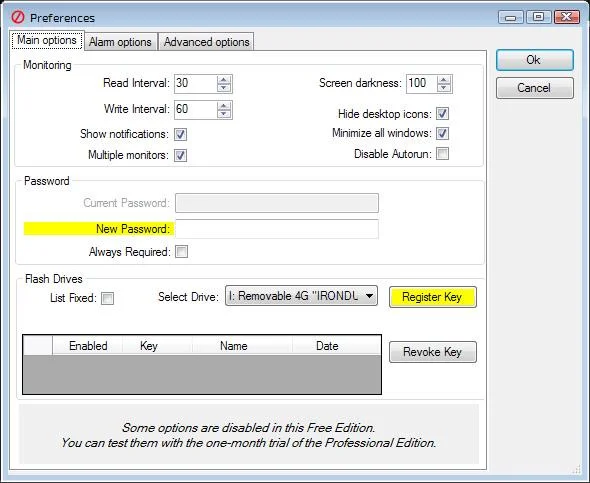
이 도구는 사용자에게 무료로 제공되지만 비즈니스에 전문적인 기능을 원할 경우 Predator 버전을 30달러에 구매할 수 있습니다.
2. Rohos 로그온 키 소프트웨어:
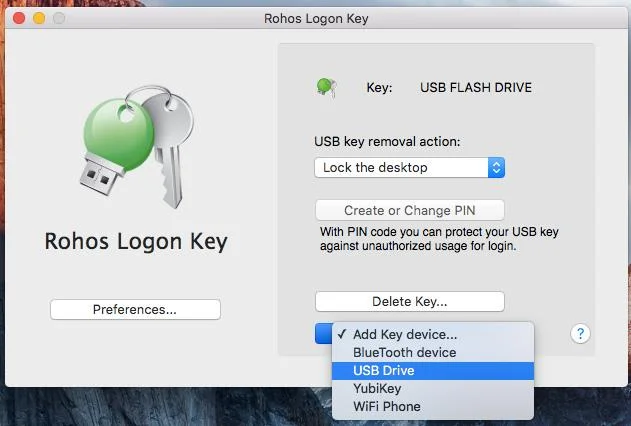
Rohos Logon Key에는 Windows 및 Mac 운영 체제용 버전이 있습니다. 이 도구는 사용자가 USB 드라이브를 컴퓨터의 보안 코드로 사용하고 Windows 및 Mac에 빠르고 쉽게 로그인하는 데 도움이 됩니다.
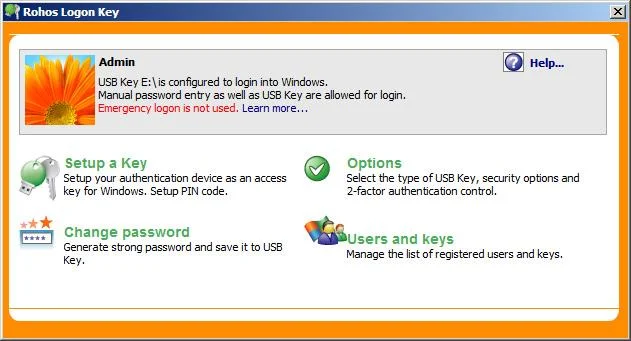
컴퓨터에 소프트웨어를 설치하면 모든 로그인 정보가 자동으로 저장되며 USB를 컴퓨터에 연결하면 해당 정보를 가져옵니다. 따라서 컴퓨터를 사용할 때 비밀번호를 입력할 필요가 없습니다. 또한 Rohos 로그온 키를 사용하면 사용자는 스마트폰으로 Windows 및 Mac 컴퓨터를 잠금 해제하고 사용할 수 있습니다.
인터페이스가 너무 복잡하지 않기 때문에 Rohos 로그온 키를 사용하는 것은 비교적 간단합니다. Windows 또는 Mac 잠금 화면에 모든 로그인 정보를 입력할 필요는 없으며 잠금을 해제하려면 장치를 연결하기만 하면 됩니다.
3. Mac용 USB 잠금 도구:
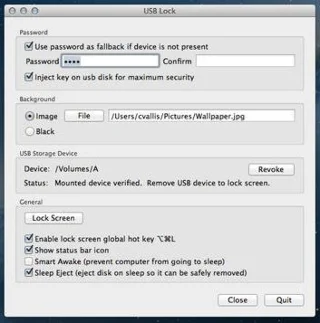
USB 잠금은 USB 드라이브를 사용하여 컴퓨터 잠금을 해제하는 위의 두 프로그램과 유사한 도구입니다. USB 잠금은 Mac 전용입니다. USB 드라이브를 제거하면 장치가 즉시 잠깁니다. Mac에 USB를 연결해야만 기기를 사용할 수 있습니다. USB 드라이브를 사용하는 동안에도 파일과 데이터를 복사하고 저장할 수 있습니다. USB Lock의 유일한 단점은 이 유용한 Mac용 애플리케이션을 소유하려면 3달러 이상을 지불해야 한다는 것입니다.
위에는 일반적인 가져오기 단계를 수행할 필요 없이 USB 드라이브를 Windows 및 Mac 컴퓨터용 로그인 키로 전환하는 3가지 도구가 있습니다. 위의 3가지 프로그램을 사용할 수 있도록 컴퓨터에 USB 소켓을 남겨두는 것을 잊지 마십시오. 그러면 장치를 여는 작업이 더 간단해집니다.
자세한 내용은 다음 문서를 참조하세요.
위의 글이 여러분에게 도움이 되기를 바랍니다!





