
일반적으로 Windows 10에서 게임을 할 때 Windows 10은 이전 운영 체제에 비해 업그레이드된 기능을 보유하고 있기 때문에 매우 매끄러울 것입니다. 그러나 FPS 게임의 경우 Windows 10에서 플레이할 때 낮은 FPS라고도 하는 갑작스러운 현상 또는 지연 현상이 발생합니다.
Windows 10의 Xbox 앱에는 게임 바 기능이 내장되어 있어 사용자가 게임을 하면서 사진을 찍을 수 있기 때문입니다. 게임을 시작하면 Game Bar도 자동으로 시작되어 Windows 10의 FPS 게임 성능에 영향을 줍니다. 가장 좋은 방법은 Windows 10에서 Game Bar 기능을 비활성화하는 것입니다.
1 단계:
Windows의 검색 창에 regedit 키워드를 입력 하고 결과에 액세스합니다.
2 단계:
레지스트리 편집기 창 인터페이스에서 다음 경로에 액세스합니다.
HKEY_CURRENT_USER\시스템\GameConfigStore
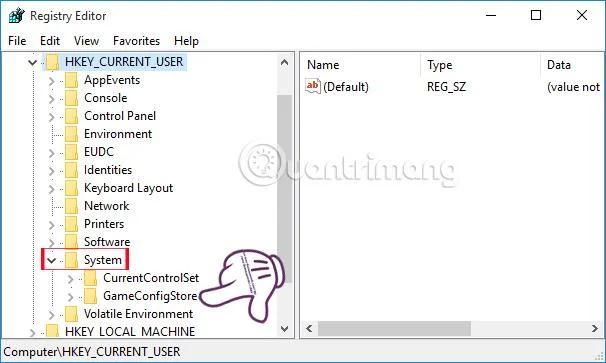
다음으로, 오른쪽 인터페이스를 보고 GameDVR_Enabled를 마우스 오른쪽 버튼으로 클릭 하고 수정...을 선택합니다.
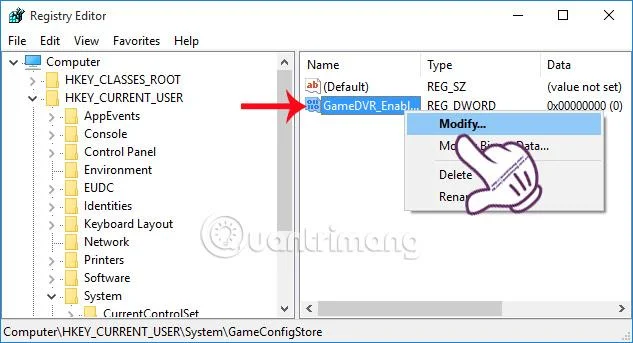
3단계:
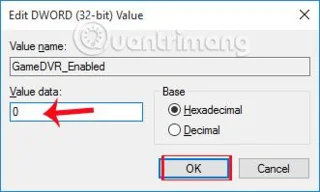
DWORD(32비트) 값 편집 창이 나타납니다 . 여기서는 GameDVR_Enabled의 Value 값을 변경하겠습니다. 값 데이터 상자 에서 값을 1에서 0으로 변경한 다음 확인을 클릭하여 변경 사항을 저장합니다.
4단계:
다음 링크에 계속 액세스하십시오.
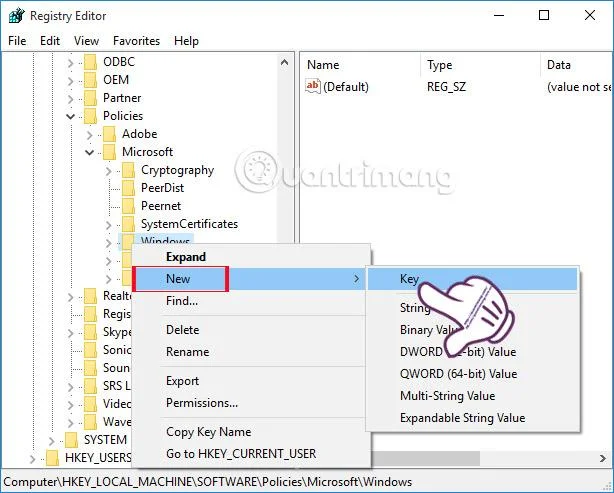
HKEY_LOCAL_MACHINE\SOFTWARE\Policies\Microsoft\Windows
Windows를 마우스 오른쪽 버튼으로 클릭 하고 New > Key를 선택합니다 .
5단계:
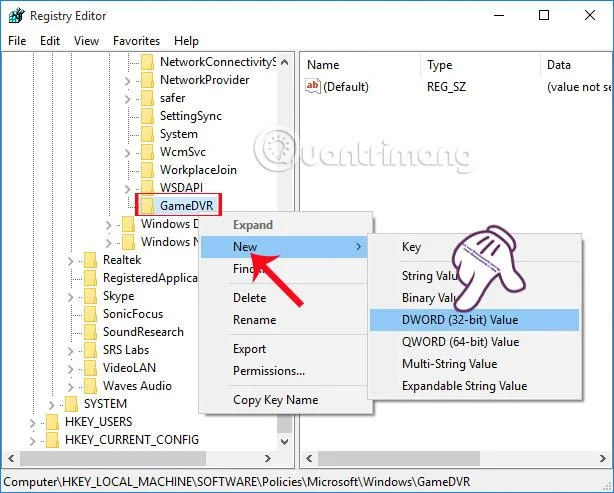
새로운 Key GameDVR의 이름을 지정 합니다 . 그런 다음 마우스 오른쪽 버튼을 클릭하고 새로 만들기 > DWORD(32비트) 값을 선택합니다 .
6단계:
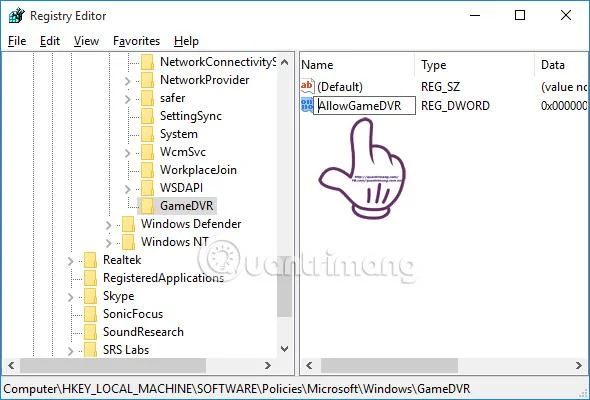
오른쪽 인터페이스를 보면 새 DWORD의 이름을 AllowGameDVR 로 지정합니다 .
7단계:
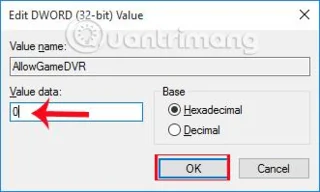
AllowGameDVR을 두 번 클릭하여 값 값을 변경합니다. 값 데이터 에 값 0을 입력한 다음 확인을 클릭하여 변경 사항을 저장합니다.
Windows 10에서 매개변수 변경 단계를 완료한 후 변경 사항이 적용되도록 컴퓨터를 다시 시작합니다. Windows 10에서 플레이할 때 FPS 게임은 더 이상 이전처럼 끊기거나 지연되지 않습니다.
자세한 내용은 다음 문서를 참조하세요.
당신의 성공을 기원합니다!





