
컴퓨터가 부팅되면 펌웨어 인터페이스가 컴퓨터의 시작 프로세스를 제어한 다음 Windows나 다른 운영 체제로 제어권을 넘깁니다. UEFI는 레거시 BIOS 펌웨어 인터페이스 및 EFI(Extensible Firmware Interface) 1.10 사양에 대한 "대체"입니다.
따라서 Windows가 UEFI 또는 레거시 BIOS 모드에서 부팅되는지 확인하는 방법은 LuckyTemplates의 아래 문서를 참조하세요.
1. 디스크 관리를 통해 컴퓨터가 UEFI 또는 레거시인지 확인하세요.
Windows 10, 7, 8 및 8.1의 디스크 관리를 통해 UEFI 또는 레거시에서 Windows 부팅을 확인하세요.
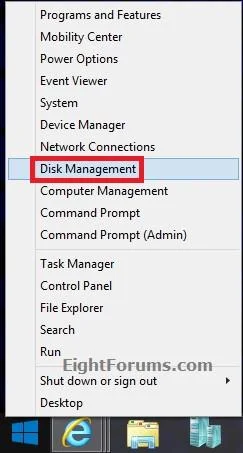
1. Windows 8 또는 8.1 에서는 Windows + X 키 조합을 눌러 고급 사용자 메뉴를 연 다음 디스크 관리를 클릭합니다 .
2. Windows 10 및 Windows 7에서는 Windows + R 키 조합을 눌러 실행 명령 창을 연 다음 실행 명령 창에 diskmgmt.msc를 입력하고 Enter 키를 누르거나 확인을 클릭합니다 .
3. UAC 창이 화면에 나타나면 예를 클릭하여 계속 진행합니다.
4. Windows 드라이브에 아래와 같이 EFI 또는 UEFI 파티션이 표시되면 EFI/UEFI를 사용하여 설치됩니다.
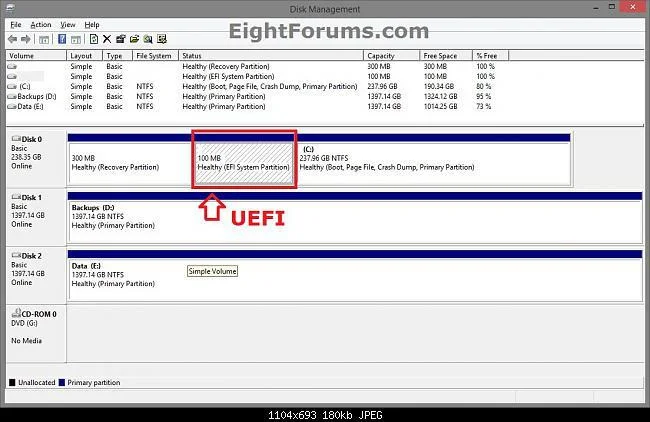
아래와 같이 UEFI 또는 EFI가 없으면 해당 컴퓨터는 레거시만 지원하는 것입니다.
2. 시스템 정보에서 UEFI인지 레거시인지 확인하세요.
이 방법은 Windows 10, 8 및 Windows 8.1에 적용됩니다.
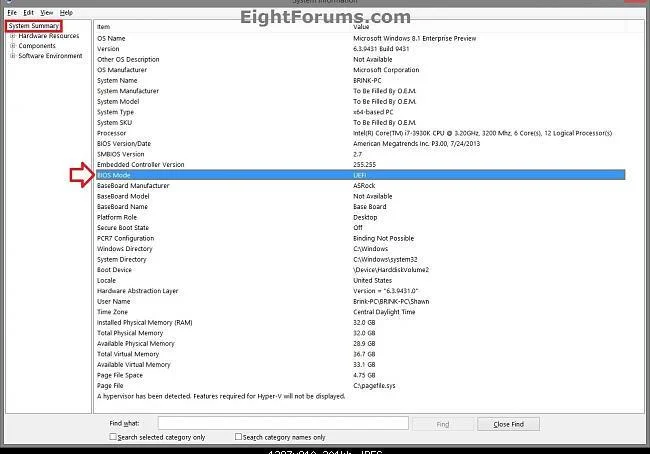
1. Windows + R 키 조합을 눌러 실행 명령 창을 연 다음 거기에 msinfo32를 입력 하고 Enter를 누릅니다.
2. 시스템 정보 창의 시스템 요약 섹션 오른쪽 창에 BIOS 모드 값이 Legacy 또는 UEFI 로 표시됩니다 .
3. setupact.log를 통해 확인
이 BIOS 확인 방법은 Windows 10, Windows 7, 8 및 8.1에도 적용됩니다. 이 파일은 꽤 무거워서 Windows 10에서 시도했지만 여는 데 5분이 걸렸습니다. 방법 1과 2를 모두 수행할 수 있다면 방법 3을 사용하면 안 됩니다.
검색 창에 메모장을 입력하고 마우스 오른쪽 버튼을 클릭한 후 관리자 권한으로 실행을 선택하면 메모장 인터페이스가 열리고 파일 > 열기를 클릭한 후 파일 이름 상자 에 다음 링크를 붙여넣습니다 .
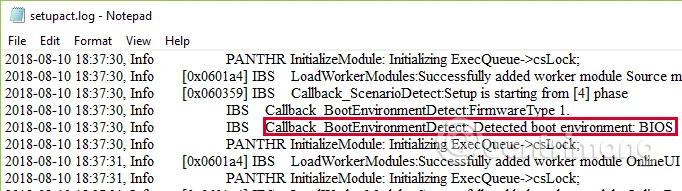
C:\Windows\Panther\setupact.log메모장에서 파일을 로드할 때까지 잠시 기다린 후 Ctrl + F 키 조합을 누르세요 . 찾을 내용 상자에 아래 명령줄을 입력한 후 다음 찾기를 클릭하거나 Enter 키를 누릅니다.
Detected boot environment
찾기 대화 상자를 닫습니다. 다음 두 줄 중 하나가 표시됩니다.
Callback_BootEnvironmentDetect: Detected boot environment: BIOS
Callback_BootEnvironmentDetect: Detected boot environment: EFI
BIOS는 Legacy에 해당하고, EFI/UEFI는 EFI 및 UEFI에 해당합니다.
4. 방법 4
Windows 8 및 Windows 8.1의 WinPE에서 테스트되었습니다.
1. 시작하는 동안 명령 프롬프트를 엽니다.
2. 명령 프롬프트 창에서 아래 명령을 입력하고 Enter를 누릅니다.
wpeutil UpdateBootInfo
3. 아래 명령을 입력하고 Enter를 누르십시오.
reg 쿼리 HKLM\System\CurrentControlSet\Control /v PEFirmwareType
4. 이 명령은 컴퓨터가 레거시 BIOS 모드로 부팅되거나 컴퓨터가 UEFI 모드로 부팅되는 경우 0x1을 반환합니다.
컴퓨터가 UEFI 또는 레거시 BIOS를 지원하는지 확인하는 비디오 튜토리얼
아래 기사를 더 참조하세요.
- USB 장치를 연결할 때 "이 장치는 더 빠르게 수행할 수 있습니다" 오류 수정
- 명령 프롬프트를 사용하여 Windows 10에 BIOS 정보 표시
- Windows 10 컴퓨터의 데이터를 안전하게 보호하기 위한 BIOS 및 UEFI 암호 설정 지침
행운을 빌어요!





