
Windows 10의 Windows Store 애플리케이션에는 수천 개의 무료 애플리케이션이 통합되어 있으며, 여기에서 사용자는 게임, 영화, 음악 및 TV 프로그램을 구매할 수 있습니다. 그러나 최근 많은 사용자들이 사용 중에 Windows 스토어를 열면 종종 충돌이 발생하고 심지어는 열자마자 닫히기도 한다고 보고했습니다. 스토어에서 게임과 애플리케이션을 다운로드하고 설치하는 과정에서 오류가 자주 발생합니다.
이러한 오류를 해결하려면 가장 좋은 해결 방법은 Windows 스토어를 재설정하는 것입니다. 아래 기사에서 LuckyTemplates는 Windows 10에서 Windows Store 애플리케이션을 재설정하는 방법을 안내합니다.
Windows 10에서 Windows 스토어 애플리케이션 재설정
Windows 10에서 Windows 스토어 앱을 재설정하려면 아래 단계를 따르세요.
1 단계 :
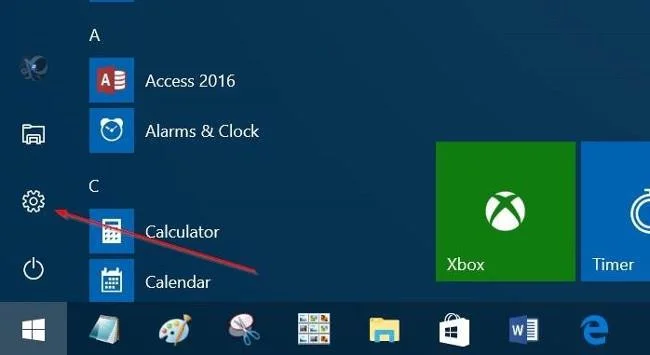
시작 메뉴에서 설정 아이콘을 클릭하거나 Windows + I 키 조합을 눌러 설정 애플리케이션을 엽니다 .
2 단계 :
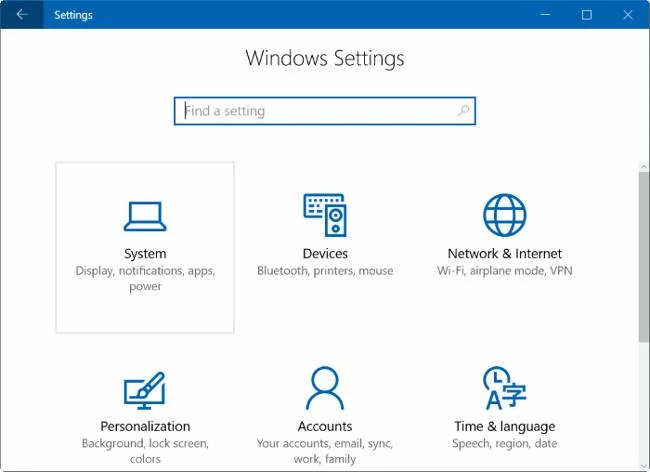
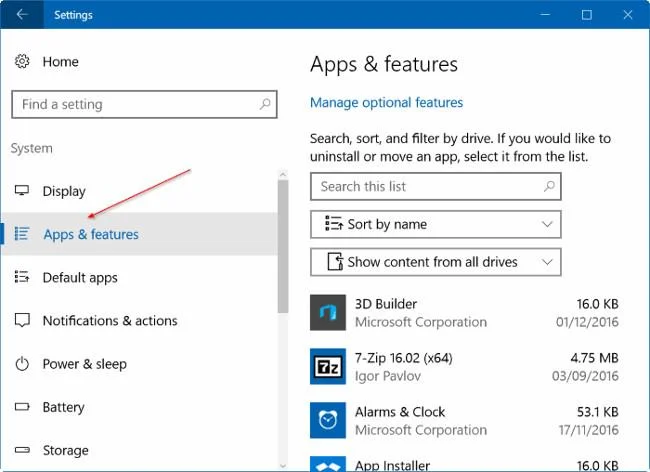
설정 창에서 시스템 아이콘 을 찾아 클릭한 다음 앱 및 기능 을 클릭합니다 . 이제 설치된 모든 응용 프로그램과 컴퓨터 응용 프로그램이 표시됩니다.
3단계 :
고급 옵션 링크를 보려면 Store 애플리케이션을 클릭하세요 . 귀하의 임무는 해당 고급 옵션 링크를 클릭하는 것입니다 .
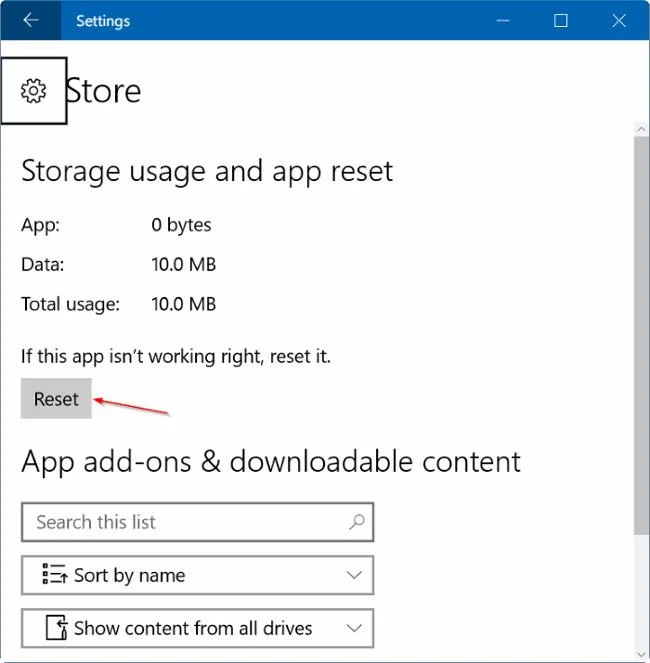
4단계 :
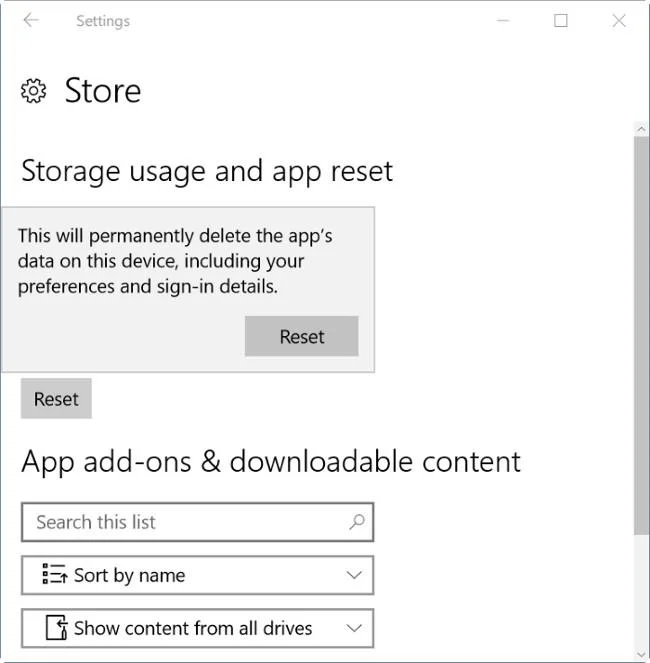
" 기본 설정 및 로그인 세부 정보를 포함하여 이 장치에 있는 앱 데이터가 영구적으로 삭제됩니다 ." 대화 상자에서 재설정을 클릭합니다 . 그런 다음 재설정 버튼을 다시 클릭하여 Windows 스토어 애플리케이션을 재설정합니다.
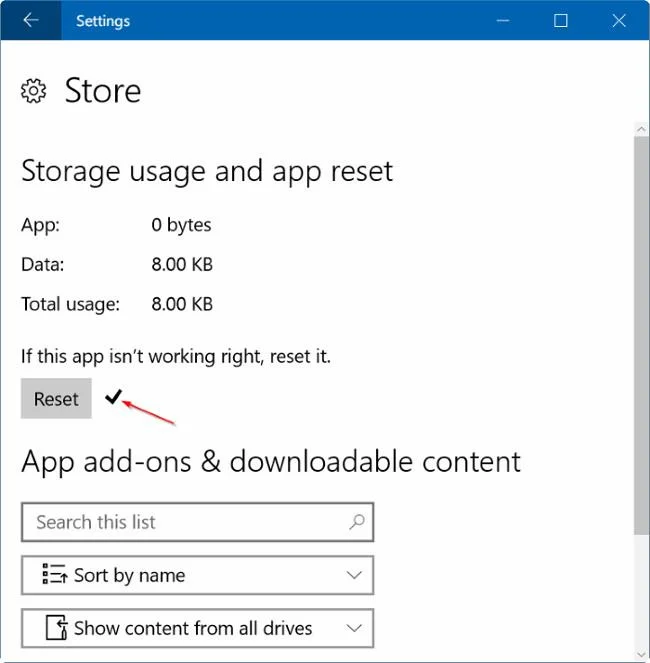
재설정이 성공적으로 완료되면 재설정 버튼 옆에 확인 표시 아이콘이 표시되어 재설정이 성공했음을 알려줍니다.
그리고 위에서 언급한 것처럼 Windows 10에 로그인하기 위해 Microsoft 계정을 사용하는 경우에는 Store 애플리케이션을 재설정한 후에는 다시 로그인할 필요가 없으며, 로컬 계정으로 로그인하는 경우에는 다시 로그인해야 합니다.
이제 스토어 애플리케이션을 열어서 사용할 수 있습니다.스토어 애플리케이션이 열리지 않으면 로그아웃했다가 다시 로그인하거나 컴퓨터를 다시 시작하세요.
아래 기사를 더 참조하세요.
행운을 빌어요!





