
Windows 10 버전은 이전 운영 체제에 비해 사용자에게 많은 새로운 기능과 업그레이드된 기능을 제공합니다. 컴퓨터의 스마트 알림을 포함합니다. Windows 10에 설치된 시스템이나 응용 프로그램에서 알림이 있는 경우 소리와 함께 인터페이스 오른쪽에 작은 알림 팝업이 나타납니다. 여기에서 사용자는 컴퓨터는 물론 소프트웨어나 애플리케이션의 상태를 파악하고 신속하게 업데이트할 수 있습니다.
그러나 어떤 사람들은 알림 팝업만 표시하면 되고 소리를 추가하는 것을 원하지 않습니다. 왜냐하면 소리를 추가하면 작업에 방해가 되기 때문입니다. 매우 간단합니다! Windows 10 시스템에서 알림을 완전히 비활성화할 수 있으며, 컴퓨터 설정을 사용자 정의할 때 원하는 경우 사운드를 변경할 수도 있습니다.
1. 설정을 통해 Windows 10 알림 소리를 끄십시오.
이렇게 하면 Windows 10에서 모든 소리 알림과 알림 팝업이 비활성화됩니다.
1 단계:
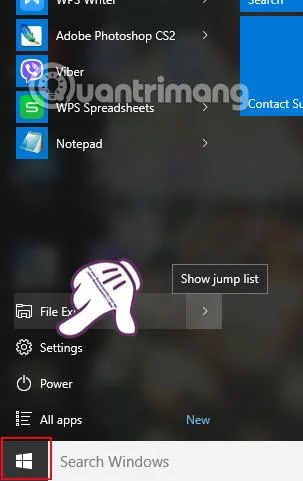
컴퓨터 인터페이스에서 시작 메뉴 버튼을 클릭 하고 설정 을 선택합니다 . 또는 Windows + I 키 조합을 누릅니다.
2 단계:
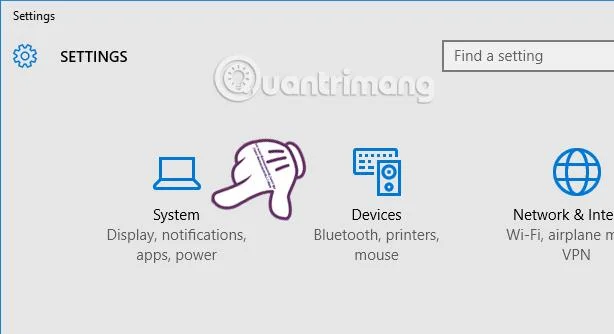
다음으로 설정 인터페이스에서 시스템을 선택합니다 .
3단계:
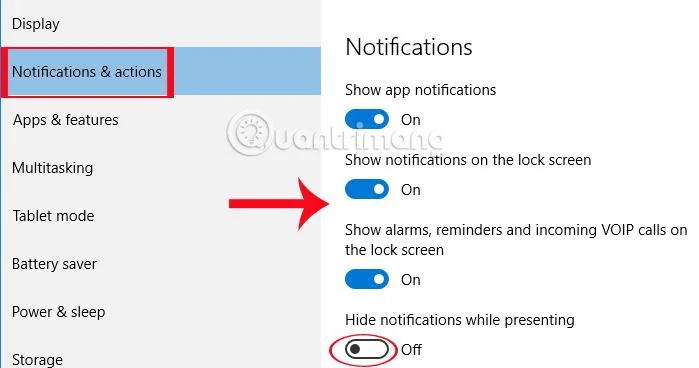
이 인터페이스의 왼쪽 메뉴 목록 에서 알림 및 작업을 클릭합니다 . 그런 다음 오른쪽 인터페이스를 보면 알림 섹션 에 Windows 10 시스템의 모든 알림이 표시됩니다. 소리를 비활성화하는 옵션을 선택한 다음 꺼짐 모드로 전환합니다 .
4단계:
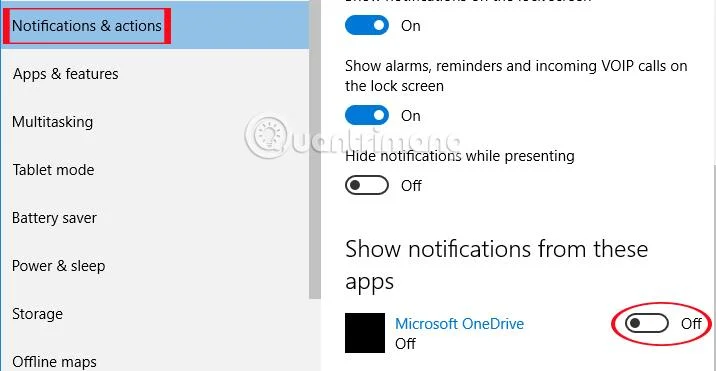
또한 해당 인터페이스에서 이 앱의 알림 표시 섹션까지 아래로 스크롤 하고 Windows 10에서 알림을 끄려는 애플리케이션을 선택합니다.
2. 소리 옵션에서 알림 소리를 변경합니다.
이 방법을 사용하면 알림 소리를 끄거나 변경할 수 있지만 여전히 화면 인터페이스의 팝업을 통해 알림을 받을 수 있습니다.
1 단계:
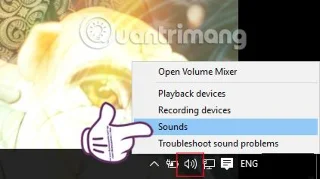
화면 인터페이스에서 스피커 아이콘을 클릭 하고 사운드 를 선택합니다 .
2 단계:
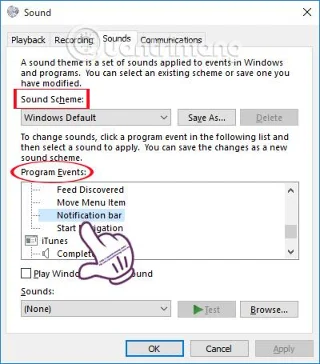
사운드 인터페이스에서 사운드 탭을 선택한 다음 사운드 구성표 섹션 으로 이동하여 Windows 기본값(수정됨)을 선택합니다 .
참고 , 소리 구성표에서 Windows 기본(수정됨) 섹션을 찾을 수 없는 경우 프로그램 이벤트 섹션을 살펴보고 알림 표시줄을 클릭하세요 .
3단계:
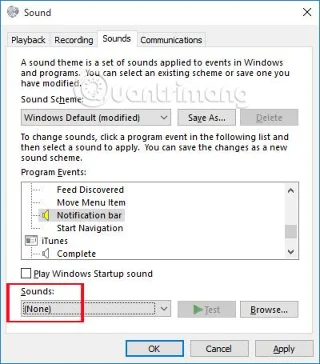
그런 다음 소리 아래의 상자를 클릭 하고 알림에 소리를 사용하지 않으려면 없음을 선택한 다음 확인을 클릭하여 변경 사항을 저장합니다.
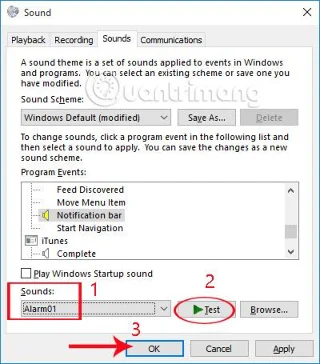
알림 소리를 변경 하려면 소리 섹션의 목록에서 소리를 선택하고 테스트를 클릭하여 선택한 소리를 테스트한 다음 확인을 클릭하여 저장하면 됩니다.
따라서 Windows 10에서는 알림 소리를 비활성화했습니다. 다만, 알림음은 사운드 옵션을 통해 조정하시는 것이 가장 좋으며, 시스템 설정에서처럼 알림 팝업이 사라지지 않고 소리를 끄거나 선택하실 수 있습니다.
자세한 내용은 다음 문서를 참조하세요.
- 기사에 나오는 7가지 방법과 사용자 정의는 Windows 10을 "바람처럼 빠르게" 만드는 데 도움이 됩니다.
당신의 성공을 기원합니다!





