
Windows 8이 출시된 이후 Microsoft는 사용자가 이전 버전의 Windows에서 시작 버튼과 시작 메뉴를 사용하는 대신 시작 화면을 사용하도록 약속했습니다. 여전히 시작 버튼이 왼쪽 하단에 표시되어 있지만 이전 운영체제에서는 사용법이 약간 달라 일부 사용자가 불편함을 느낄 수 있습니다.
그러나 이전 운영 체제에서 시작 버튼을 사용하는 데 익숙하다면 Windows 8에서도 사용할 " 기존 " 시작 버튼을 만들 수 있습니다.
메모:
명령 프롬프트, 이벤트 뷰어 또는 Windows 탐색기에 액세스하려면 Windows + X 키 조합을 사용할 수 있습니다 .
1. 시작 버튼
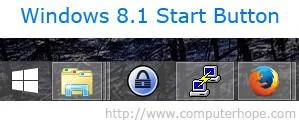
Windows 8.1 업데이트를 통해 Microsoft는 시작 화면 으로 이동하는 시작 버튼을 추가했습니다 .
그러나 이 업데이트에는 이전 버전의 Windows에는 시작 메뉴가 없습니다. 시작 버튼만 다시 가져오려면 Windows 버전을 버전 8.1로 업데이트하면 가장 빠른 솔루션이 됩니다.
시작 화면과 달리 시작 메뉴를 다시 가져오려면 다음 단계를 따르세요.
2. Windows 시작 메뉴 도구 모음 만들기
시작 메뉴를 도구 모음으로 만들 수 있습니다. 모든 프로그램 에 표시되는 모든 프로그램에 액세스하려면 시작 메뉴를 만드세요 . 이렇게 하려면 아래 단계를 따르세요.
메모:
이 도구 모음을 추가하는 것은 일반 Windows 시작 메뉴를 추가하는 것과 다릅니다. 이 도구 모음은 Windows 작업 표시줄 오른쪽에 있으며 컴퓨터의 프로그램 목록을 표시하는 작은 화살표 아이콘입니다.
1. 숨김 파일 표시 옵션이 활성화되어 있는지 확인하세요.
Windows 컴퓨터에서 숨겨진 파일을 표시하는 옵션을 활성화하려면 여기의 단계를 참조하세요.
2. 작업 표시줄을 마우스 오른쪽 버튼으로 클릭 한 다음 도구 모음 => 새 도구 모음 을 클릭합니다 .
3. C:\ProgramData\Microsoft\Windows 경로를 찾아 시작 메뉴를 선택한 다음 폴더 선택을 선택합니다 .
단계를 완료하면 작업 표시줄에 새로운 시작 메뉴 항목이 표시됩니다. 이 시작 메뉴에는 프로그램 폴더에 있는 모든 프로그램이 포함되어 있습니다.
3. 타사 추가 기능 설치
Windows 8에 설치하여 이전 버전의 Windows에서 시작 버튼과 시작 메뉴를 다시 불러올 수 있는 타사 도구가 많이 있습니다. 참고할 수 있는 몇 가지 도구는 다음과 같습니다.
- ViStart 8 : Windows 7의 시작 메뉴를 Windows 8 컴퓨터에 추가하는 데 유용한 도구입니다.
ViStart 8을 귀하의 장치에 다운로드하고 여기에서 설치하십시오.
- Classic Shell : 이전 Windows 버전의 시작 메뉴 및 기타 기능을 Windows 8에 추가하기 위한 무료 오픈 소스 소프트웨어 도구입니다.
장치에 Classic Shell을 다운로드하고 여기에 설치하세요.
- 시작 8 : 작업 표시줄에 시작 버튼을 추가하는 훌륭한 도구입니다.
Start 8을 장치에 다운로드하고 여기에 설치하세요.
아래 기사를 더 참조하세요.
행운을 빌어요!





