
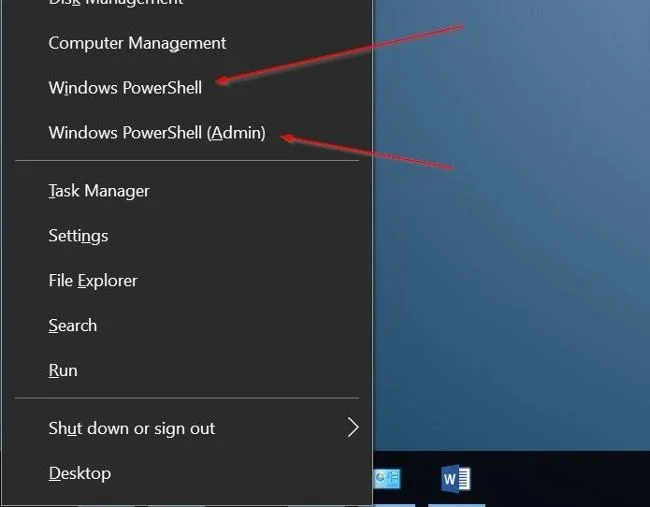
이전 Windows 10에서는 시작 버튼을 마우스 오른쪽 버튼으로 클릭하거나 Windows + X 키 조합을 누를 때 나타나는 메뉴인 고급 사용자 메뉴(Windows + X)에서 명령 프롬프트를 사용할 수 있습니다 .
Windows 10 빌드 14971 이상에서 Microsoft는 명령 프롬프트 및 명령 프롬프트(관리자)를 Windows Powershell 및 Windows Powershell 관리자로 대체했습니다. Microsoft에 따르면 이러한 변경으로 인해 사용자에게 최고의 명령줄 환경이 제공될 것입니다. 그러나 실제로 사용자는 PowerShell을 사용하는 것보다 명령 프롬프트를 사용하는 것을 선호합니다.
따라서 명령 프롬프트 및 명령 프롬프트(관리자)를 고급 사용자 메뉴로 다시 가져오는 방법은 LuckyTemplates의 아래 기사를 참조하십시오.
아시다시피 Microsoft는 "클래식" 제어판을 설정으로 대체했습니다. 고급 사용자 메뉴에서 제어판을 다시 가져 오려면 여기의 단계를 참조하세요 .
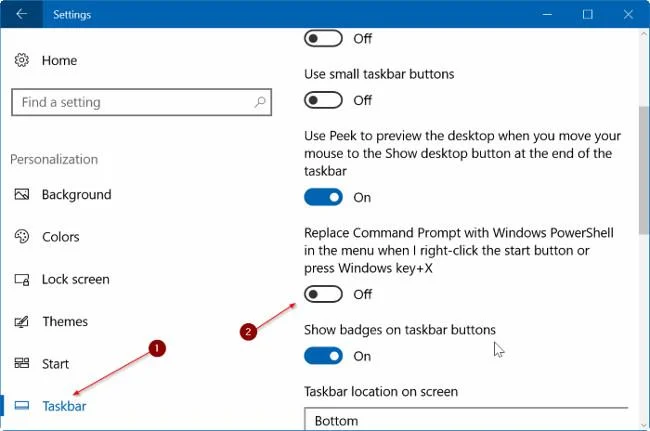
다행히 고급 사용자 메뉴(Win + X)에서 명령 프롬프트 및 명령 프롬프트(관리자)를 다시 가져오기 위해 레지스트리를 편집하는 전통적인 방법을 사용할 필요가 없습니다. 설정 섹션에는 기본 Windows PowerShell 및 PowerShell(관리자)을 명령 프롬프트 및 명령 프롬프트(관리자)로 바꾸는 조항이 있습니다.
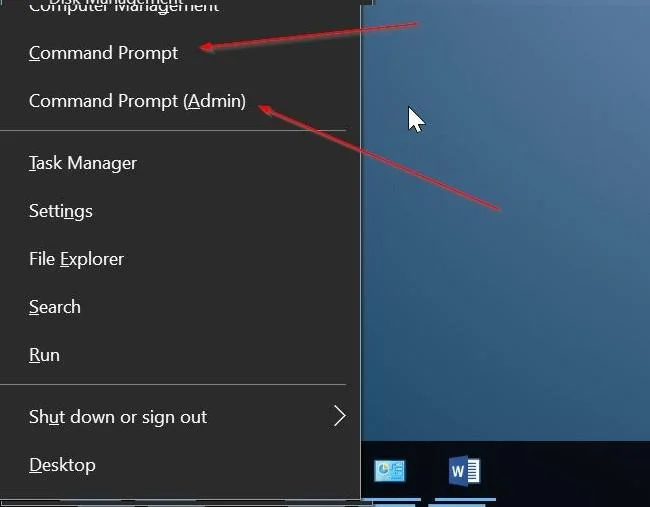
Windows 10의 고급 사용자 메뉴에 명령 프롬프트 추가
1단계: 설정 애플리케이션을 연 다음 설정 창에서 개인 설정을 찾아 클릭합니다.
2단계: 그런 다음 작업 표시줄을 클릭하여 작업 표시줄 설정을 엽니다.
3단계: 시작 버튼을 마우스 오른쪽 버튼으로 클릭하거나 Windows 키+X를 눌러 끄면 작업이 완료 되면 메뉴에서 명령 프롬프트를 Windows PowerShell로 바꾸기 옵션의 상태를 찾아서 변경합니다 .
아래 기사를 더 참조하세요.
- Windows 10/8/7에서 SuperFetch를 활성화하거나 비활성화하는 방법은 무엇입니까?
- Windows 10 컴퓨터에서 악성 소프트웨어(맬웨어)를 완전히 제거합니다.
- Windows 10에서 자동 업데이트를 비활성화하는 2가지 방법
행운을 빌어요!





