
묻다:
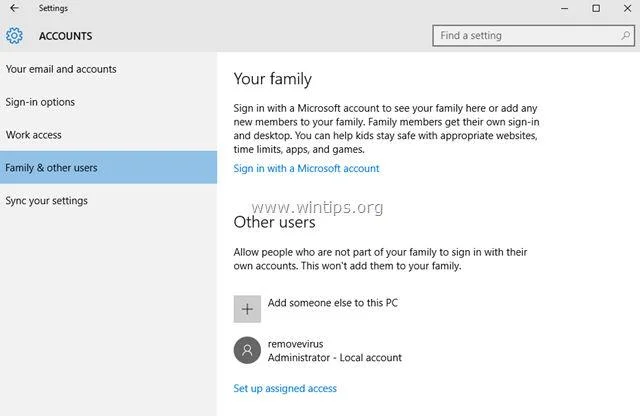
Windows 10 운영 체제에서 시작 = > 설정 => 계정 => 이 PC에 다른 사람 추가에 액세스하면 컴퓨터에 새 사용자 계정을 추가할 수 없습니다. 이 경우 오류를 수정하고 Windows 10 컴퓨터에 새 사용자 계정을 추가하려면 어떻게 해야 합니까?
회신하다:
이 오류는 Windows 10을 설치하는 경우나 컴퓨터 및 태블릿 장치에서 Windows 10을 업그레이드하거나 업데이트한 후에도 발생할 수 있습니다. 새 계정을 추가할 수 없다는 오류가 발생하는 경우 가장 가능성이 높은 원인은 Microsoft 계정을 사용하여 장치에 로그인하는 Windows 10 장치입니다.
1. 사용자 계정을 사용하여 Windows 10에서 새 계정 만들기
1. 먼저 관리자 권한이 있는 계정으로 컴퓨터에 로그인했는지 확인하세요.
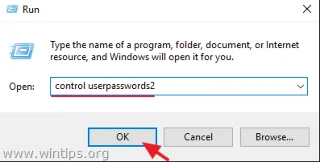
2. Windows + R 키 조합을 눌러 실행 명령 창을 연 다음 거기에 control userpasswords2를 입력 하고 Enter를 누릅니다.
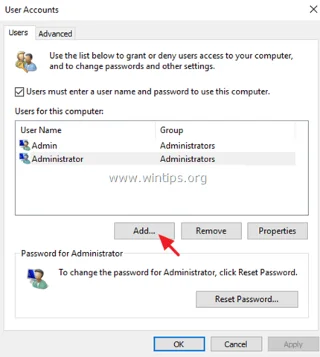
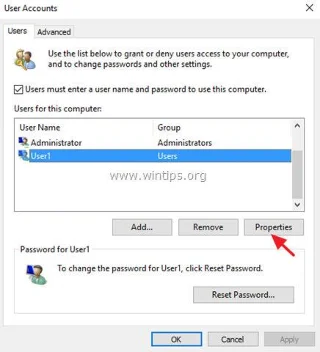
3. 이제 사용자 계정 창이 화면에 나타납니다. 여기에서 사용자 탭을 클릭 한 다음 추가 버튼을 클릭합니다 .
4. 그런 다음 Microsoft 계정 없이 로그인(권장하지 않음)을 선택합니다.
5. 로컬 계정을 클릭하여 선택합니다 .
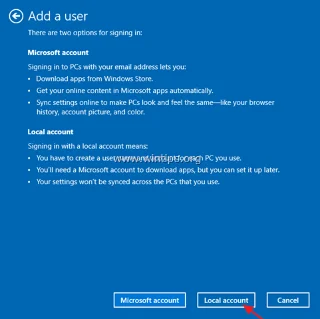
6. 사용자 이름 및 비밀번호 상자에 새 사용자 정보를 입력하고 다음을 클릭합니다 .
7. 마지막 창에서 마침을 클릭합니다.
8. 컴퓨터에서 로그아웃(또는 다시 시작)한 다음 새 계정으로 다시 로그인합니다.
게다가:
- 새로운 사용자 계정의 비밀번호를 변경하려는 경우:
1. 새로운 사용자(사용자)를 선택하세요.
2. 비밀번호 재설정 버튼을 클릭하세요.
- 새 사용자 계정에 관리자 권한을 부여하려는 경우:
1. 사용자 목록에서 새 사용자 계정을 선택한 다음 속성을 선택합니다 .
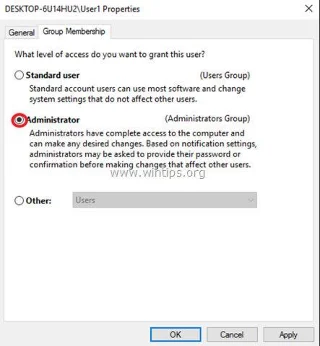
2. 관리자를 체크한 후 확인을 클릭하세요.
2. 명령 프롬프트를 사용하여 Windows 10에서 새 사용자 계정 만들기
아래 단계를 따르십시오.
1. 시작 메뉴를 마우스 오른쪽 버튼으로 클릭하고 명령 프롬프트(관리자)를 선택합니다 .
2. 명령 프롬프트 창에서 아래 명령을 입력하고 Enter를 누릅니다.
순사용자/추가
사용자 이름이 User1이고 비밀번호가 user523인 새 계정을 생성하려면 아래 명령을 입력하십시오.
순 사용자 User1 user523 /추가
3. 새 사용자 계정에 관리자 권한을 부여하려면 명령 프롬프트 창에 아래 명령을 입력하고 Enter를 누르십시오.
순 로컬 그룹 관리자 /추가
아래 예에서 LuckyTemplates는 다음과 같이 명령을 입력합니다.
net localgroup 관리자 User1 /추가
4. 마지막으로 명령 프롬프트 창을 닫고 컴퓨터를 다시 시작한 후 새 계정으로 로그인합니다.
아래 기사를 더 참조하세요.
- Windows 10/8/7 및 Windows Vista에서 "액세스할 수 없는 부팅 장치" 오류를 빠르게 해결하기 위한 지침
행운을 빌어요!





