
Windows Defender 는 컴퓨터의 맬웨어와 싸우기 위해 Microsoft가 만든 무료 바이러스 백신 소프트웨어입니다. 이 보안 소프트웨어는 Windows 10 및 Windows 8.1에 통합되어 있습니다. Windows Defender는 컴퓨터에서 바이러스, 스파이웨어, 루트킷, 부트킷, 기타 일부 악성 코드를 찾아 제거합니다.
일반적인 GUI(그래픽 사용자 인터페이스)와 함께 Windows Defender는 명령줄에서의 실행도 지원합니다. 이는 검사할 때마다 Windows Defender를 실행하지 않거나 사용자 지정 스크립트를 생성하려는 경우에 특히 유용합니다.
아래 기사에서는 LuckyTemplates가 Windows 10에서 명령 프롬프트를 사용하여 Windows Defender를 사용하는 방법을 안내합니다.
1. 명령 프롬프트를 사용하여 Windows Defender 작동
아래 명령은 MSASCui.exe를 사용하여 Windows Defender의 다양한 검색 모드를 업데이트하거나 실행할 수 있도록 합니다.
먼저 Win+ 키 조합을 눌러 고급 사용자 메뉴 를I 연 다음 명령 프롬프트(관리자)를 클릭합니다.
다음 업데이트를 활성화하려면 명령 프롬프트 창에 아래 명령을 입력 하고 다음을 누르세요 Enter.
"%ProgramFiles%\Windows Defender\MSASCui.exe" -UpdateAndQuickScan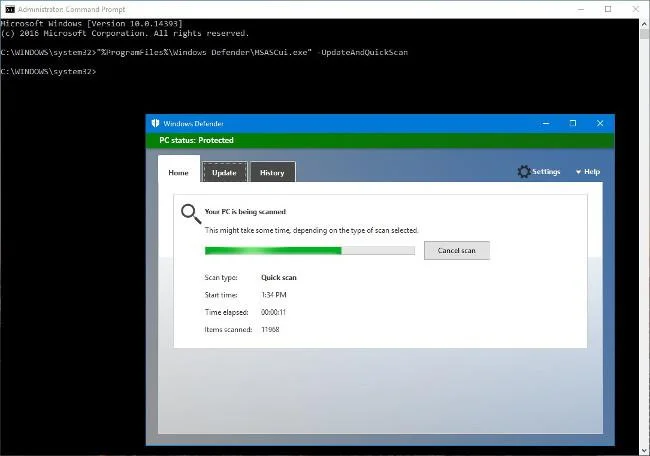
Windows Defender 업데이트를 다운로드하고 설치 하려면 아래 명령을 입력하고 다음을 누르세요 Enter.
"%ProgramFiles%\Windows Defender\MSASCui.exe" -UpdateWindows Defender를 사용하여 시스템 을 빠르게 검사하려면 아래 명령을 입력하고 다음을 누르세요 Enter.
"%ProgramFiles%\Windows Defender\MSASCui.exe" –QuickScan전체 시스템을 검사 하려면 명령 프롬프트 창에 다음 명령을 입력하고 다음을 누르십시오 Enter.
"%ProgramFiles%\Windows Defender\MSASCui.exe" -FullScan또한 Windows Defender가 열리지 않도록 각 명령 끝에 -hide를 사용할 수 있습니다.
예:
"C:\Program Files\Windows Defender\MSASCui.exe" -UpdateAndQuickScan -hide2. Windows Defender를 사용하여 명령 프롬프트를 사용하여 백그라운드에서 실행
또한 Windows Defender에는 데스크톱 클라이언트를 시작할 필요 없이 Windows Defender를 " 자동 " 으로 자동 실행하는 데 사용할 수 있는 MpCmdRun.exe 유틸리티가 통합되어 있습니다 .
먼저 Windows + I 키 조합을 눌러 고급 사용자 메뉴를 연 다음 명령 프롬프트(관리자)를 클릭합니다.
Windows Defender 서명을 업데이트하는 명령
시스템을 검사하기 전에 Windows Defender 서명을 확인하고 업데이트해야 합니다. 이렇게 하면 Windows Defender가 최신 바이러스 서명 데이터를 검색하게 됩니다.
업데이트를 활성화하려면 명령 프롬프트 창에 아래 명령을 입력하고 다음을 누르세요 Enter.
"%ProgramFiles%\Windows Defender\MpCmdRun.exe" -SignatureUpdate서명 업데이트가 있는 경우 자동으로 다운로드되어 설치됩니다. 완료되면 "서명 업데이트 완료"라는 메시지가 표시됩니다 .
완료되면 "서명 업데이트 완료" 메시지가 표시됩니다.
참고: Windows Defender 자체가 아닌 Windows Defender에서만 바이러스 식별 특성을 업데이트합니다.
빠른 스캔 명령
Windows Defender를 사용하여 시스템을 빠르게 검사하려면 아래 명령을 입력하고 다음을 누르세요 Enter.
"%ProgramFiles%\Windows Defender\MpCmdRun.exe" -Scan -ScanType 1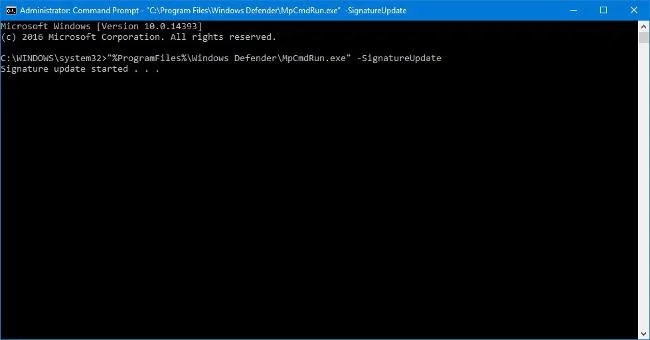
Windows Defender의 빠른 검사 기능은 가장 중요한 위치와 파일을 검사합니다. 이는 가장 일반적인 위협과 감염을 확인하려는 경우에 유용합니다.
전체 스캔 명령
모든 드라이브의 모든 파일과 폴더를 포함하여 전체 시스템 검사를 수행하려면 아래 명령을 사용할 수 있습니다. 하드 드라이브 용량과 파일 수에 따라 전체 검사에 상당한 시간(몇 시간)이 소요된다는 점을 기억하십시오. 또한 시스템 리소스 사용량도 높아집니다. 이로 인해 Premiere나 Photoshop과 같은 다른 집중 응용 프로그램의 실행 속도가 느려집니다.
"%ProgramFiles%\Windows Defender\MpCmdRun.exe" -Scan -ScanType 2사용자 정의 스캔 명령
빠르고 완전한 검사 외에도 사용자 지정 검사를 수행할 수도 있습니다. 이 유형의 검사는 특정 파일이나 폴더를 검사하려는 경우에 유용합니다. 이러한 경우에는 아래 명령을 사용하세요(실제 파일 이름이나 디렉터리 경로로 대체).
"%ProgramFiles%\Windows Defender\MpCmdRun.exe" -Scan -ScanType 3 -File "C:\FileOrFolderPath"부트 섹터 검사 명령
또한 다음 명령을 사용하여 부트 섹터를 공격하는 악성 코드를 검사하고 제거할 수 있습니다.
"%ProgramFiles%\Windows Defender\MpCmdRun.exe" -Scan -ScanType -BootSectorScan아래 기사를 더 참조하세요.
행운을 빌어요!





