
WiFi Sense 기능을 사용하면 Windows 10 사용자는 암호를 입력하지 않고도 WiFi 네트워크를 친구와 공유할 수 있습니다. 편리함을 제공하지만 보안 위험도 있습니다. Wi-Fi를 사용하고 싶지 않거나 보안이 우려되는 경우 Wi-Fi 감지 기능을 비활성화하여 모든 사용자가 Wi-Fi 연결에 자동으로 연결되지 않도록 할 수 있습니다.
1. Windows 업데이트를 설치할 수 없습니다
오류:
일부 문제(예: 인터넷 연결 또는 시스템 정지 오류)로 인해 Windows 업데이트가 1일 동안 업데이트를 "누락"한 후 Windows 10에 업데이트를 설치할 수 없습니다.
솔루션:
오류의 원인은 Windows 업데이트 파일이 손상되었기 때문일 수 있습니다. 따라서 오류를 해결하려면 오류를 해결하는 방법은 손상된 파일을 제거하는 것입니다.
아래 단계를 따르세요.
- Windows + R 키 조합을 눌러 실행 명령 창을 엽니다.
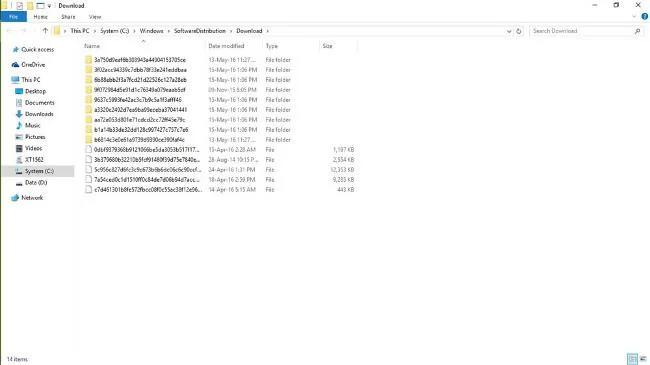
- 실행 명령 창에 " C:\Windows\SoftwareDistribution\Download "를 입력 하고 Enter 키를 누르거나 확인을 클릭합니다 .
- 이때 다운로드 창이 화면에 나타나면 여기에서 모든 파일과 폴더를 선택하고 삭제합니다(파일과 폴더를 삭제할 수 없는 경우 Windows를 안전 모드로 시작한 다음 삭제합니다. 파일 이동).
- 컴퓨터를 다시 시작하고 Windows 업데이트를 다시 실행해 보세요.
2. Windows 스토어에서는 애플리케이션을 설치하거나 업데이트할 수 없습니다.
오류:
Windows 10으로 업그레이드한 후 일부 사용자는 Windows 스토어에서 Metro 앱을 설치하거나 업데이트할 수 없습니다.
오류를 해결하는 방법:
발생하는 문제는 캐시 파일로 인해 발생할 수 있습니다. 오류를 수정하려면 캐시 파일을 정리하기만 하면 됩니다.
이렇게 하려면 아래 단계를 따르세요.
- Windows + R 키 조합을 눌러 실행 명령 창을 엽니다.
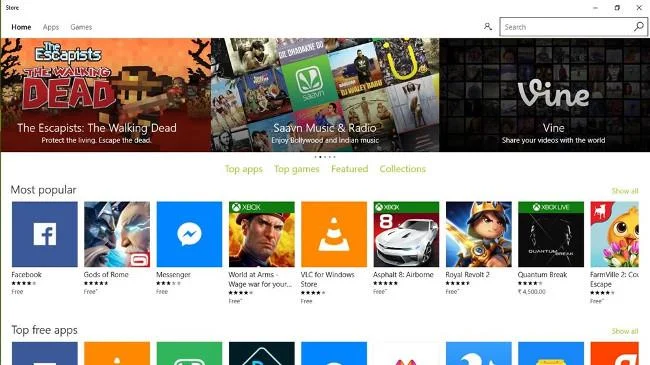
- 실행 명령 창에 " WSReset.exe "를 입력 하고 Enter 키를 누르거나 확인을 클릭합니다.
- 빈 검정색 창이 화면에 나타난 후 이 창이 자동으로 닫힙니다.
- 나중에 Windows Store가 열립니다. 그렇지 않으면 Windows Store를 열고 응용 프로그램을 설치하거나 업데이트하려고 시도하면 오류가 더 이상 나타나지 않습니다.
3. Windows 10에서는 "다음으로 열기" 옵션을 찾을 수 없습니다.
오류:
사용자는 Windows 10에서 파일을 마우스 오른쪽 버튼으로 클릭한 후 상황에 맞는 메뉴에서 " 다음으로 열기 " 옵션을 찾을 수 없습니다 .
솔루션:
이 오류는 거의 발생하지 않지만, 발생하는 경우 Windows 10으로 업그레이드한 후 시스템 파일이 손상되거나 누락되었거나 설치 구성이 누락되었기 때문일 수 있습니다.
1. 메모장을 엽니다 .
2. 그런 다음 아래 줄을 입력하십시오.
Windows 레지스트리 편집기 버전 5.00
[HKEY_CLASSES_ROOT\*\shellex\ContextMenuHandlers\Openwith]@=”{09799AFB-AD67-11d1-ABCD-00C04FC30936}”
3. 파일 => 다른 이름으로 저장 (저장 아님) 을 클릭하고 파일 이름을 " Openwith.reg "로 지정하고 파일 형식을 모든 파일로 선택한 다음 확인을 클릭하여 메모장 파일을 저장합니다 .
4. 메모장을 닫은 다음 파일을 두 번 클릭하여 엽니다.
5. 확인 대화 상자에서 예를 클릭 하고 상황에 맞는 메뉴에 연결 프로그램 옵션이 나타나는지 확인합니다.
4. Microsoft 계정 사용 시 자동 로그인이 되지 않습니다.
오류:
사용자는 Microsoft 계정을 사용할 때 자동으로 로그인할 수 없습니다. 로그인할 때마다 비밀번호를 입력해야 하는데, 이는 시간이 많이 소요됩니다.
솔루션:
Microsoft 계정 사용 시 자동 로그인 기능이 비활성화되었기 때문에 발생하는 오류일 수 있으며, 이 기능을 활성화하려면 조작을 해야 합니다.
아래 단계를 따르십시오.
- Windows + R 키 조합을 눌러 실행 명령 창을 엽니다.
- 실행 명령 창에 " netplwiz "를 입력하고 Enter 키를 누르거나 확인을 클릭합니다.
- 이때 화면에 새 창이 나타나면 여기를 클릭하여 " 자동 로그인 " 기능을 활성화하려는 계정을 선택하십시오.
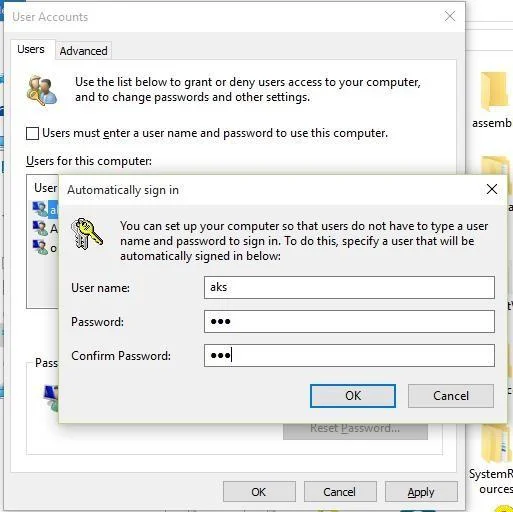
- 이 컴퓨터를 사용하려면 사용자 이름과 비밀번호를 입력해야 합니다 옵션 을 선택 취소한 다음 확인을 클릭 합니다 .
- 자동 로그인 대화 상자에 계정 비밀번호를 두 번 입력한 후 확인을 클릭하면 자동 로그인 기능이 활성화됩니다.
5. Windows 10에서 시작 메뉴를 열 수 없습니다.
오류:
Windows 10으로 업그레이드한 후 일부 사용자가 시작 메뉴 나 시작 화면을 열 수 없다고 보고했습니다 . Windows 키를 누르고 작업 표시줄의 시작 버튼을 마우스 오른쪽 버튼으로 클릭하는 등 모든 방법을 시도했지만 시작 메뉴가 여전히 작동하지 않습니다.
솔루션:
- Windows + R 키 조합을 눌러 실행 명령 창을 엽니다.
- 실행 명령 창에 sfc /scannow를 입력 하고 Enter를 누르거나 확인을 클릭합니다 .
- 이때 화면에 빈 명령 프롬프트 창이 나타난 후 이 창이 자동으로 닫힙니다.
- 컴퓨터를 다시 시작하고 오류가 지속되는지 확인하십시오.
시작 메뉴가 작동하지 않는 경우 다음 단계를 따르십시오.
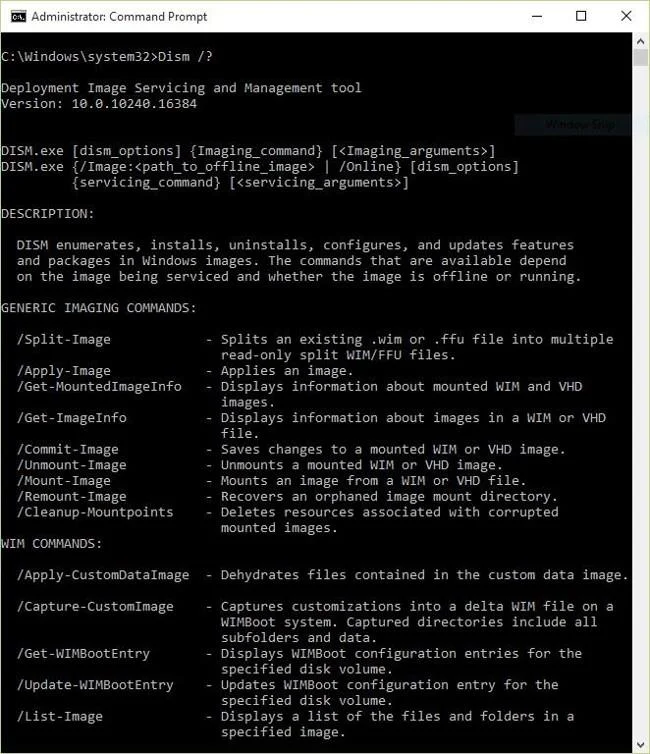
- 시작 메뉴의 검색 상자에 cmd를 입력한 후 검색 결과 목록에서 cmd를 마우스 오른쪽 버튼으로 클릭하고 관리자 권한으로 실행을 선택합니다 .
- 명령 프롬프트 창에서 아래 명령을 입력하고 Enter 키를 누릅니다.
- 명령 실행이 완료된 후 컴퓨터를 다시 시작하십시오.
또한 독자는 여기에서 Windows 10에서 시작 메뉴 및 Cortana가 작동하지 않는 오류를 수정하는 방법을 참조할 수 있습니다.
6. Windows 검색에서 애플리케이션을 찾지 못했습니다.
오류:
사용자는 컴퓨터에 방금 설치한 응용 프로그램을 검색할 수 없고 Cortana의 검색 기능에 결함이 있으며 메모장과 컴퓨터에서도 시스템에서 응용 프로그램을 검색할 수 없습니다.
솔루션:
이 오류를 해결하려면 다음 단계를 따르세요.
1. Ctrl + Alt + Del 키 조합을 누르고 작업 관리자를 선택합니다 .
2. Explorer.exe 라는 프로세스를 다시 종료합니다.
3. Windows + R 키 조합을 눌러 실행 명령 창을 엽니다.
4. 거기에 regedit를 입력하고 Enter를 눌러 레지스트리 편집기 창을 엽니다 .
5. 레지스트리 편집기 창에서 다음 키로 이동합니다.
HKEY_LOCAL_MACHINE\SOFTWARE\Microsoft\Windows\CurrentVersion\Explorer\FolderTypes\{ef87b4cb-f2ce-4785-8658-4ca6c63e38c6}\TopViews\{00000000-0000-0000-0000-00000000000}
6. 작업 관리자에서 파일 => 새 작업 실행에 액세스합니다 .
7. 거기에 explorer.exe를 입력 하고 확인을 클릭하세요.
Cortana에서 오류가 계속 발생하는 경우 다음 단계를 따르세요.
1. Windows + X 키 조합을 눌러 고급 사용자 메뉴를 연 다음 명령 프롬프트 (관리자)를 클릭합니다.
2. 거기에 " start powershell "을 입력하고 Enter 키를 눌러 Windows Powershell 창을 엽니다.
3. 그런 다음 Windows Powershell 창에 아래 명령을 입력하고 Enter를 누릅니다.
Get-AppXPackage -이름 Microsoft.Windows.Cortana | Foreach {Add-AppxPackage -DisableDevelopmentMode -Register “$($_.InstallLocation)\AppXManifest.xml”}
4. Cortana에서는 오류가 완전히 사라집니다.
7. 자동 드라이버 설치 방지
오류를 해결하는 방법:
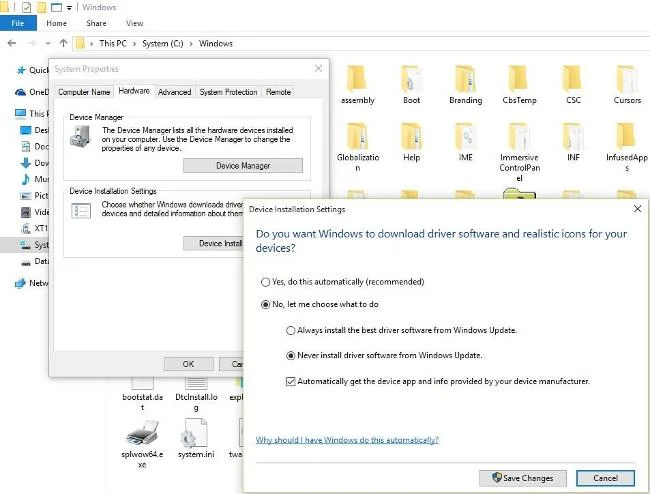
자동 드라이버 설치 기능을 비활성화하려면 다음 단계를 따르십시오.
- Windows + E 키 조합을 눌러 파일 탐색기를 엽니다.
- 이 PC를 마우스 오른쪽 버튼으로 클릭 하고 속성을 선택합니다.
- 속성 창에서 고급 시스템 설정을 클릭 한 다음 하드웨어 탭을 선택합니다 .
- 장치 설치 설정 을 클릭하여 선택합니다 .
- " 아니요, 무엇을 할지 직접 선택하겠습니다 "를 선택하세요.
- Windows 업데이트에서 드라이버 소프트웨어를 설치하지 않음을 선택한 다음 변경 사항 저장을 클릭 하고 확인을 클릭합니다.
8. "PC를 수리해야 합니다." 오류
오류:
Windows 10 컴퓨터를 시작하는 과정에서 " PC를 수리해야 합니다 "라는 메시지와 함께 블루 스크린 오류가 화면에 나타납니다. 이 오류는 일반적으로 USB 드라이브를 삽입하거나 Android 장치를 컴퓨터에 연결한 후에 발생합니다.
오류를 해결하는 방법:
오류의 원인은 USB 드라이브를 컴퓨터에 연결했을 때 하드 드라이브의 파티션 번호가 변경되어 Windows 10에서 필요한 파일을 검색할 수 없어 오류가 발생했기 때문일 수 있습니다.
이 오류를 해결하려면:
- 컴퓨터에서 USB 드라이브 또는 연결 케이블을 제거한 다음 컴퓨터를 다시 시작하십시오.
- 메시지가 나타나면 Windows 로드가 완료된 후 USB 드라이브를 삽입하세요.
9. Windows 10은 모바일 데이터를 "소비"합니다.
- 테더링 연결 (WiFi 핫스팟) 로 연결하세요 .
- 설정을 연 다음 네트워크 및 인터넷을 클릭합니다.
- 왼쪽 창에서 Wi-Fi를 선택한 다음 고급 옵션 을 클릭합니다 .
- 데이터 통신 연결로 설정 옵션 상태를 ON 으로 전환합니다 .
10. WiFi 감지 기능
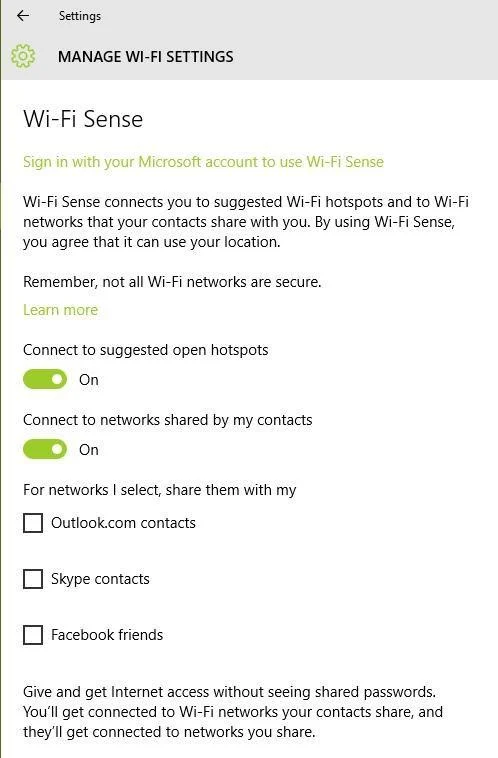
WiFi Sense 기능을 사용하면 Windows 10 사용자는 암호를 입력하지 않고도 WiFi 네트워크를 친구와 공유할 수 있습니다. 편리함을 제공하지만 보안 위험도 있습니다.
Wi-Fi를 사용하고 싶지 않거나 보안이 우려되는 경우 Wi-Fi 감지 기능을 비활성화하여 모든 사용자가 Wi-Fi 연결에 자동으로 연결되지 않도록 할 수 있습니다.
- 테더링 연결(WiFi 핫스팟)로 연결하세요.
- 설정을 열고 네트워크 및 인터넷 을 클릭합니다 .
- 왼쪽 창에서 Wi-Fi를 선택한 다음 Wi-Fi 설정 관리를 클릭합니다 .
- Wi-Fi 감지 기능을 비활성화하려면 제안된 공개 핫스팟에 연결 및 내 연락처가 공유한 네트워크에 연결을 선택 취소하세요.
추가의:
또한 단 한 번의 마우스 클릭만으로 Windows 10 오류를 신속하게 수정하려면 FixWin을 사용할 수 있습니다. Windows 10용 FixWin을 사용 하면 단 한 번의 마우스 클릭만으로 Windows 10의 오류를 수정하고 수정할 수 있습니다. FixWin 10과 FixWin 10을 사용하여 Windows 10에서 오류를 수정하는 방법을 더 잘 이해하려면 여기를 참조 하세요 .
아래 기사를 더 참조하세요.
행운을 빌어요!





