
Windows 10 사용자 는 설정 앱과 제어판에서 사용자 정의 옵션을 찾을 수 있습니다. 그러나 더 높은 옵션을 변경하려는 경우 사용자는 로컬 그룹 정책 편집기를 사용할 수 있습니다.
로컬 그룹 정책 편집기 (gpedit.msc)는 전체 컴퓨터 또는 사용자 계정에 대한 설정을 구성하기 위해 오랜 기간 동안 통합된 운영 체제의 중요한 부분입니다.
그러나 정책 변경이 실패하는 경우 너무 많은 정책을 활성화 또는 비활성화하거나 특정 정책을 구성하면 컴퓨터에 예상치 못한 많은 문제가 발생할 수 있습니다. 이 경우 GPO( 그룹 정책 개체 )를 원래 기본 설정으로 재설정하여 오류를 수정할 수 있습니다.
아래 문서에서 LuckyTemplates는 Windows 10 컴퓨터에서 그룹 정책 개체(GPO)를 재설정하는 2가지 방법을 안내합니다.
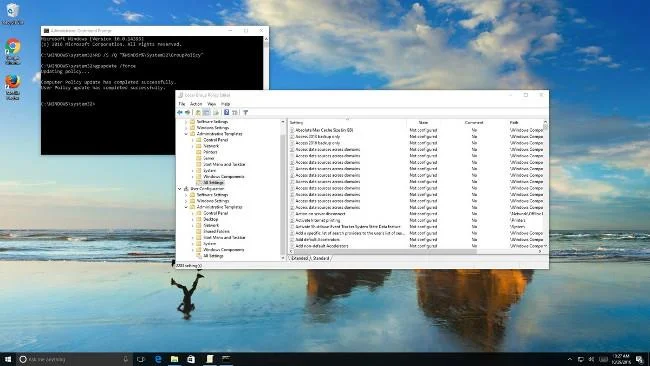
로컬 그룹 정책 설정을 재설정하는 방법은 무엇입니까?
로컬 그룹 정책 편집기를 사용하면 다양한 개인, 시스템, 네트워크 등의 설정을 구성할 수 있으며, 로컬 그룹 정책 편집기를 통해 사용자 정의할 수 있는 설정은 총 2000개 이상입니다.
로컬 그룹 정책 편집기를 원래 기본 설정 상태로 재설정하는 방법에는 두 가지가 있습니다.
중요 사항:
구현 과정에서 오류가 발생할 수 있으므로 수행하기 전에 시스템을 백업하거나 시스템 복원 지점을 생성할 수 있습니다.
1. 로컬 그룹 정책 편집기를 사용하여 모든 그룹 정책 재설정
1. Windows + R 키 조합을 눌러 실행 명령 창을 엽니다.
2. 실행 명령 창에서 gpedit.msc를 입력하고 Enter를 누르거나 확인을 클릭하여 로컬 그룹 정책 편집기 창을 엽니다.
3. 로컬 그룹 정책 편집기 창에서 다음 키로 이동합니다.
로컬 컴퓨터 정책 > 컴퓨터 구성 > 관리 템플릿 > 모든 설정
4. 오른쪽 창의 상태 섹션에서 활성화 및 비활성화 로 설정된 값을 볼 수 있습니다 .
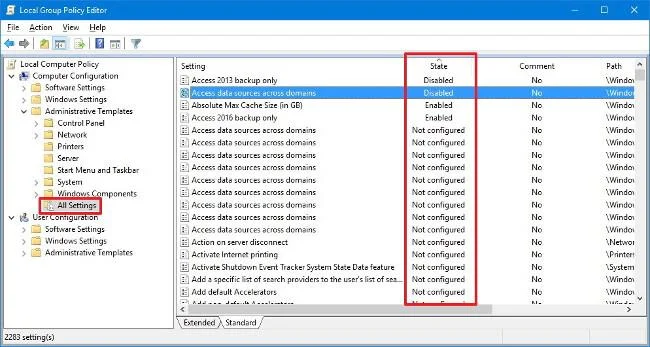
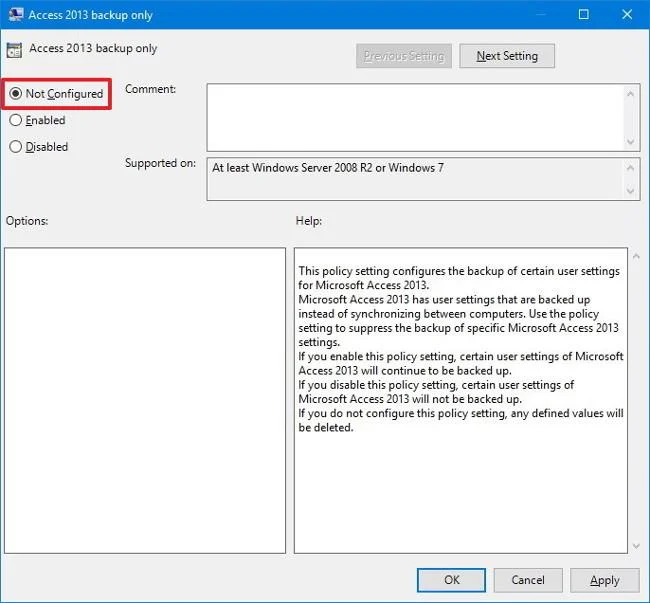
5. 각 활성화됨 또는 비활성화됨 활성화된 정책을 두 번 클릭 하고 값을 구성되지 않음 으로 변경합니다 .
6. 확인을 클릭 하고 각 정책에 대해 동일한 단계를 수행합니다.
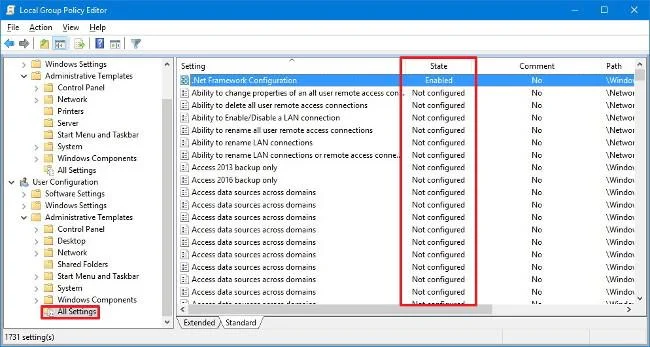
사용자 구성 섹션에서 설정을 변경하려면 위와 동일한 단계를 따라야 하지만 모든 설정을 열려면 아래 링크에 액세스해야 합니다.
로컬 컴퓨터 정책 > 사용자 구성 > 관리 템플릿 > 모든 설정
2. 명령 프롬프트 사용
1. Windows + X 키 조합을 눌러 고급 사용자 메뉴를 엽니다 . 여기에서 명령 프롬프트 (관리자)를 클릭하여 명령 프롬프트 창을 엽니다.
2. 명령 프롬프트 창에서 아래 각 명령을 입력하고 Enter를 누릅니다.
RD /S /Q "%WinDir%\System32\GroupPolicyUsers"
RD /S /Q "%WinDir%\System32\GroupPolicy"
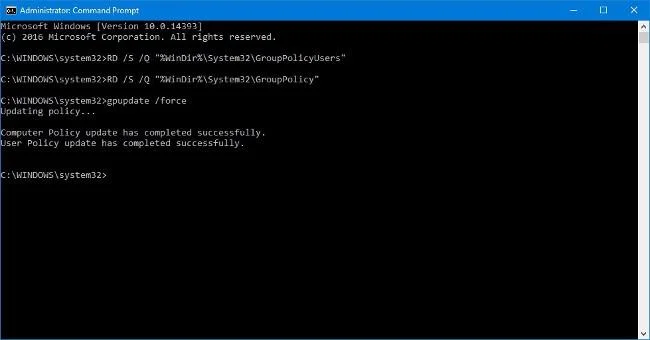
3. 아래 명령을 사용하여 컴퓨터를 다시 시작하고 프로세스를 완료합니다.
gpupdate /force
위 명령은 컴퓨터에서 그룹 정책 설정을 저장하는 폴더를 삭제하고 Windows 10은 원래 기본 설정을 적용합니다.
위 단계를 수행하면 로컬 설정이 재설정됩니다 . 즉, Active Directory를 사용하여 도메인 에 연결된 컴퓨터에서는 위 단계를 사용할 수 없습니다 .
Windows 10 Home을 사용하는 경우 로컬 그룹 정책 편집기는 Windows 10 Pro, Enterprise 및 Education에서만 사용할 수 있으므로 로컬 그룹 정책 편집기에 액세스할 수 없습니다.
아래 기사를 더 참조하세요.
행운을 빌어요!





