
일반적으로 사용자는 Wi-Fi를 더 이상 사용하지 않으면 배터리 수명 연장 등을 위해 Wi-Fi를 끄는 경우가 많습니다. 하지만 사용해야 할 경우 Wi-Fi를 다시 켜려면 몇 가지 단계를 더 거쳐야 합니다. 이는 매우 시간이 많이 걸리고 힘든 작업입니다. 노력과 시간을 절약하기 위해 일정 시간이 지나면 Wi-Fi가 다시 켜지도록 타이머를 설정할 수 있습니다.
운영 체제에는 일정 시간이 지나면 Wi-Fi를 자동으로 켜는 옵션이 없지만 Windows 10 빌드 14942를 사용하면 사용자는 약 1시간, 4시간, 1일 후에 Wi-Fi를 자동으로 켜도록 Windows 10을 구성할 수 있습니다.
아래 기사에서 LuckyTemplates는 1시간, 4시간, 1일 후에 Wi-Fi를 자동으로 켜도록 Windows 10을 구성하는 2가지 방법을 안내합니다.
메모:
이 기능을 사용하려면 Windows 10 컴퓨터에서 Windows 10 빌드 14942 이상의 빌드 버전을 실행해야 합니다.
1. 몇 시간 후에 자동으로 Wi-Fi를 켭니다.
이는 Windows 10 컴퓨터에서 Wi-Fi를 껐다가 다시 켜는 가장 빠른 솔루션입니다.
1 단계:
먼저 작업 표시줄 시스템 트레이에서 Wi-Fi 아이콘을 클릭하여 사용 가능한 모든 Wi-Fi 연결을 확인하고 컴퓨터가 어떤 네트워크 연결에 연결되어 있는지 확인하세요.
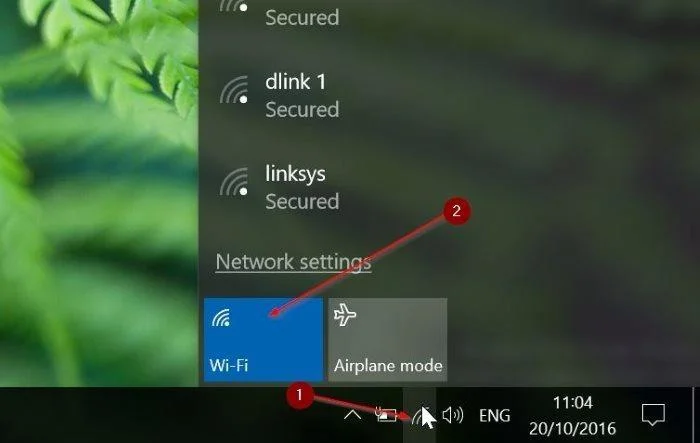
Wi-Fi 아이콘이 작업 표시줄 시스템 트레이에 표시되지 않으면 여기에서 작업 표시줄의 Wi-Fi 아이콘을 복원하는 단계를 참조할 수 있습니다.
2 단계:
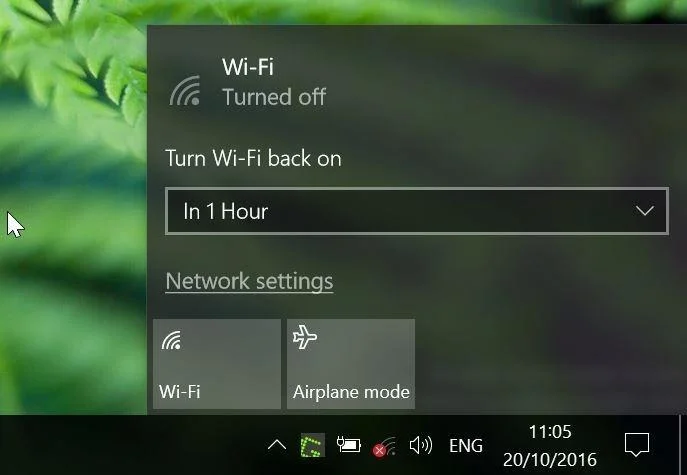
그런 다음 Wi-Fi 아이콘 상자를 클릭하여 Wi-Fi를 끄고 플라이아웃 메뉴를 엽니다.
3단계:
Wi-Fi 다시 켜기 섹션에서 1시간 후, 4시간 후 또는 1일 후 옵션을 선택할 수 있습니다. 선택한 옵션에 따라 Windows 10은 1시간, 4시간 또는 1일 후에 자동으로 Wi-Fi를 다시 켭니다.
2. 설정을 통해
1 단계:
먼저 Windows 10 컴퓨터에서 설정 앱을 연 다음 설정 창에서 네트워크 및 인터넷 아이콘을 찾아 클릭하세요.
2 단계:
Wi-Fi 설정을 보려면 Wi-Fi를 클릭하세요.
3단계:
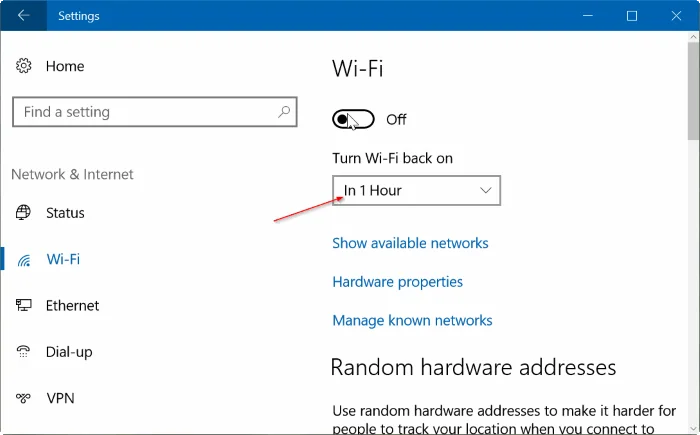
Wi-Fi 섹션에서 Wi-Fi를 끄면 Wi-Fi 다시 켜기 옵션이 표시됩니다.
4단계:
여기에서는 드롭다운 메뉴에서 1시간 후, 4시간 후 또는 1일 후 옵션을 선택하여 1시간, 4시간 또는 1일 후에 자동으로 Wi-Fi를 켤 수 있습니다.
아래 기사를 더 참조하세요.
행운을 빌어요!





