
Win + X 메뉴 라고도 알려진 고급 사용자 메뉴는 Windows 8에서 처음 도입되었으며, 이를 통해 사용자는 디스크 관리, 제어판, 명령 프롬프트와 같은 시스템 도구에 쉽게 액세스할 수 있습니다.
고급 사용자 메뉴(Win + X)를 열려면 Windows + X 키 조합을 누르 거나 작업 표시줄에서 시작 버튼을 마우스 오른쪽 버튼으로 클릭하면 됩니다.
Windows 10 1주년 업데이트 및 이전 버전에서는 고급 사용자 메뉴(Win 메뉴 + X)에 제어판 옵션이 표시됩니다 . 그러나 Windows 10 빌드 14942 이상 버전에서는 제어판 옵션이 설정 옵션으로 완전히 대체되었습니다 .
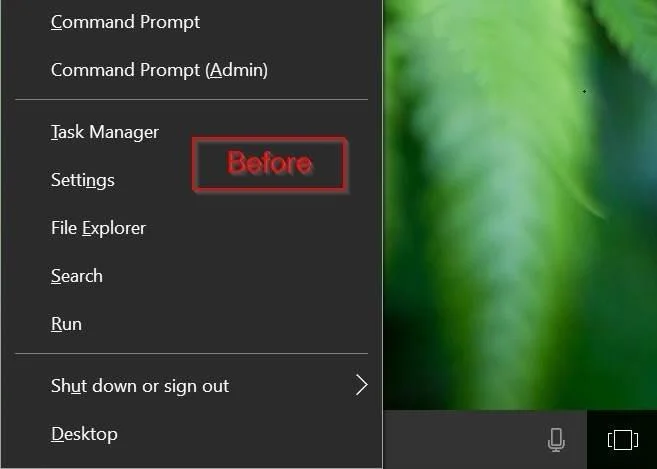
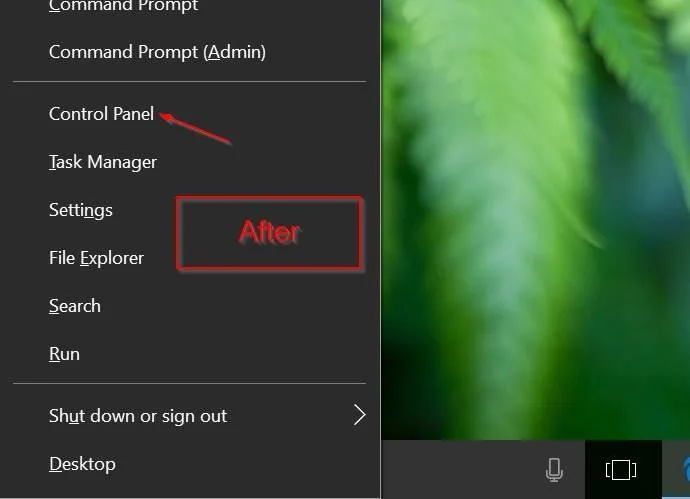
Win + X 메뉴 에 제어판 옵션을 추가하려면 아래 LuckyTemplates의 기사를 참조하세요.
Windows + X 메뉴에 제어판을 추가하는 단계:
Windows 10에서 고급 사용자 메뉴(Windows + X)를 사용자 정의하려면 세 번째 애플리케이션인 Win+X 메뉴 편집기 의 지원을 활용할 수 있습니다 .
1 단계:
Win+X 메뉴 편집기를 컴퓨터에 다운로드하고 설치합니다.
Win+X 메뉴 편집기를 컴퓨터에 다운로드하고 여기에서 압축을 풀고 설치하세요.
2 단계:
사용하는 Windows 10 버전이 64비트인지 32비트인지에 따라 x64 또는 x86 폴더에서 Win+X 메뉴 편집기 파일을 실행합니다.
3단계:
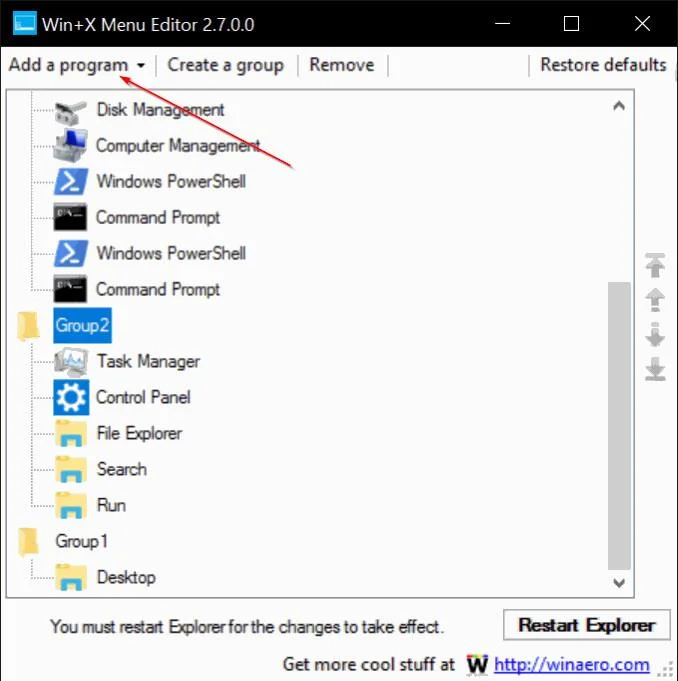
프로그램이 시작된 후 그룹 1, 그룹 2 또는 그룹 3을 선택할 수 있습니다 . 아래 예에서 LuckyTemplates는 그룹 2를 선택하여 설정 옵션 옆에 제어판 옵션을 추가합니다.
4단계:
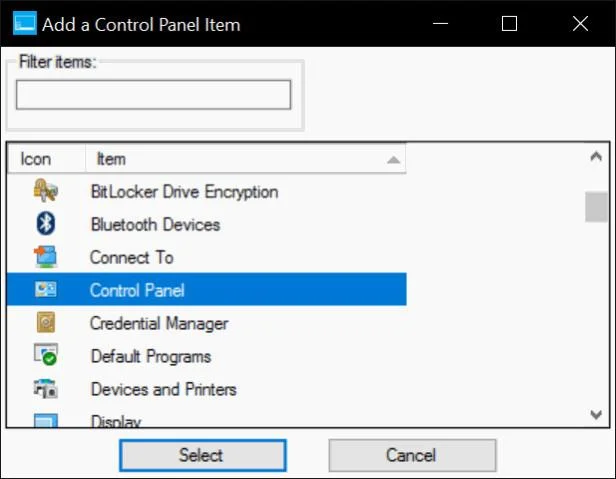
프로그램 추가 버튼을 클릭한 다음 제어판 추가를 클릭하고 목록에서 제어판을 선택한 다음 추가를 클릭합니다 .
5단계:
Windows 탐색기를 다시 시작하려면 탐색기 다시 시작을 클릭합니다 . 시작 버튼을 마우스 오른쪽 버튼으로 클릭하거나 Windows + X 키 조합을 누르면 고급 사용자 메뉴에 제어판 옵션이 나타납니다 .
아래 기사를 더 참조하세요.
행운을 빌어요!





