
Windows 키보드에 전혀 사용하지 않는 키가 있는데 가끔 실수로 누르는 경우가 있습니다. 아니면 열쇠가 걸려서 더 이상 작동하지 않을 수도 있습니다. 이러한 주요 문제를 해결하는 간단한 방법은 해당 특정 키를 완전히 비활성화하는 것입니다. 하지만 걱정하지 마세요. 영원히 지속되지는 않으니까요. 필요할 때마다 언제든지 다시 활성화할 수 있습니다.
다음으로 이 기사에서는 특정 키를 비활성화하는 가장 간단한 방법을 제시합니다. 바로 아래에서 알아봅시다!
1. KeyTweak 애플리케이션을 사용하세요
KeyTweak은 Windows 키보드의 특정 키를 비활성화할 수 있는 무료 도구입니다. 여러분이 해야 할 일은 특정 키를 선택한 다음 해당 키를 비활성화하는 것뿐입니다. 시작하려면 아래 단계를 따르세요.
1단계 : KeyTweak을 다운로드하고 실행합니다.
2단계 : 비활성화하려는 키를 선택합니다.
3단계 : 키보드 컨트롤 섹션에서 키 비활성화를 선택합니다 .
4단계 : 적용을 클릭합니다.
KeyTweak 앱을 사용하여 키를 비활성화하세요.
그런 다음 변경 사항을 적용하려면 PC를 다시 시작하라는 메시지가 표시됩니다. 따라서 선택한 키는 재부팅 후에 비활성화됩니다.
비활성화된 키를 다시 활성화합니다.
그러나 나중에 비활성화된 모든 키를 다시 활성화하려면 앱을 다시 열고 모든 기본값 복원을 클릭하기만 하면 됩니다 . 나중에 빠르게 재부팅하면 키보드 키가 다시 작동합니다.
2. 오토핫키를 사용하세요
AutoHotkey는 Windows 10 에서 반복적인 작업을 자동화하는 데 사용되는 무료 스크립트 언어입니다 . 또한 이를 사용하여 Windows에서 특정 키를 비활성화할 수도 있습니다.
먼저 공식 AutoHotkey 웹사이트에서 지원되는 키 목록을 살펴보겠습니다.
https://www.autohotkey.com/docs/KeyList.htm비활성화하려는 키가 지원되는 경우 AutoHotkey를 다운로드하고 아래 단계를 따르십시오.
1단계 : 텍스트 편집기를 열고 키의 참조 이름을 입력한 다음 ::return 을 입력합니다 . 위 링크에서 참조 이름을 찾을 수 있습니다. 여기서는 단순화를 위해 기사에서 Caps Lock 키를 비활성화합니다.
2단계 : 이 스크립트를 쉽게 찾을 수 있는 안전한 위치에 .ahk 확장명을 사용하여 저장합니다.
3단계 : 새로 생성된 스크립트를 두 번 클릭합니다.
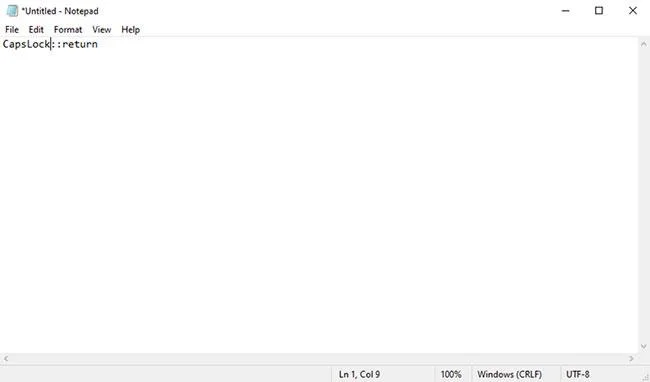
AutoHotkey를 사용하여 키 비활성화
그러면 AutoHotKey 스크립트가 실행되고 해당 특정 키가 비활성화됩니다.
나중에 이 키를 다시 사용해야 하는 경우 AutoHotkey 스크립트를 중지하면 설정이 정상으로 돌아갑니다. 이렇게 하려면 작업 표시줄의 H 아이콘을 마우스 오른쪽 버튼으로 클릭하고 단축키 일시 중단을 선택하세요.
행운을 빌어요!
아래 기사를 더 참조하세요.





