
Windows 컴퓨터에서 파티션, 하드 드라이브 또는 기타 저장 장치를 포맷할 때 파일 시스템 NTFS, FAT32 또는 exFAT를 선택할 수 있습니다. 이 형식을 선택하면 데이터 저장 프로세스와 사용량에 영향을 미칩니다. 그리고 백업용 복사본 생성, 암호화, 장치 충돌 시 간편한 복구 등 NTFS의 최신 기능을 통해 많은 사람들이 처음부터 NTFS 형식을 선택합니다.
FAT32 하드 드라이브 형식을 NTFS로 변환하는 것은 어렵지 않습니다. 이 기사에서는 데이터 손실 없이 FAT32에서 NTFS로 변환하는 방법을 보여줍니다. 특정 파일이나 폴더의 속성에 보안 탭이 표시되지 않는 경우 이를 통해 문제를 해결할 수도 있습니다.
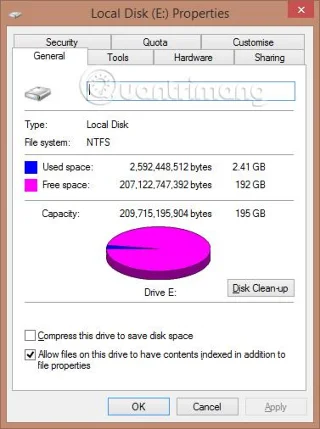
FAT32를 NTFS로 변환하려면 Windows에서 사용 가능한 명령을 사용합니다.
1 단계:
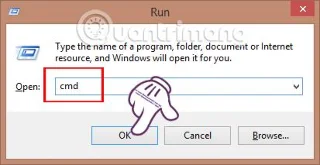
먼저 Windows + R 키 조합을 눌러 실행 창을 엽니다 . 여기서는 cmd 키워드를 입력 하고 확인을 클릭하여 명령 프롬프트에 액세스합니다.
2 단계:
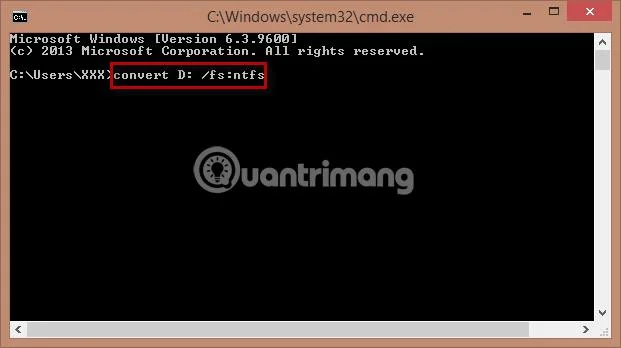
명령 프롬프트 창 인터페이스 에서 다음 명령을 입력합니다.
변환 : /fs:ntfs
거기에는 전송하려는 드라이브가 있습니다 . 예를 들어 D 드라이브를 FAT32에서 NTFS로 변환 하려면 다음과 같은 완전한 명령을 사용합니다.
D: /fs:ntfs 변환
3단계:
그 직후 컴퓨터는 변환 작업을 수행하기 시작합니다.
다음으로 다음 메시지가 표시됩니다. 파일 시스템 유형은 FAT입니다. D: 드라이브의 현재 볼륨 레이블을 입력하세요.
그런 다음 다시 변환해야 하는 드라이브를 결정하기 위해 FAT32에서 NTFS로 변환하려는 드라이브 이름(드라이브 문자가 아님)을 입력해 보겠습니다 .
마지막으로 알림이 표시됩니다. 예를 두 번만 누르면 하드 드라이브를 NTFS 형식으로 변환하는 모든 프로세스가 완료된 것처럼 변환 완료 메시지가 나타납니다 .
변환 프로세스가 성공했는지 확인하려면 컴퓨터를 다시 시작 해야 합니다 . 컴퓨터가 부팅되면 하드 드라이브가 NTFS 형식으로 변환됩니다.
위는 하드 드라이브 형식을 FAT32 형식에서 NTFS 형식으로 변환하는 단계입니다. 방법은 매우 간단합니다. 컴퓨터에서 사용할 수 있는 명령을 사용하면 됩니다. 이 작업을 수행한 후 변경 사항을 적용하려면 컴퓨터를 다시 시작해야 한다는 점을 기억해야 합니다.
자세한 내용은 다음 문서를 참조하세요.
당신의 성공을 기원합니다!





