
NTFS로 포맷된 하드 드라이브 파티션에서는 파일 및 폴더에 대한 보안 권한을 설정할 수 있습니다. 이 권한을 사용하면 파일 및 폴더에 대한 액세스 또는 액세스를 거부할 수 있습니다. 파일 및 폴더에 대한 보안 권한을 설정하려면 LuckyTemplates에서 아래 문서의 단계를 참조하세요.
NTFS 볼륨에서는 파일 및 폴더에 대한 보안 권한을 설정할 수 있습니다. 이 권한을 사용하면 파일 및 폴더에 대한 액세스 또는 액세스를 거부할 수 있습니다. 파일 및 폴더에 대한 보안 권한을 설정하려면 다음 단계를 따르십시오.
- Windows 탐색기 에서 권한을 설정하려는 파일이나 폴더를 마우스 오른쪽 버튼으로 클릭합니다.
- 이제 팝업 메뉴 창이 화면에 나타납니다. 여기에서 속성을 선택합니다 . 속성 대화 상자 창 에서 보안 탭을 클릭합니다 .
- 이름 대화 상자 목록 에서 파일이나 폴더를 볼 수 있는 권한을 설정하려는 사용자 , 연락처 , 컴퓨터 또는 그룹 을 선택합니다.
권한이 회색으로 표시되면 이 권한이 "상위" 개체에서 "상속"되었음을 의미합니다.
또한 보안 탭에서는 Firefox 및 Coc Coc의 Flash 플러그인 오류를 수정하기 위한 일부 설정을 지정할 수 있습니다. 여기에서 플러그인 오류를 수정하는 방법에 대한 자세한 지침을 확인하세요 .
1. 보안 탭을 엽니다
메모:
Windows 7 Home에서는 안전 모드에서만 보안 탭에 액세스할 수 있습니다 .
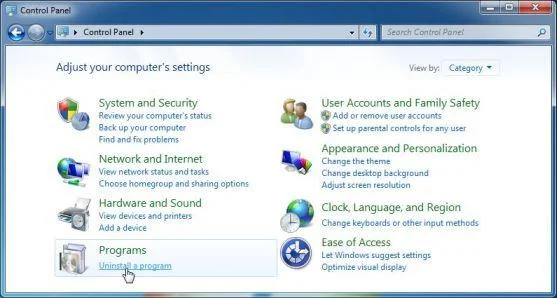
먼저 시작 으로 이동한 다음 내 컴퓨터 를 선택합니다 .
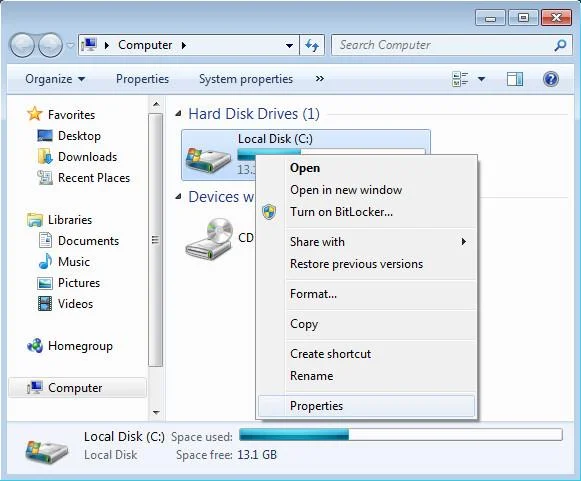
파티션을 마우스 오른쪽 버튼으로 클릭하고 속성 을 선택합니다 .
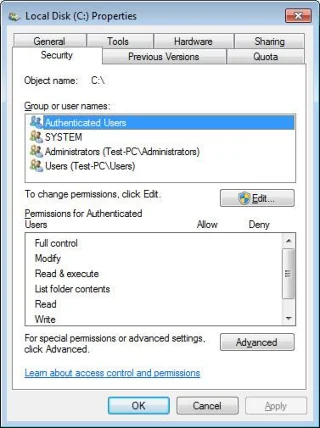
속성 창에서 보안 탭을 찾아 클릭합니다 .
2. 보안 탭이 없습니다.
때로는 특정 파일의 속성 창을 열 때 보안 탭이 "누락"된 것을 발견하는 경우가 있습니다.
3. Gpedit
메모:
컴퓨터에서 Windows Vista Home을 실행 중인 경우 그룹 정책 (gpedit.msc) 에 액세스할 수 없습니다 .
그룹 정책의 보안 탭을 활성화/비활성화하려면 아래 단계를 따르십시오.
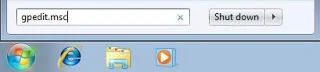
먼저 시작 버튼을 클릭한 다음 프로그램 및 파일 검색 상자를 클릭합니다 .
프로그램 및 파일 검색 상자에 gpedit.msc를 입력하고 Enter 키를 누르 거나 확인을 클릭하여 그룹 정책 창을 엽니다 .
그룹 정책 창에서 다음 키로 이동합니다 .
사용자 구성 => 관리 템플릿 => Windows 구성 요소 => Windows 탐색기
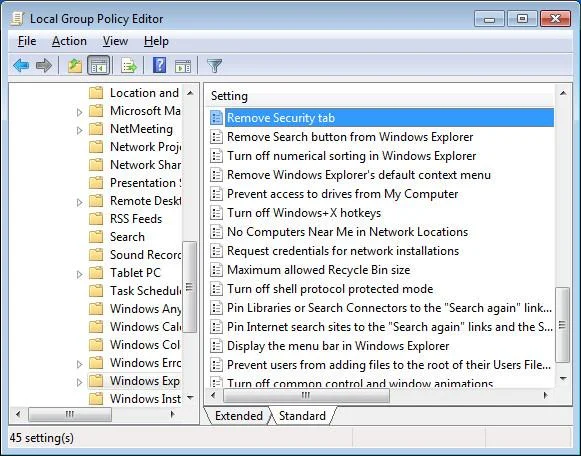
여기 오른쪽 창에서 보안 제거 탭 이라는 옵션을 찾아 엽니다 .
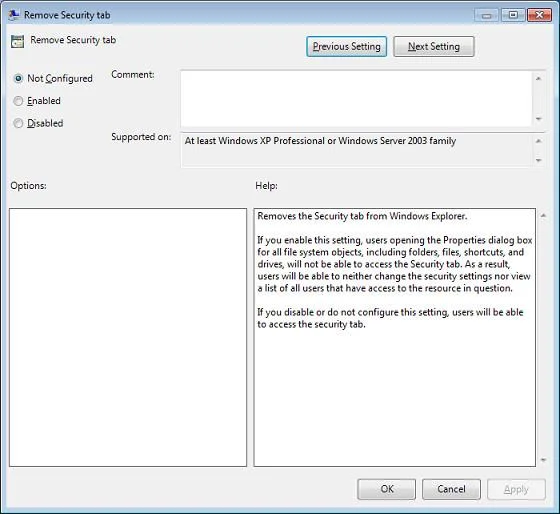
보안 제거 탭 창에서 기본 상태는 구성되지 않음 으로 설정되어 있고 보안 탭은 활성화로 표시 됩니다 .
보안 탭을 활성화 하려면 비활성화를 선택합니다 .
보안 탭을 비활성화 하려면 활성화를 선택합니다 .
완료되면 확인을 클릭 하고 그룹 정책 창을 닫습니다 .
4. 명령
명령 프롬프트에서 보안 탭을 활성화/비활성화하려면 아래 단계를 따르십시오.
먼저 시작 버튼을 클릭 한 다음 검색 상자를 클릭합니다 .
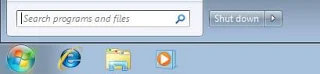
검색 상자에 cmd를 입력한 후 검색 결과 목록에서 cmd 아이콘을 마우스 오른쪽 버튼으로 클릭하고 관리자 권한으로 실행을 클릭합니다 .
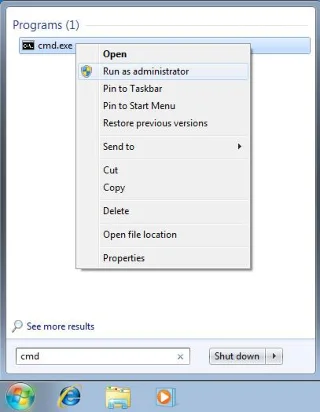
이때 사용자 계정 컨트롤 창이 화면에 나타나며 예를 클릭합니다 .
명령 프롬프트 창에서 아래의 각 레지스트리 키를 입력하여 명령을 실행합니다.
- 보안 탭을 비활성화 하려면 레지스트리 키를 입력하십시오.
REG 추가 HKCU\Software\Microsoft\Windows\CurrentVersion\Policies\Explorer /v Nosecuritytab /t REG_DWORD /d 1 /f
- 보안 탭을 활성화 하려면 레지스트리 키를 입력하세요.
REG 추가 HKCU\Software\Microsoft\Windows\CurrentVersion\Policies\Explorer /v Nosecuritytab /t REG_DWORD /d 0 /f
완료되면 명령 프롬프트 창을 닫습니다.
5. 등록
경고: 레지스트리 편집기를 편집하면 심각한 오류가 많이 발생할 수 있습니다. 잘못 편집하거나 오류가 발생하면 운영 체제를 다시 설치해야 할 수도 있습니다.
레지스트리 편집기에서 보안 탭을 비활성화/활성화하려면 아래 단계를 따르십시오.
먼저 시작 버튼을 클릭 한 다음 검색 상자를 클릭합니다 .
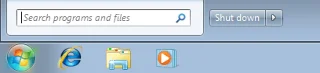
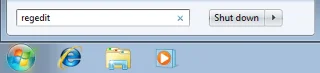
검색 상자에 regedit를 입력하고 Enter 키를 누르 거나 확인 을 클릭합니다 .
UAC 창이 화면에 나타나면 예를 클릭하여 계속합니다.
레지스트리 편집기 창 에서 다음 키로 이동합니다.
HKEY_CURRENT_USER\Software\Microsoft\Windows\CurrentVersion\Policies\Explorer
여기 오른쪽 창에서 Nosecuritytab 이라는 키를 찾아 클릭하세요 .
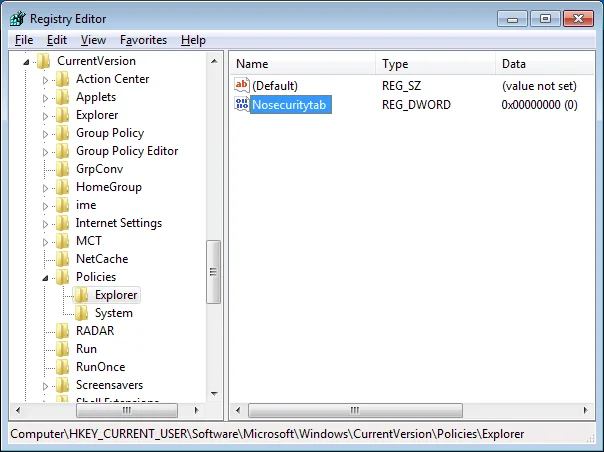
Nosecuritytab 키를 두 번 클릭하여 값 데이터 창을 열고 값을 설정합니다.
- 보안 탭을 비활성화 하려면 값 데이터 프레임의 값을 1 로 변경합니다 .
- 보안 탭을 활성화 하려면 값 데이터 프레임의 값을 0 으로 변경합니다 .
마지막으로 확인을 클릭 하고 레지스트리 편집기 창을 닫으면 작업이 완료됩니다.
아래 기사를 더 참조하세요.
행운을 빌어요!





