
Windows 10의 시작, 잠금 및 종료 소리는 몇 가지 작은 트릭만으로 변경할 수 있습니다. Windows 10에서 시작 및 잠금 소리를 사용자 지정하려면 아래 단계를 따르세요.
방법 1: 레지스트리를 편집하여 Windows 시작 소리 변경
1단계: 시작을 클릭하여 레지스트리 편집기를 연 다음 검색 상자에 regedit를 입력하고 Enter 키를 눌러 레지스트리 편집기를 연 다음 컴퓨터를 변경할 수 있는 권한을 제공합니다.
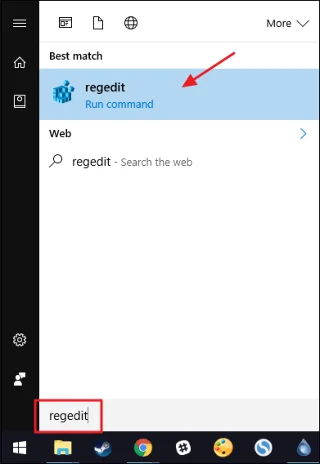
2단계: 레지스트리 편집기 창에서 다음 키로 이동합니다.
HKEY_CURRENT_USER\AppEvents\EventLabels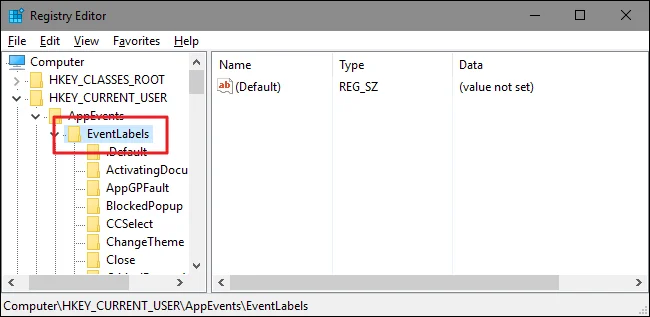
3단계: 시스템 종료 키를 편집합니다.
종료 소리를 변경하려면 레지스트리 편집기 창 왼쪽 창의 EventLabels 키 아래에서 시스템 종료 를 선택합니다 .
오른쪽 창에서 ExcludeFromCPL이라는 값을 두 번 클릭합니다.
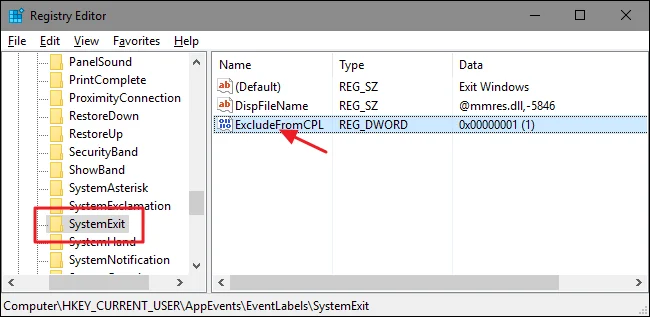
기본적으로 값은 1 로 설정됩니다. 작업은 값을 0 으로 변경한 다음 확인을 클릭하는 것입니다 .
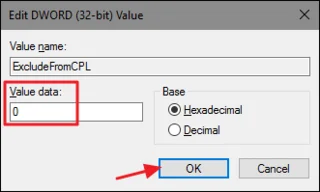
4단계: WindowsLogoff 및 WindowsLogon 키를 편집합니다.
EventLabels 키에 있는 2개의 하위 키 ( WindowsLogoff 및 WindowsLogon) 를 사용하여 위 단계와 동일하게 수행합니다 . 클릭하여 각 폴더를 선택하고 ExcludeFromCPL 값을 열고 값 데이터 프레임의 값을 1에서 0으로 변경합니다.

5단계: 컴퓨터를 다시 시작하고 변경 사항을 확인합니다. 시스템 트레이의 스피커 아이콘을 마우스 오른쪽 버튼으로 클릭하고 소리를 선택합니다.
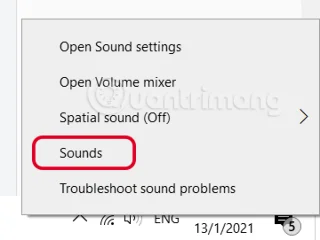
이제 창에 사용 가능한 새 작업(Windows 종료, Windows 로그오프 및 Windows 로그온)이 표시되며 이러한 작업에 대해 원하는 소리를 선택할 수 있습니다.
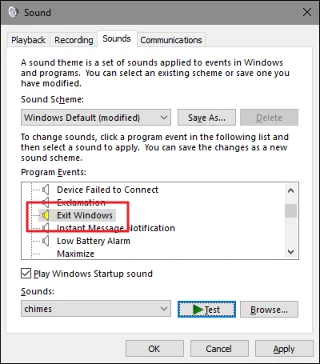
어떤 이유로든 제어판 창에서 이러한 작업을 숨기려면 레지스트리 편집기에서 동일한 단계를 수행하고 각 ExcludeFromCPL 값을 1 로 변경하면 완료됩니다.
방법 2: 사전 편집된 레지스트리 사용
레지스트리를 수동으로 편집하고 싶지 않은 경우 사전 편집된 레지스트리를 사용할 수 있습니다.
Shutdown-Logoff-Logon Sound Hacks를 장치에 다운로드하고 설치하십시오.
Shutdown-Logoff-Logon Sound Hacks Zip 파일을 컴퓨터에 다운로드한 후 파일의 압축을 풀면 System Exit Sound Hacks , Windows Logon Sound Hacks 및 Windows Logoff Sound Hacks라는 3개의 사용 가능한 폴더가 표시됩니다 .
각 폴더에는 제어판 에 시스템 종료 사운드 추가 및 제어판에 시스템 종료 사운드 제거라는 2개의 파일이 있습니다 . 사용하려는 파일을 두 번 클릭하고 지침을 따르십시오.
이제 변경 사항이 즉시 적용되며 Windows 컴퓨터를 다시 시작할 필요가 없습니다.
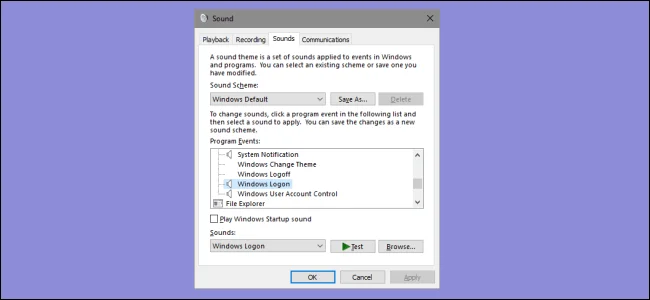
방법 3: 리소스 해커 사용
1. "Windows 시작음 재생"을 켭니다 .
2. 파일 탐색기에서 C:\Windows\System32\imageres.dll 파일의 소유권을 추가합니다 .
참고 : Windows 10 버전 1903부터는 대신 C:\Windows\SystemResources\imageres.dll.mun 파일을 소유해야 합니다 .
3. 아직 다운로드하지 않은 경우 Resource Hacker를 다운로드하여 설치 해야 합니다 .
4. 리소스 해커를 엽니다.
5. Resource Hacker 메뉴 바의 파일을 클릭 하고 열기 ( Ctrl+ O)를 클릭합니다.
6. C:\Windows\System32 폴더 로 이동하여 imageres.dll 파일을 선택 하고 열기를 클릭합니다.
참고 : Windows 10 버전 1903부터 리소스 파일을 Allfiles(*.*) 로 변경해야 합니다 . 열기 대화 상자 오른쪽 하단에서 C:\Windows\SystemResources 폴더를 찾아 imageres.dll.mun 파일을 선택한 다음 열기를 클릭합니다.
7. Resource Hacker의 왼쪽 패널에서 WAVE를 확장하고 5080:1030을 마우스 오른쪽 버튼으로 클릭하거나 길게 누른 후 리소스 교체를 탭합니다.
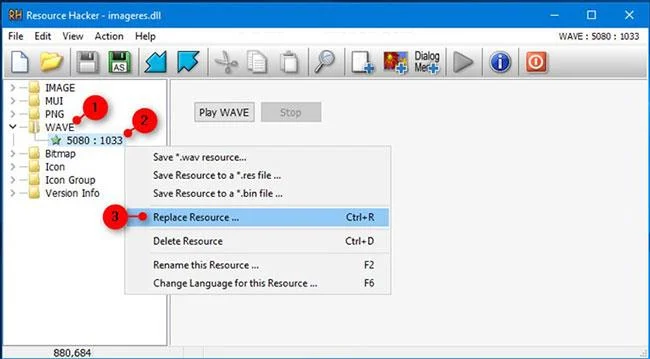
5080 : 1030을 길게 누르세요.
8. 파일 선택을 클릭합니다.
9. Windows 시작 소리로 사용할 .wav 파일(예: "welcome.wav" ) 을 찾아 선택합니다 . 일반적으로 시작 시 문제가 재생되지 않도록 하려면 .wav 파일을 C:\Windows\Media 폴더 에 저장하는 것이 가장 좋습니다 .
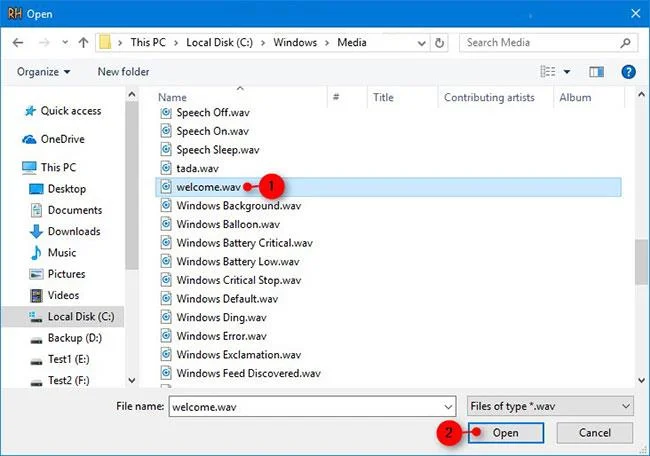
.wav 파일을 선택하세요.
10. 바꾸기를 클릭합니다.
11. Resource Hacker의 메뉴 표시줄 에서 파일을 클릭하고 다른 이름으로 저장을 클릭합니다.
12. 이 사용자 정의 imageres.dll 파일을 바탕 화면에 저장합니다.
참고 : Windows 10 버전 1903부터 imageres.dll.mun 파일이 됩니다.
13. 리소스 해커를 닫습니다.
14. Windows를 안전 모드로 부팅합니다 .
원하는 경우 안전 모드 상황에 맞는 메뉴를 추가하면 Windows를 안전 모드로 부팅하고 나중에 일반 모드로 돌아가는 것이 더 쉬워집니다.
15. 파일 탐색기에서 C:\Windows\System32\imageres.dll 파일을 마우스 오른쪽 버튼으로 클릭하거나 길게 누르고 이름 바꾸기를 클릭하고 끝에 .bak만 추가하도록 파일 이름을 바꾼 다음 예를Enter 누르고 클릭하여 확인합니다.
참고 : 이는 원본 imageres.dll 파일의 백업이 됩니다.
원본 imageres.dll 파일을 복원하려면 현재 사용자 정의 imageres.dll의 이름을 imageres.dll.old 로 바꾸고 원본 imageres.dll.bak의 이름을 다시 imageres.dll 로 바꿀 수 있습니다 .
Windows 10 버전 1903부터 imageres.dll.mun 파일이 됩니다.
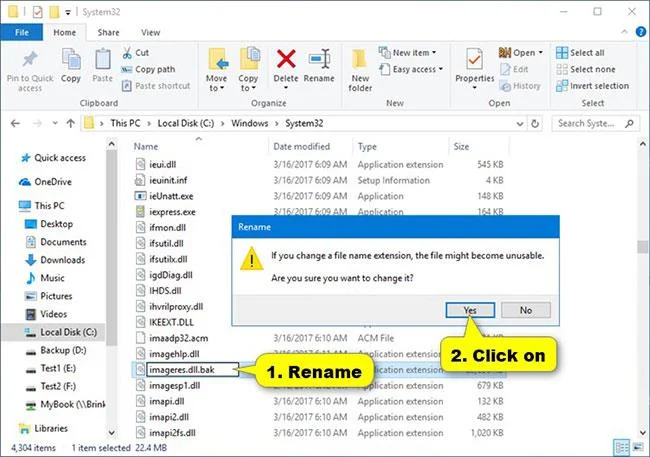
파일 이름을 바꾸고 끝에 .bak를 추가하십시오.
16. 위 12단계의 사용자 정의 데스크탑 imageres.dll 파일을 C:\Windows\System32 폴더로 끌어다 놓은 후 메시지가 나타나면 계속을 클릭합니다 .
참고 : Windows 10 버전 1903부터 사용자 지정 imageres.dll.mun 파일을 C:\Windows\SystemResources 폴더로 끌어다 놓은 다음 메시지가 표시되면 계속을 클릭해야 합니다 .
17. Windows를 일반 모드로 다시 시작합니다.
아래 기사를 더 참조하세요.
- Windows 10 1주년 업데이트에서 Cortana를 비활성화하는 방법
- Cortana를 사용하여 Windows 10을 끄거나 다시 시작하는 방법은 무엇입니까?
- Windows 10에서 Cortana 가상 도우미를 완전히 비활성화합니다.
행운을 빌어요!





