
Windows 10의 기본 글꼴이 "지루함"을 느끼고 다른 글꼴을 사용하도록 변경하고 싶지만 어떻게 해야 할지 모르는 경우. Windows 7에서는 사용 가능한 시스템 글꼴을 쉽게 변경할 수 있습니다. 그러나 Windows 10에서는 글꼴을 변경하는 것이 그리 간단하지 않습니다. 따라서 Windows 10에서 기본 글꼴을 변경하는 방법은 LuckyTemplates의 아래 기사를 참조하십시오.
중요 사항:
- Windows 10에서 기본 글꼴을 편집하려면 레지스트리를 편집하기만 하면 됩니다. 따라서 아래 단계를 수행하기 전에 나쁜 상황을 피하기 위해 시스템을 백업하거나 시스템 복원 지점을 생성해야 합니다.
- Webdings 또는 Wingdings와 같은 글꼴은 아이콘 글꼴이며 시스템에 오류를 일으킬 수 있으므로 선택해서는 안 됩니다.
Windows 10 기본 글꼴을 변경하는 방법
1단계: 시작을 누른 다음 기어 아이콘을 클릭하여 설정을 엽니다. 또는 Windows + I 키 조합을 사용하여 설정을 빠르게 열 수 있습니다.
2단계: 설정 창에서 개인 설정을 선택한 후 왼쪽 표시줄에서 글꼴을 클릭하세요.
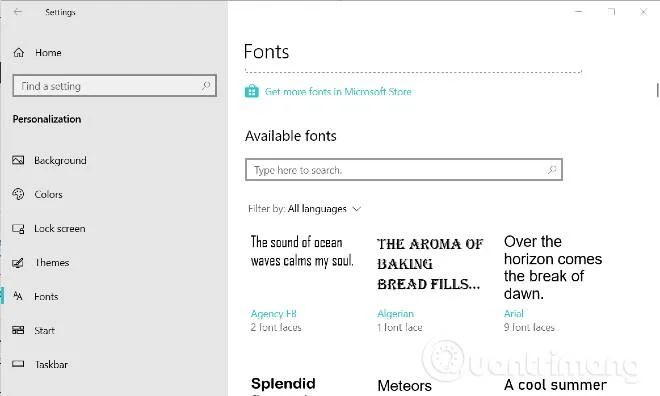
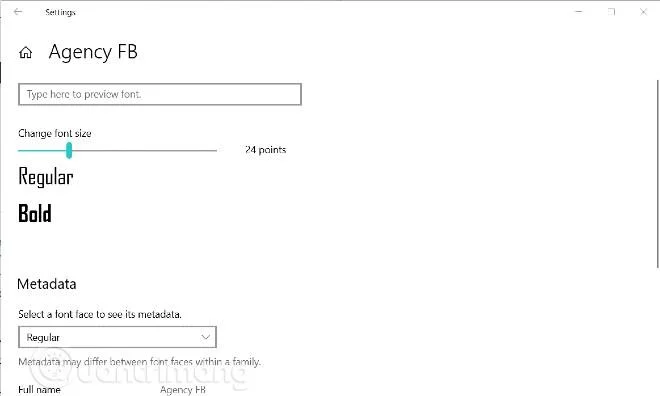
3단계: 오른쪽 막대에 글꼴이 표시되며 원하는 글꼴을 선택할 수 있습니다. 선택한 글꼴 이름을 기억하세요. 예를 들어 여기서는 Agency FB 글꼴을 선택합니다.
4단계: 이제 컴퓨터에서 메모장을 엽니다.
5단계: 아래 코드를 복사하여 메모장에 붙여넣습니다.
Windows Registry Editor Version 5.00
[HKEY_LOCAL_MACHINE\SOFTWARE\Microsoft\Windows NT\CurrentVersion\Fonts]
"Segoe UI (TrueType)"=""
"Segoe UI Bold (TrueType)"=""
"Segoe UI Bold Italic (TrueType)"=""
"Segoe UI Italic (TrueType)"=""
"Segoe UI Light (TrueType)"=""
"Segoe UI Semibold (TrueType)"=""
"Segoe UI Symbol (TrueType)"=""
[HKEY_LOCAL_MACHINE\SOFTWARE\Microsoft\Windows NT\CurrentVersion\FontSubstitutes]
"Segoe UI"="ENTER-NEW-FONT-NAME"
6단계: 위 코드에서 ENTER-NEW-FONT-NAME을 사용하려는 글꼴 이름으로 바꾸세요. 위 내용에 따라 "Agency FB"를 입력하겠습니다.
7단계: 파일 > 다른 이름으로 저장을 클릭합니다 .
8단계: 파일 형식 섹션 에서 모든 파일을 선택 하고 파일에 이름을 지정합니다. 저장하는 파일의 확장자는 .reg > Save 입니다 .
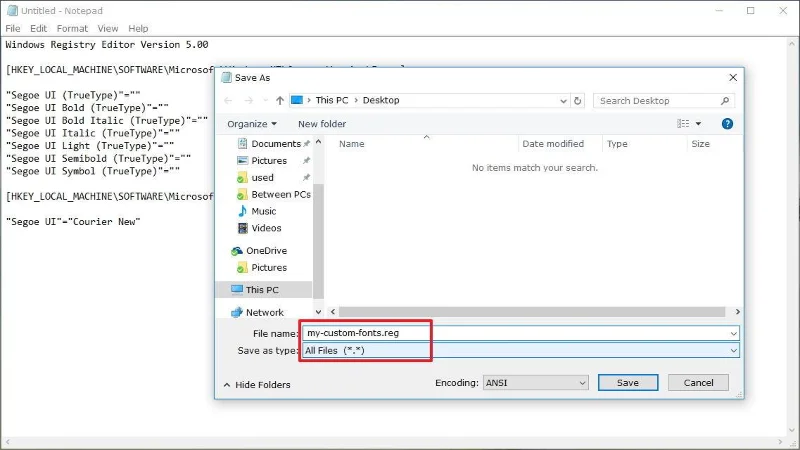
9단계: 레지스트리에 "추가"하기 위해 방금 저장한 .reg 파일을 두 번 클릭합니다.
10단계: 예 > 확인을 클릭하세요 .
11단계: 마지막으로 컴퓨터를 다시 시작하여 프로세스를 완료합니다.
Windows 10 컴퓨터 부팅이 완료되면 이제 시스템 기본 글꼴을 사용하는 파일 탐색기, 메시지 대화 상자, 작업 표시줄 및 응용 프로그램에 새 글꼴이 표시됩니다.
Windows 10에서 기본 글꼴을 재설정하는 방법
일련의 글꼴을 실험한 후 지루하고 Windows 10의 기본 글꼴로 돌아가고 싶다면 다음 단계를 따르세요.
1단계: 메모장 파일을 엽니다.
2단계: 아래 레지스트리 코드를 복사하여 메모장 파일에 붙여넣습니다.
Windows Registry Editor Version 5.00
[HKEY_LOCAL_MACHINE\SOFTWARE\Microsoft\Windows NT\CurrentVersion\Fonts]
"Segoe UI (TrueType)"="segoeui.ttf"
"Segoe UI Black (TrueType)"="seguibl.ttf"
"Segoe UI Black Italic (TrueType)"="seguibli.ttf"
"Segoe UI Bold (TrueType)"="segoeuib.ttf"
"Segoe UI Bold Italic (TrueType)"="segoeuiz.ttf"
"Segoe UI Emoji (TrueType)"="seguiemj.ttf"
"Segoe UI Historic (TrueType)"="seguihis.ttf"
"Segoe UI Italic (TrueType)"="segoeuii.ttf"
"Segoe UI Light (TrueType)"="segoeuil.ttf"
"Segoe UI Light Italic (TrueType)"="seguili.ttf"
"Segoe UI Semibold (TrueType)"="seguisb.ttf"
"Segoe UI Semibold Italic (TrueType)"="seguisbi.ttf"
"Segoe UI Semilight (TrueType)"="segoeuisl.ttf"
"Segoe UI Semilight Italic (TrueType)"="seguisli.ttf"
"Segoe UI Symbol (TrueType)"="seguisym.ttf"
"Segoe MDL2 Assets (TrueType)"="segmdl2.ttf"
"Segoe Print (TrueType)"="segoepr.ttf"
"Segoe Print Bold (TrueType)"="segoeprb.ttf"
"Segoe Script (TrueType)"="segoesc.ttf"
"Segoe Script Bold (TrueType)"="segoescb.ttf"
[HKEY_LOCAL_MACHINE\SOFTWARE\Microsoft\Windows NT\CurrentVersion\FontSubstitutes]
"Segoe UI"=-
3단계: 파일 > 다른 이름으로 저장을 클릭하세요 .
4단계: 파일 형식 섹션에서 모든 파일을 선택하고 파일 이름을 지정합니다. 저장하는 파일 확장자는 .reg > 저장입니다.
5단계: 레지스트리에 "추가"하기 위해 방금 저장한 .reg 파일을 두 번 클릭합니다.
6단계: 예 > 확인을 클릭하세요 .
7단계: 마지막으로 컴퓨터를 다시 시작하여 프로세스를 완료합니다.
아래 기사를 더 참조하세요.
- Mac에 Windows 10을 설치하는 방법에 대한 AZ의 지침
- 명령 프롬프트 창에서 붙여넣기 명령을 실행하기 위해 Ctrl+C/Ctrl+V를 활성화하는 방법은 무엇입니까?
- 잠금 화면 Windows 10에서 광고를 끄는 방법
행운을 빌어요!





