
Windows 10, Windows 8.1 및 Windows 8에는 클라이언트 Hyper-V가 통합되어 가상 머신에서 게스트 운영 체제를 실행할 수 있습니다. Hyper-V는 Microsoft의 Windows용 하이퍼바이저입니다. 처음에는 Windows Server 2008용으로 개발되었으며 이후에는 Windows 클라이언트 운영 체제를 지원합니다.
Hyper-V를 사용하려면 컴퓨터가 특정 요구 사항을 충족해야 합니다. 아래 기사에서 LuckyTemplates는 컴퓨터가 Hyper-V를 실행 중인지 여부를 빠르게 확인하는 방법을 안내합니다.
컴퓨터에서 Windows 10 Hyper-V를 실행하고 있는지 확인하세요.
컴퓨터에서 Windows 10 Hyper-V를 실행 중인지 확인하려면 다음 단계를 따르세요.
1. Windows + R 키 조합을 눌러 실행 명령 창을 엽니다.
2. 실행 명령 창에서 아래 명령을 입력하고 Enter를 누릅니다.
msinfo32
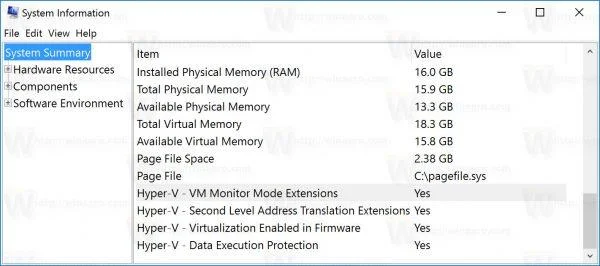
3. 화면에 나타나는 창에서 아래 옵션을 찾아 해당 옵션이 예로 설정되어 있는지 확인하세요.
- VM 모니터 모드 확장
- 두 번째 수준 주소 변환 확장
- 펌웨어에서 가상화 활성화
- 데이터 실행 방지
위 옵션이 모두 예로 설정되어 있으면 Windows 10 또는 Windows 8.1 컴퓨터가 Hyper-V 실행을 지원한다는 의미입니다.
또는 명령 프롬프트 창에서 확인할 수도 있습니다.
1. 명령 프롬프트 창을 엽니다.
2. 명령 프롬프트 창에서 아래 명령을 입력하고 Enter를 누릅니다.
시스템 정보
3. Hyper-V 요구 사항 섹션에서 두 번째 수준 주소 변환, VM 모니터 모드 확장, 펌웨어에서 활성화된 가상화, 데이터 실행 방지 사용 가능 값이 예로 설정되어 있는지 확인합니다 .
아래 기사를 더 참조하세요.
행운을 빌어요!





