
컴퓨터나 노트북이 유선 네트워크를 수신하지 못하거나, 네트워크에 연결할 수 없거나, 연결할 수는 있지만 네트워크에 액세스할 수 없는 등 Windows 10에서 인터넷 연결 오류 문제가 발생하는 경우 네트워크가 느린 것입니다. , 네트워크가 불안정합니다 네트워크가 불안정합니다 노란색 느낌표가 있습니다 Wi -Fi가 노란색 느낌표가 있습니다 ... 그런 다음 Windows 10 컴퓨터 에서 네트워크 시스템을 재설정 할 수 있습니다 . 아래 문서에서 LuckyTemplates는 단 한 번의 클릭으로 네트워크 카드 드라이버의 모든 네트워크를 재설정하고 다시 설치하는 방법을 안내합니다.
Windows 10에서 네트워크 재설정
Windows 10에는 네트워크 재설정 이라는 새로운 기능이 통합되었습니다 . 이 기능에 액세스하는 방법은 매우 간단합니다. 아래 단계를 따르세요.
개방형 네트워크 재설정
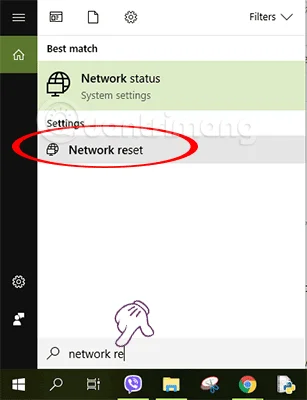
방법 1: 검색창에 네트워크 재설정을 입력하고 > 나타나는 결과를 클릭하세요.
방법 2: 설정에서 네트워크 재설정으로 이동
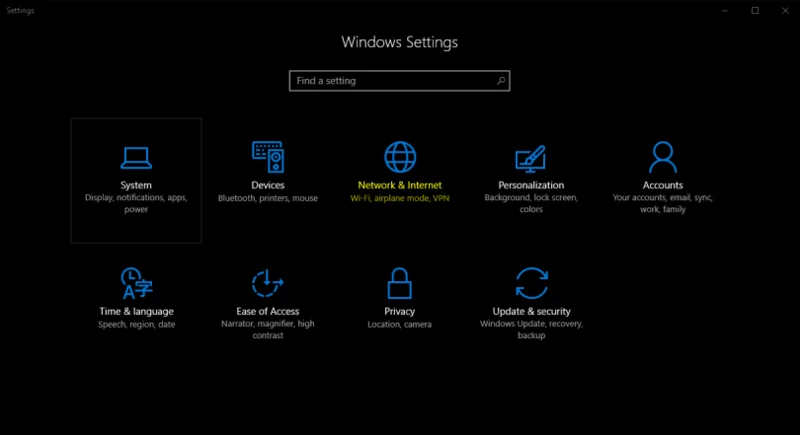
Windows + S 키 조합을 누른 다음 검색 상자에 설정을 입력하고 Enter를 눌러 설정 창을 엽니다. 또는 Windows + I 키 조합을 눌러 설정 창을 엽니다. 설정 창에서 네트워크 및 인터넷을 찾아서 클릭하세요.
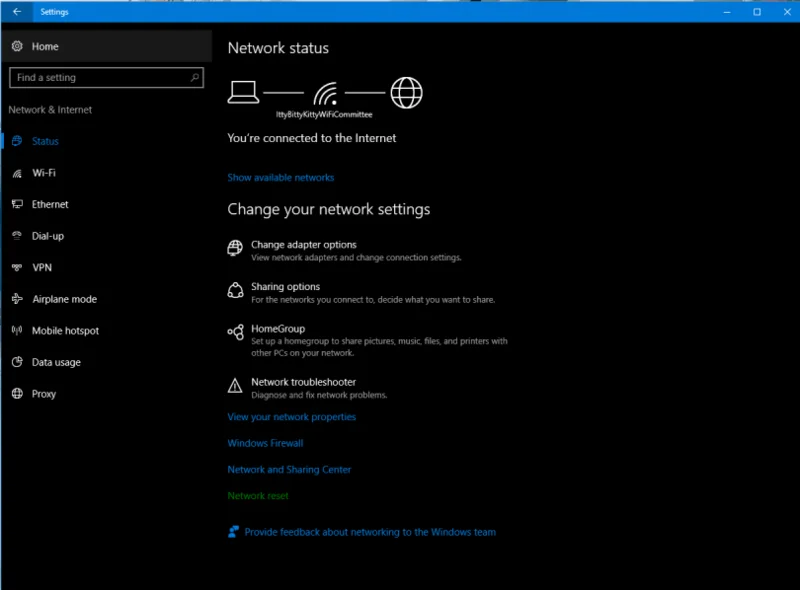
다음으로 상태 탭을 찾으세요. 여기에서 아래로 스크롤하여 네트워크 재설정 옵션을 찾아 선택합니다 .
이때 화면에 경고창이 나타납니다. 귀하의 작업은 지금 재설정을 클릭하여 확인하는 것입니다. 컴퓨터는 5분 후에 자동으로 다시 시작되므로 완료하지 않은 작업을 저장하는 것을 잊지 마세요.
이 옵션은 네트워크 카드의 모든 네트워크 설정을 삭제, 재설치 및 새로 고치므로 IP 주소, DNS 등의 설정이 재설정됩니다.
재설정한 후에도 여전히 문제가 해결되지 않으면 네트워크 드라이버를 업데이트하거나 Windows 10을 다시 설치할 수 있습니다 . 경우에 따라 최신 Windows 10 버전을 업데이트하면 네트워크 연결 오류가 발생할 수도 있습니다. Windows 10의 새롭지만 불안정한 기능을 경험해야 하는 사람이 아닌 경우 "확실히" Windows 10에서 자동으로 업데이트를 끌 수 있습니다. .
아래 기사를 더 참조하세요.
- Windows 10에서 가상하드드라이브(Virtual Hard Disk)를 만드는 방법은 다음과 같습니다.
- Windows 10에서 VLC 미디어 플레이어를 기본 미디어 플레이어로 설정
- Windows 10 1주년 업데이트에서 잠금 화면 잠금 화면을 비활성화하는 방법
행운을 빌어요!





