
숨겨진 "$Windows.~BT" 폴더를 삭제하고 하드 드라이브의 기가바이트 공간을 복구하는 것은 매력적인 일입니다. 하지만 이 혼란스러운 이름의 폴더는 무엇을 위한 것이며 Windows 설치에 얼마나 중요한가요?
"$Windows.~BT" 폴더는 무엇인가요? 삭제해야 할까요?
Windows는 운영 체제를 최신 빌드로 업그레이드할 때 "$Windows.~BT" 폴더를 만듭니다. 이 폴더에는 임시 설치 파일, 이전 Windows 설치 로그 등 업그레이드 프로세스에 필요한 모든 파일이 포함되어 있습니다.
Windows는 10일 후에 "$Windows.~BT" 폴더를 자동으로 삭제합니다. 이 폴더를 수동으로 삭제하면 이전 Windows 설치 파일이 삭제되므로 해당 시간 동안 복구 메뉴 의 돌아가기 옵션 을 사용하여 이전 Windows 빌드로 돌아갈 수 없습니다 (예: Windows 11에서 Windows 10으로 다운그레이드 ). . 따라서 PC의 현재 Windows 빌드에 만족하는 경우에만 이 폴더를 제거해야 합니다. 유예 기간 후에도 Windows에서 자동으로 삭제하지 않는 경우 대용량 폴더를 안전하게 삭제할 수도 있습니다.
하지만 이 숨겨진 폴더는 바탕 화면의 다른 폴더와 마찬가지로 삭제하면 안 됩니다. 대신 디스크 정리 또는 명령 프롬프트 도구를 사용해야 합니다.
"$Windows.~BT" 폴더를 찾아 삭제하는 방법
"$Windows.~BT"는 숨겨진 폴더이므로 파일 탐색기에서 찾으려면 숨겨진 파일과 폴더를 표시하도록 Windows를 구성해야 합니다. 완료되면 C:\$Windows.~BT 폴더가 표시됩니다.
단, "$Windows.~BT" 폴더는 직접 삭제할 수 없습니다. 이렇게 하려면 디스크 정리 도구를 실행해야 합니다. 방법은 다음과 같습니다.
- Win + R을 눌러 실행 대화 상자를 엽니 다 .
- 상자에 cleanmgr을 입력 하고 Enter 키를 누릅니다.
- 드롭다운 메뉴를 사용하여 시스템 드라이브(일반적으로 C: )를 선택하고 확인을 클릭합니다.
- 시스템 파일 정리 버튼을 클릭합니다 .
- 삭제할 파일 아래에서 확인란을 사용하여 이전 Windows 설치, Windows 업데이트 정리, Windows 업그레이드 로그 파일, 임시 Windows 설치 파일 및 임시 파일 옵션을 선택합니다 .
- 확인 을 클릭합니다 .
- 파일 삭제를 선택하여 확인합니다.
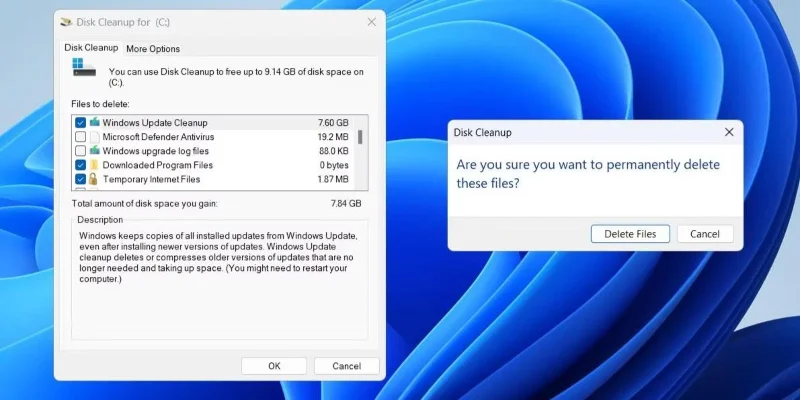
디스크 정리 도구를 사용하여 $Windows.~BT 폴더 삭제
디스크 정리 도구를 실행한 후에도 "$Windows.~BT" 폴더가 보이는 경우 명령 프롬프트에서 일부 명령을 실행해야 합니다. 그렇게 하려면 관리자 권한으로 명령 프롬프트를 열고 다음 명령을 각각 실행하세요.
takeown /F C:\$Windows.~BT\* /R /A
icacls C:\$Windows.~BT\*.* /T /grant administrators:F
rmdir /S /Q C:\$Windows.~BT\
위 명령을 실행하면 "$Windows.~BT" 폴더가 영구적으로 삭제됩니다.
이제 "$Windows.~BT" 폴더의 목적을 이해하셨습니다. 처리 방법을 결정할 수 있습니다. "$Windows.~BT" 폴더 외에도 "Windows.old", "$WinREAgent", "$SysReset"과 같은 폴더와 디스크 정리 도구를 사용하여 안전하게 삭제할 수 있는 기타 폴더도 있을 수 있습니다.
행운을 빌어요!
아래 기사를 더 참조하세요.





