
기본적으로 Windows 10에는 Windows Media Player가 멀티미디어 플레이어로 통합되어 있습니다. 그러나 Windows Media Player가 너무 "지루하다"고 느끼면 VLC Media Player와 같은 다른 멀티미디어 플레이어를 Windows 10의 멀티미디어 플레이어로 설정할 수 있습니다. 이렇게 하려면 아래 기사(LuckyTemplates 작성)를 참조하세요.
1. 방법 1
메모:
Windows 10에서 애플리케이션을 기본 애플리케이션으로 설정하기 전에 먼저 해당 애플리케이션이 장치에 설치되어 있는지 확인하세요.
Windows 10 컴퓨터에 VLC 플레이어가 없으면 장치에 애플리케이션을 다운로드하여 여기에서 설치할 수 있습니다 .
Windows 10 컴퓨터에서 VLC 플레이어를 기본 미디어 플레이어로 설정하려면 아래 단계를 따르세요.
1. 시작 버튼을 클릭하여 설정 창을 연 다음 설정 을 클릭합니다 .
2. 설정 창에서 시스템을 찾아 클릭합니다.
3. 다음 왼쪽 창에서 기본 앱을 클릭합니다 .
4. 기본 앱 선택 섹션에는 기본 애플리케이션으로 설정할 수 있는 데이터 유형 목록이 표시됩니다.
5. 아래로 스크롤하여 뮤직 플레이어를 찾고 음악을 클릭한 다음 VLC 미디어 플레이어를 클릭하여 Windows 10의 기본 뮤직 플레이어로 설정합니다.
다음으로 아래로 스크롤하여 Video Player 를 찾으세요 . 앱 선택 섹션 에서 미디어 플레이어 앱을 클릭한 다음 Windows 10의 기본 비디오 플레이어로 VLC 미디어 플레이어를 클릭합니다.
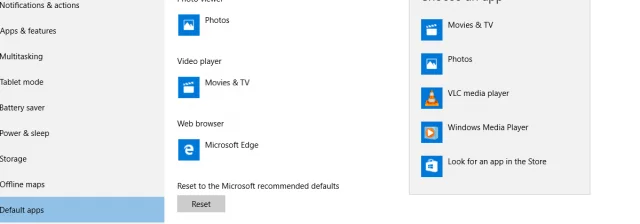
마지막으로 설정 창을 닫고 비디오 또는 음악 파일을 열면 해당 파일이 VLC 플레이어 미디어 플레이어에서 실행됩니다.
기본 설정으로 돌아가려면 설정 => 시스템 => 기본 앱 => 아래로 스크롤하여 재설정을 찾아 클릭하세요 .
2. 방법 2
VLC 미디어 플레이어로 열고 싶은 음악 또는 비디오 파일을 찾으세요. 해당 파일을 마우스 오른쪽 버튼으로 클릭한 다음 마우스를 가져가서 연결 프로그램을 선택 하고 다른 앱 선택을 선택합니다 . 위의 예에서는 MP4 파일입니다.
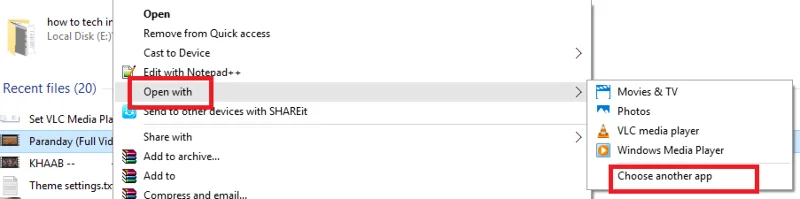
이때 "이 파일을 어떻게 열겠습니까?"라는 대화 상자가 화면에 나타납니다. 여기에서 기타 옵션 아래의 VLC 미디어 플레이어를 클릭하세요 .
또한 항상 이 앱을 사용하여 .MP4 파일 열기 옵션을 선택한 다음 확인을 클릭하여 VLC Media Player를 Windows 10에서 MP4 파일을 여는 기본 응용 프로그램으로 설정하는 것을 잊지 마십시오 .
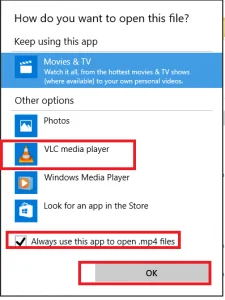
동일한 단계에 따라 VLC Media Player를 MP3 파일 또는 기타 파일 형식을 여는 기본 응용 프로그램으로 설정하십시오.
아래 기사를 더 참조하세요.
행운을 빌어요!





