
드라이버는 Windows의 "영혼"의 일부라고 해도 과언이 아닙니다. Windows 시스템에 연결하고 설치하는 모든 장치에는 해당 드라이버가 작동해야 합니다.
문제는 시간이 지남에 따라 Windows 컴퓨터가 오래 전에 설치되어 더 이상 필요하지 않은 수많은 오래된 드라이버로 인해 "수렁에 빠지게" 될 수 있다는 것입니다. 저장 공간을 소비할 뿐만 아니라 때로는 PC에 문제를 일으킬 수도 있습니다.
물론, Windows에 내장된 도구를 사용하면 모든 장치 드라이버를 쉽게 제거할 수 있습니다. 문제는 Windows 장치 관리자가 현재 연결된 장치만 표시하고 오래되었거나 숨겨진 드라이버를 볼 수 있는 옵션이 없다는 것입니다. 이 기사에서는 숨겨진 드라이버를 강제로 "공개"하는 방법과 Windows 10에서 오래되고 사용하지 않는 드라이버를 삭제하는 방법에 대해 알아봅니다.
그래픽 및 사운드 드라이버의 경우 DDU를 사용하십시오.
그래픽 카드는 정말 복잡한 장치입니다. 새 그래픽 카드를 구입하거나 기존 그래픽 카드를 업그레이드할 때 드라이버 충돌로 인해 오류가 발생할 수 있습니다. (GPU가 완전히 작동하지 않거나 쉽게 멈추고 다시 시작될 수 있습니다.)
발생할 수 있는 위와 같은 문제를 방지하려면 새 그래픽 카드 드라이버로 업그레이드하기 전에 무료 Guru 3D 도구 DDU(디스플레이 드라이버 제거 프로그램)를 사용하여 기존 그래픽 카드 드라이버를 사전에 완전히 제거해야 합니다.
DDU를 다운로드하고 추출한 후 안전 모드에서 Windows 10을 열고 이 도구를 열고 드롭다운 메뉴에서 드라이버를 제거하려는 장치 유형(GPU 또는 오디오)을 선택해야 합니다 . 그런 다음 " 정리 및 다시 시작 "을 클릭하여 관련 드라이버를 완전히 제거하십시오.
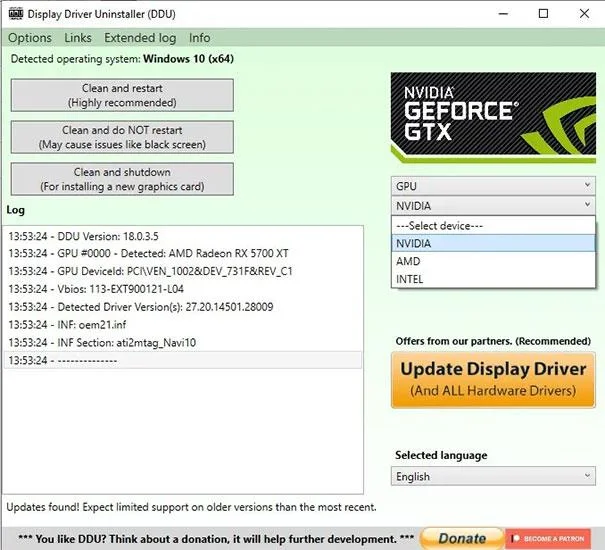
일반 모드에서 Windows 10으로 돌아갑니다. 이제 시스템의 기존 드라이버와 충돌하거나 간섭할 염려 없이 새 GPU 또는 오디오 드라이버를 설치할 수 있습니다.
Force는 오래된 드라이버를 표시합니다.
이전 드라이버를 제거하기 전에 특정 목록에 "원래 형식을 표시"하도록 강제해야 합니다.
그렇게 하려면 먼저 Win + X 키 조합을 누르고 나타나는 옵션 목록에서 " 명령 프롬프트(관리자)"를 선택하십시오.
다음 명령을 입력하고 Enter 버튼을 눌러 명령을 실행합니다.
DEVMGR_SHOW_NONPRESENT_DEVICES=1로 설정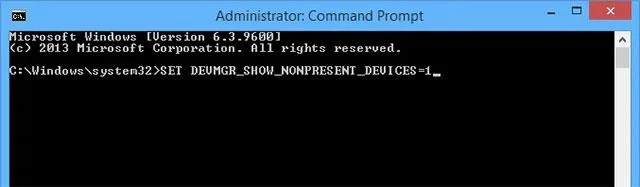
위 명령은 오래되었거나 현재 사용되지 않는 모든 드라이버를 장치 관리자 목록에 강제로 표시합니다. 이 목록에서 원치 않는 드라이버를 쉽게 선택하고 제거할 수 있습니다.
Windows에서 이전 드라이버 제거
이전 드라이버를 제거하려면 먼저 Win + X 키 조합을 누르고 나타나는 목록에서 " 장치 관리자 "를 클릭하여 선택하십시오 .
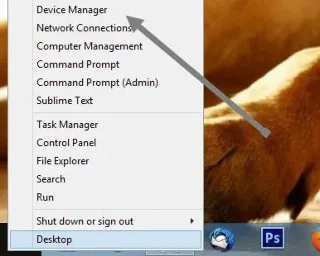
" 보기 " 탭으로 이동하여 " 숨겨진 장치 표시 " 옵션을 선택하면 숨겨진 오래된 드라이버가 모두 표시됩니다.
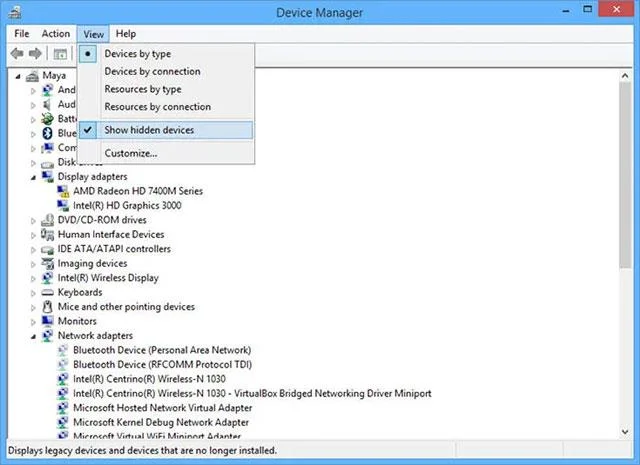
이 기능의 장점은 모든 기존 드라이버의 이름이 흐릿해지기 때문에 실수로 삭제되는 일을 방지하기 위해 아직 사용 중인 드라이버와 쉽게 식별하고 구별할 수 있다는 것입니다.
제거하려는 이전 드라이버를 선택하고 마우스 오른쪽 버튼을 클릭한 후 " 제거 " 옵션을 클릭합니다.
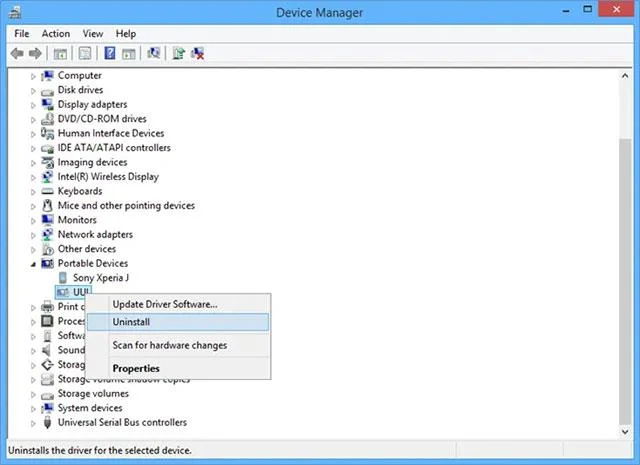
그게 당신이해야 할 전부입니다. 이 팁을 사용하면 오래된 숨겨진 드라이버를 쉽게 찾아 제거할 수 있습니다. 그러나 아직 사용 중인 드라이버를 삭제하지 않도록 주의해야 합니다. 삭제하면 해당 드라이버와 관련된 하드웨어 장치에 문제가 발생할 수 있기 때문입니다. 장치 드라이버를 제거하기 전에 항상 다시 확인하십시오.
아래 기사를 더 참조하세요.
행운을 빌어요!





