
컴퓨터의 잠금을 해제할 때마다 비밀번호를 입력해야 합니다. 하루에 여러 번 비밀번호를 입력해야 한다면 불편함을 느끼고 시간을 낭비하게 됩니다. 컴퓨터 잠금을 더욱 쉽게 해제할 수 있는 또 다른 솔루션을 찾고 있다면 USB Raptor가 최고의 선택입니다.
USB Raptor는 사용자가 USB 드라이브를 키로 사용하여 컴퓨터를 잠그고 잠금 해제하는 데 도움이 되는 무료 도구입니다(사용자가 비밀번호를 입력할 필요 없음).
USB Raptor를 사용하여 Windows 컴퓨터를 잠그거나 잠금 해제합니다.
1 단계:
먼저 USB Raptor를 컴퓨터에 다운로드한 다음 Zip 파일을 추출합니다.
USB Raptor를 장치에 다운로드하고 여기에서 사용하세요.
2 단계:
Zip 파일의 압축을 푼 후 USB Raptor 파일 아이콘을 클릭하여 프로그램 설치를 시작합니다.
3단계:
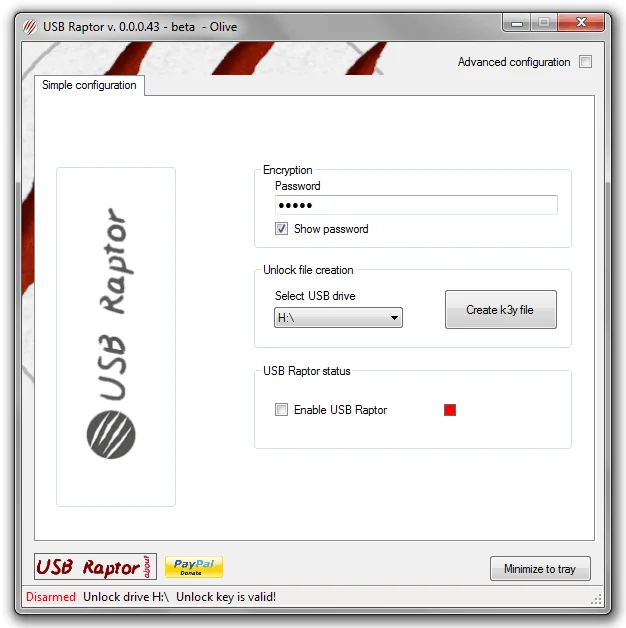
이때 아래와 같이 USB Raptor 창이 화면에 나타납니다.
4단계:
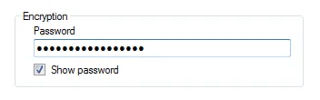
여기에서 암호화 섹션을 찾은 다음 USB Raptor를 활성화하는 데 사용할 비밀번호를 입력하세요.
5단계:
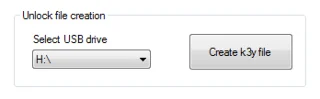
파일 생성 잠금 해제 섹션에서 Windows 컴퓨터를 잠그거나 잠금 해제하는 데 사용할 USB 드라이브를 선택한 다음 k3y 파일 생성을 클릭합니다.
6단계:
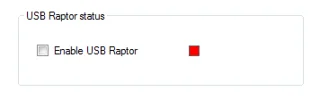
USB Raptor 상태 섹션에서 USB Raptor 활성화 옵션을 선택하세요 .
7단계:
USB Raptor가 컴퓨터에서 활성화되면 아래와 같이 USB Raptor 섹션 아래의 빨간색 아이콘이 녹색으로 바뀌는 것을 볼 수 있습니다.
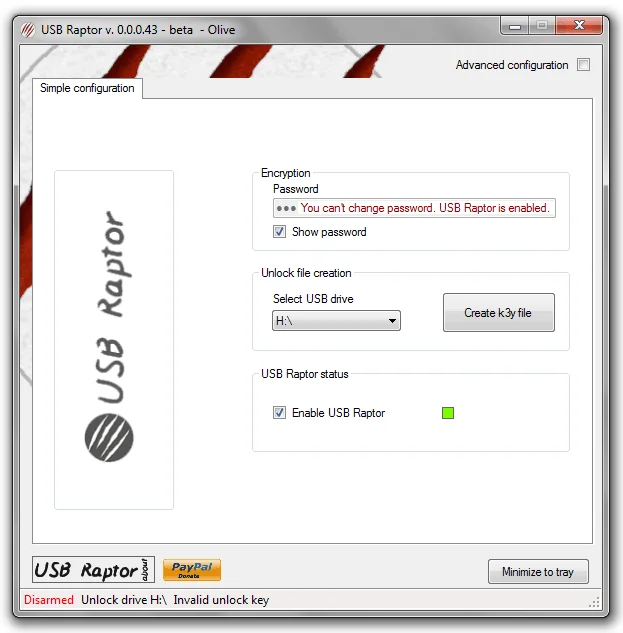
또한 "USB Raptor is Armed!, USB 드라이브를 제거하면 시스템이 잠깁니다"라는 메시지 가 화면에 나타납니다 .
이제부터는 Windows 컴퓨터의 잠금을 해제할 때마다 매우 간단합니다. USB를 컴퓨터에 연결하기만 하면 됩니다. 또는 컴퓨터의 잠금을 해제하려면 USB 드라이브를 꺼내면 작업이 완료됩니다.
메모:
USB Raptor 애플리케이션은 모든 Windows 운영 체제 버전(Windows 7, Windows 8, Windows 8.1 및 Windows 10)에서 호환됩니다.
아래 기사를 더 참조하세요.
- USB '보안 키'로 Google 계정을 보호하세요.
행운을 빌어요!





