
Social 2 Search는 무료 프로그램, 스팸 이메일 또는 악성 웹사이트에 통합되어 있습니다. 경우에 따라 사용자는 출처를 알 수 없는 웹사이트를 방문하여 무료 프로그램을 기기에 다운로드하고 설치합니다. 무료 소프트웨어임에도 불구하고 그 내부에는 애드웨어, 스파이웨어 또는 기타 악성 소프트웨어와 같은 수많은 악성 코드가 숨겨져 있습니다. 그러면 포함된 애드웨어의 위협을 받게 됩니다.
1. 소셜 2 검색이란 무엇인가요?
Social 2 Search와 같은 애드웨어는 종종 자신을 웹사이트로 위장합니다. 해당 사이트를 클릭하여 쿠폰을 받고 쇼핑할 때 많은 비용을 절약할 수 있습니다.
소셜2 검색 광고는 사용자를 불편하게 할 뿐만 아니라 컴퓨터의 보안 문제도 야기합니다.
Social 2 Search는 무료 프로그램, 스팸 이메일 또는 악성 웹사이트에 통합되어 있습니다. 경우에 따라 사용자는 출처를 알 수 없는 웹사이트를 방문하여 무료 프로그램을 기기에 다운로드하고 설치합니다. 무료 소프트웨어임에도 불구하고 그 내부에는 애드웨어, 스파이웨어 또는 기타 악성 소프트웨어와 같은 수많은 악성 코드가 숨겨져 있습니다. 그러면 포함된 애드웨어의 위협을 받게 됩니다.
또한 Social 2 Search는 스팸 메시지에 액세스하여 메일을 보낼 수도 있으므로 연결될 때마다 화면에 애드웨어가 표시됩니다. 대부분의 경우 이러한 악성 웹사이트에는 애드웨어 링크나 감염성 바이러스가 포함되어 있습니다.
따라서 Social 2 Search를 완전히 제거하는 방법은 아래 LuckyTemplates의 기사를 참조하십시오.
Social 2 검색의 일부 기능:
1. 귀하의 컴퓨터에 허가 없이 불법적으로 침입하는 행위.
2. Social 2 Search는 브라우저에 원치 않는 모든 종류의 광고를 생성할 수 있습니다.
3. 안전하지 않은 웹사이트나 피싱 웹사이트로 리디렉션될 수 있습니다.
4. Social 2 Search는 귀하의 웹 검색 기록을 읽고 귀하의 허락 없이 개인 데이터를 수집할 수 있습니다.
5. 또한 Social 2 Search는 컴퓨터 속도를 저하시키고 심지어 시스템 충돌을 일으킬 수도 있습니다.
2. 소셜 2 검색 제거
2.1. Social 2 제거 기존 방식으로 검색
1단계: 제어판에서 Social 2 Search 및 모든 애드웨어 제거
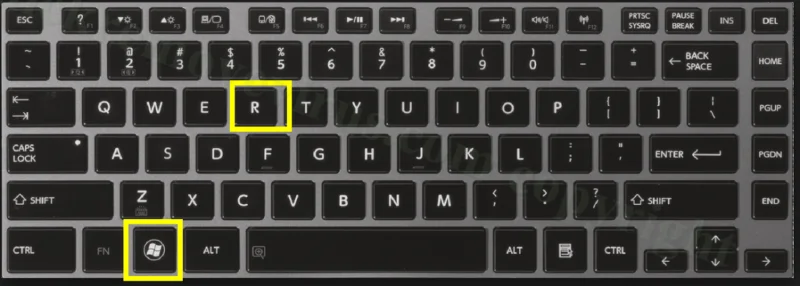
1. Windows + R 키 조합을 눌러 실행 명령 창을 엽니다.
2. 실행 명령 창에서 제어판을 입력 하고 Enter 키를 눌러 제어판 창을 엽니다.
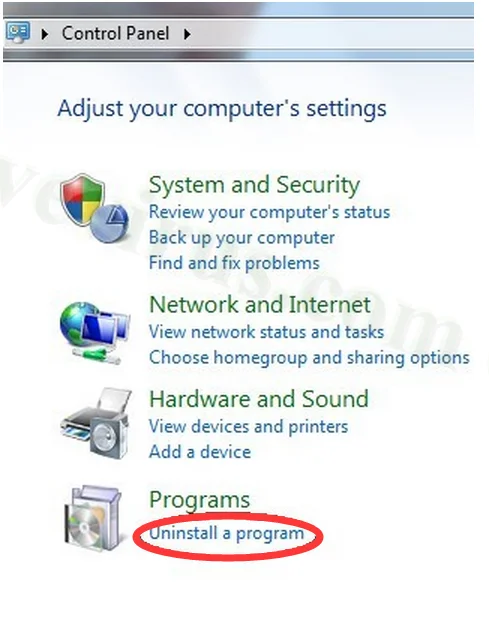
3. 제어판 창에서 프로그램 제거를 클릭합니다.
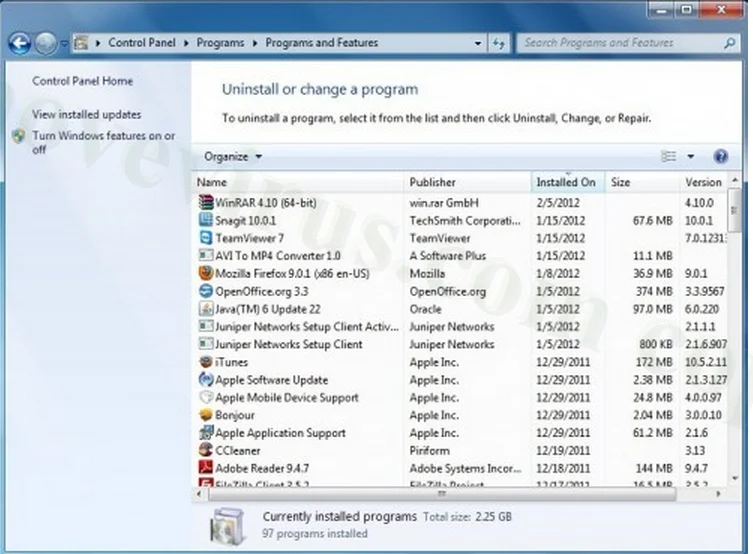
4. Social 2 Search 또는 기타 원치 않는 프로그램을 마우스 오른쪽 버튼으로 클릭한 다음 제거를 클릭합니다.
2단계: Chrome, Firefox, IE 및 Microsoft Edge 브라우저에서 Social 2 Search 제거
- Chrome 브라우저에서:
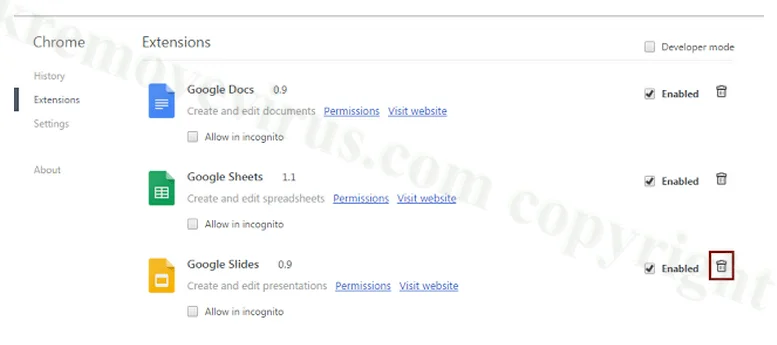
컴퓨터에서 Chrome 브라우저를 연 다음 화면 오른쪽 상단에 있는 점선 3개 아이콘 => 도구 => 확장 프로그램 => Social 2 Search 및 기타 원치 않는 확장 프로그램을 클릭한 다음 휴지통 아이콘을 클릭하여 해당 확장 프로그램을 삭제하세요.
- Firefox 브라우저에서:
Firefox 브라우저를 열고 오른쪽 상단에서 Firefox 메뉴를 찾아 추가 기능을 선택 하고 => 확장 기능 및 추가 기능을 선택합니다. Social 2 Search 및 기타 추가 기능, 확장 기능을 선택한 다음 클릭하여 비활성화 또는 제거를 선택합니다.
- IE 브라우저에서:
IE 브라우저 열기 => 도구 클릭 => 추가 기능 도구 및 확장 관리 => Social 2 검색 확장 프로그램 및 추가 기능 및 기타 원하지 않는 확장 선택 => 제거 또는 비활성화 클릭 .
- Edge 브라우저에서:
Edge 브라우저 홈페이지 재설정: 더보기(...) 클릭 => 설정 => 연결 프로그램 에서 특정 페이지 선택 => 사용자 지정을 선택하여 원하는 웹 사이트에 들어갑니다.
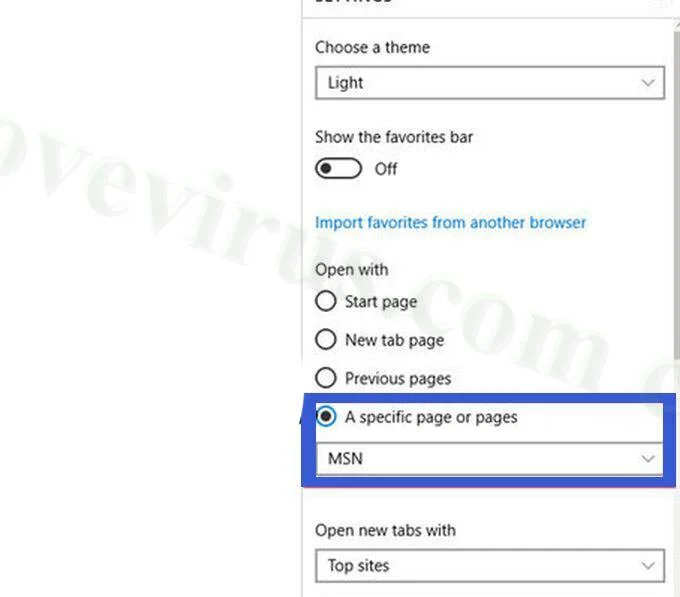
그런 다음 더보기(...) => 설정 => 고급 설정 보기 => 주소 표시줄의 검색 아래를 클릭하고 => 검색 엔진으로 사용할 웹사이트를 입력하고 => 기본값으로 추가를 클릭합니다 .
3단계: 레지스트리에서 Social 2 Search 파일 삭제
1. Windows + R 키 조합을 눌러 실행 명령 창을 엽니다.
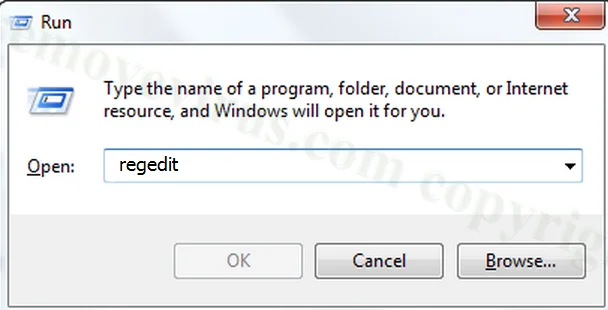
2. 실행 명령 창에서 regedit를 입력 하고 Enter를 눌러 레지스트리 창을 엽니다.
3. 레지스트리 창에서 Social 2 Search 및 기타 악성 코드로 생성된 레지스트리 파일을 찾아 삭제합니다.
HKLM\SOFTWARE\Classes\AppID\.exe
HKEY_CURRENT_USER\software\Microsoft\Internet Explorer\Main\시작 페이지 리디렉션=”http://.com”
HKEY_LOCAL_MACHINE\SOFTWARE\Microsoft\Windows NT\CurrentVersion\바이러스 이름
HKEY_CURRENT_USER\Software\Microsoft\Windows NT\CurrentVersion\Winlogon “쉘” = “%AppData%\.exe”
HKEY_CURRENT_USER\Software\Microsoft\Windows\CurrentVersion\'Random' 실행
HKEY_LOCAL_MACHINE\Software\Microsoft\Windows NT\CurrentVersion\Random
2.2. 감염 빠른 제거 도구를 사용하여 Social 2 검색 제거
1부: Windows 컴퓨터에서 Social 2 Search 자동 삭제
1단계: SpyHunter를 사용하여 컴퓨터 검사
1. SpyHunter를 컴퓨터에 다운로드하고 설치합니다.
SpyHunter를 장치에 다운로드하고 여기에서 설치하세요 .
2. SpyHunter-Installer.exe를 실행하여 SpyHunter를 설치합니다.
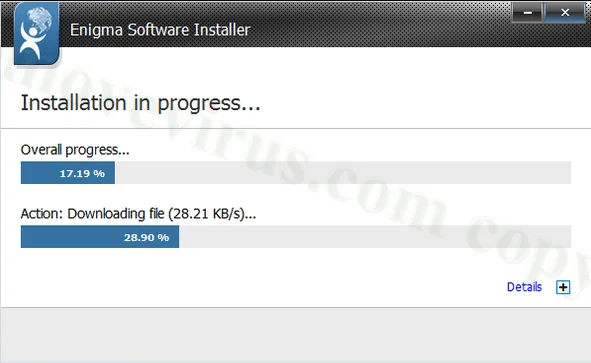
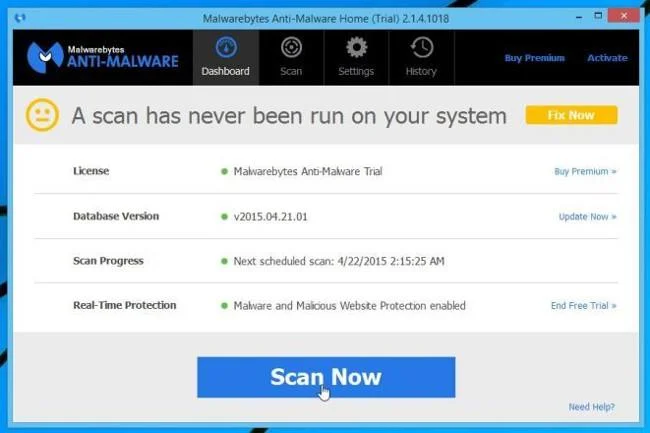
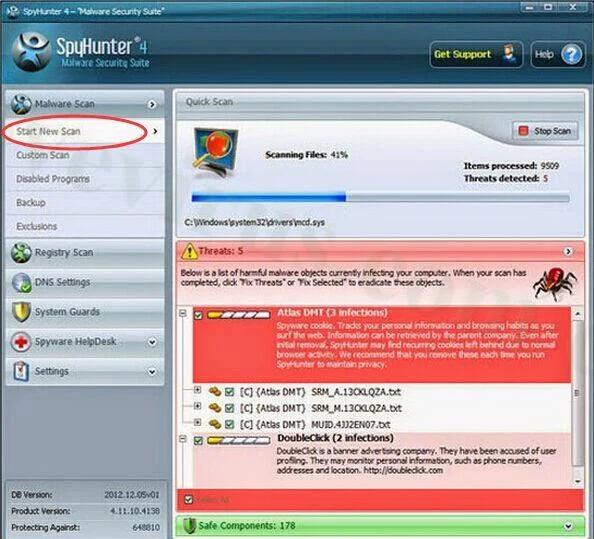
3. 설치 과정을 마친 후 새 검사 시작을 클릭하여 Social 2 Search 및 기타 악성 코드를 검색하고 제거합니다.
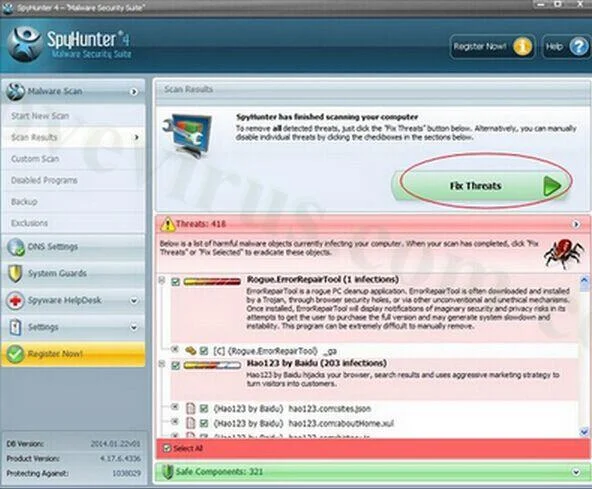
4. 위협 수정을 클릭하여 컴퓨터에서 Social 2 Search 및 바이러스를 제거합니다.
2단계: RegCurePro를 사용하여 컴퓨터 성능 최적화
1. RegCurePro를 컴퓨터에 다운로드하고 설치합니다.
RegCurePro를 장치에 다운로드하고 여기에 설치하십시오 .
2. RegCureProSetup을 실행하여 RegCurePro를 설치합니다.
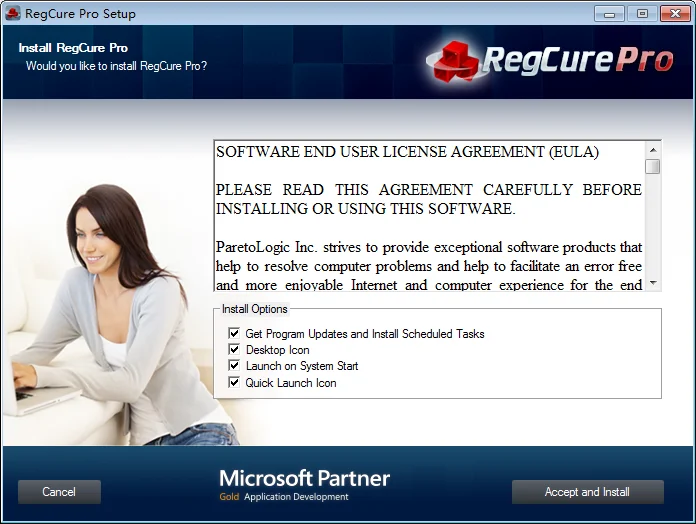
3. 설치가 완료되면 Click to Scan을 클릭하여 손상된 레지스트리 파일과 Social 2 Search로 인한 시스템 오류를 검사 및 검색할 수 있습니다.
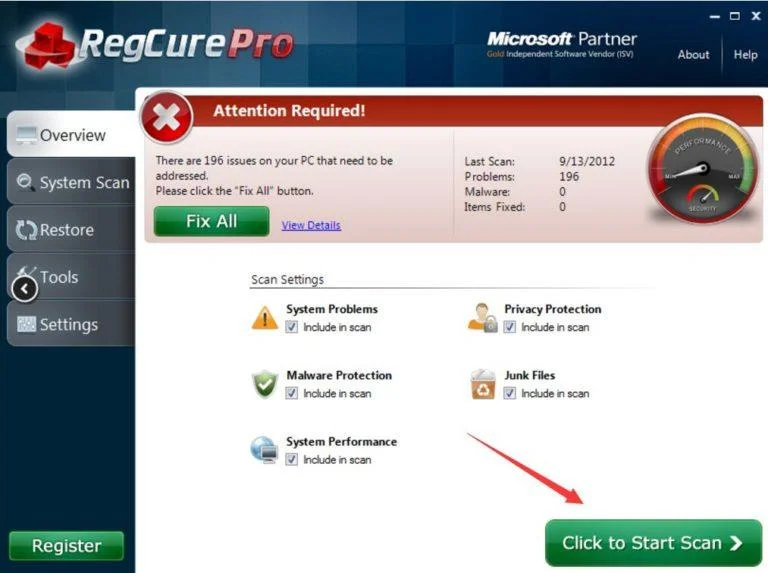
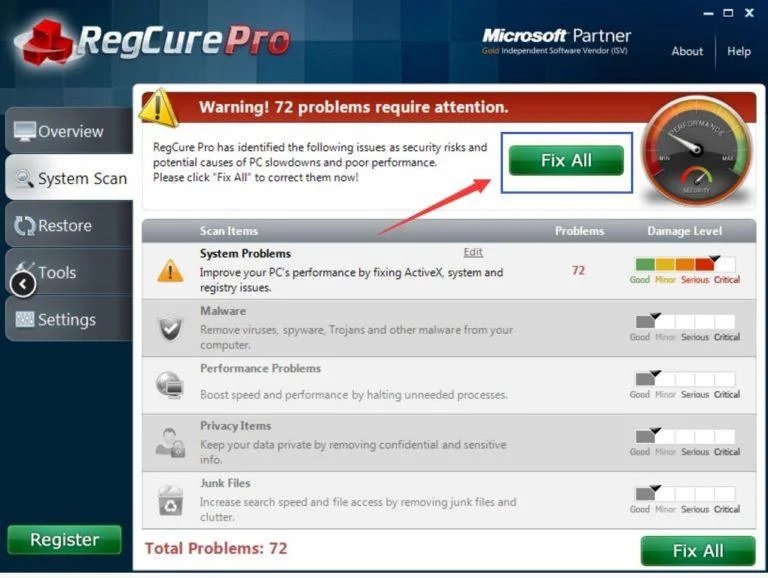
4. 스캔 프로세스를 마친 후 모두 수정을 클릭하여 Social 2 Search로 인해 손상된 레지스트리 파일을 수정하고 시스템이 새 것처럼 실행되도록 최적화합니다.
3단계: Avast Internet Security를 사용하여 시스템 다시 검사
Social 2 Search가 여전히 컴퓨터에 "상주"하는 경우를 방지하려면 컴퓨터에 Avast Internet Security를 다운로드하여 전체 시스템을 다시 검사하고 맬웨어를 완전히 제거하는 것이 좋습니다.
장치에 Avast Internet Security를 다운로드하고 여기에서 설치하세요 .
2부: Mac에서 자동으로 Social 2 Search 제거
1. MacKeeper를 컴퓨터에 다운로드하고 설치합니다.
MacKeeper를 컴퓨터에 다운로드하고 여기에서 설치하세요 .
2. MacKeeper를 설치한 후 찾기 및 수정을 클릭하여 Mac의 상태를 확인하고 모든 악성 코드를 제거하고 Mac의 오류를 수정하세요.
3. 찾기 및 수정 옵션으로 오류가 수정되지 않으면 Geek on Demand 옵션으로 전환하여 Apple 전문가의 도움을 받을 수 있습니다.
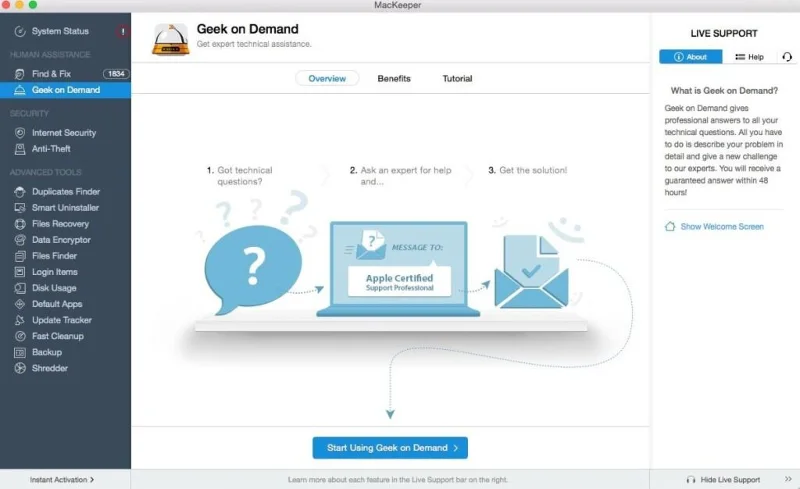
Mackeeper는 다음을 포함하여 필요한 상황에서 사용하기 위해 필요한 도구와 통합된 16개의 응용 프로그램 패키지입니다.
인터넷 보안 - 인터넷을 사용하는 동안 피싱, 맬웨어, 스파이웨어, 애드웨어, 바이러스 등으로부터 Mac을 보호합니다.
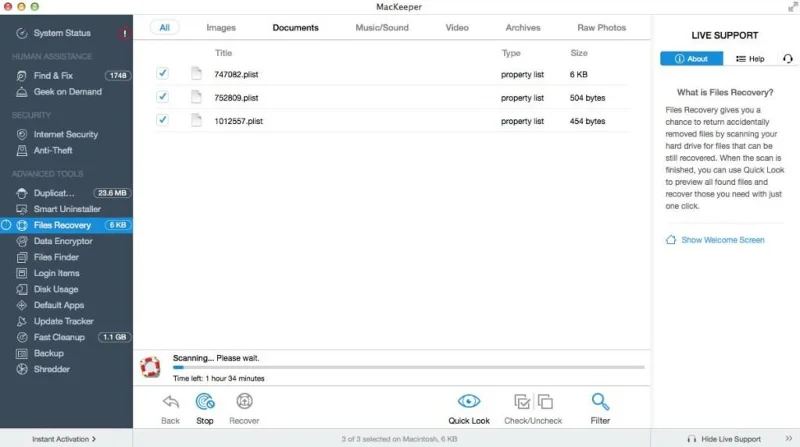
파일 복구 - 삭제한 파일을 복구합니다. 휴지통에서 삭제한 파일도 복구할 수 있습니다.
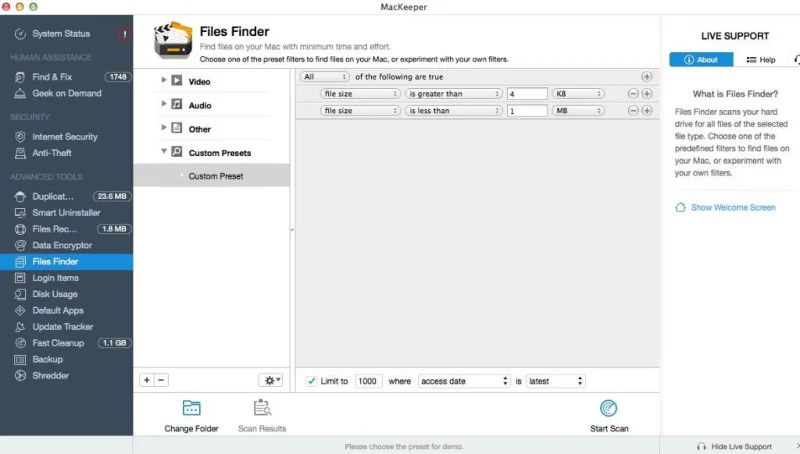
파일 찾기 - 어떤 폴더에 있는지 모르더라도 손상되거나 손실된 파일을 빠르게 찾을 수 있습니다.
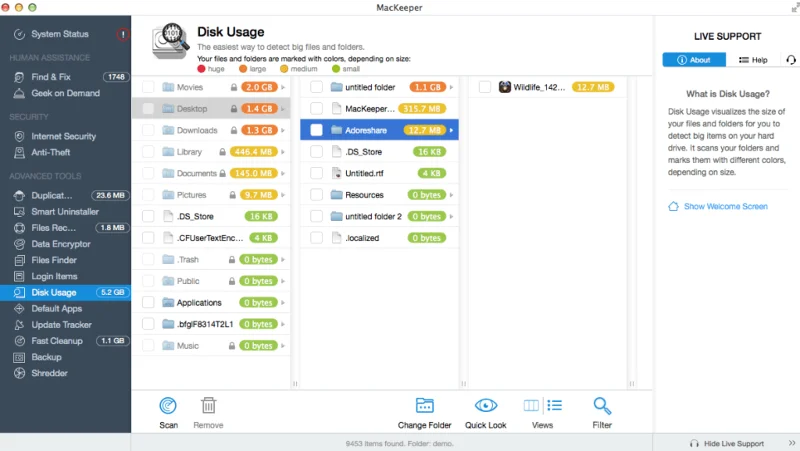
디스크 사용량 - 하드 드라이브의 폴더 크기를 표시하여 어떤 폴더가 여유 공간을 가장 많이 차지하는지 확인합니다.
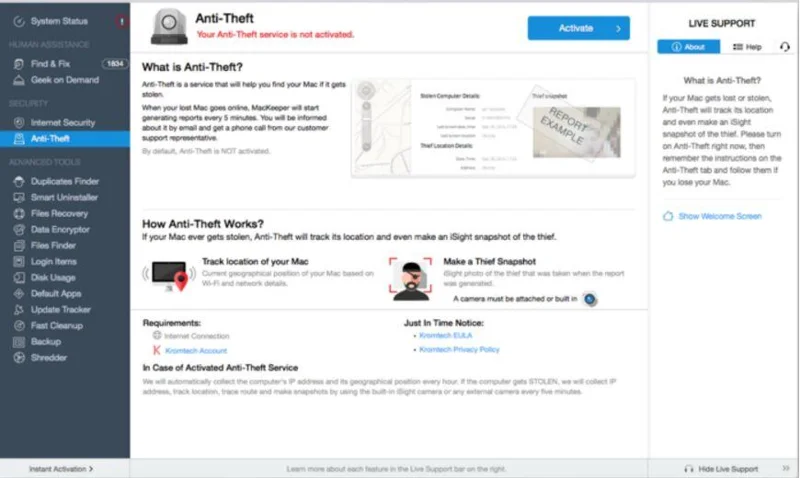
도난 방지 - Mac을 도난당한 경우 iSight를 사용하여 도둑의 위치 사진을 찍을 수 있습니다.
아래 기사를 더 참조하세요.
행운을 빌어요!





