
Windows 10 버전을 Windows 10 1주년 업데이트 (버전 1607)로 업그레이드하면 Windows 10에서는 사용자가 제거할 수 있도록 이전 Windows 10 버전의 백업을 Windows.old 라는 폴더에 자동으로 생성합니다. 이전 버전의 Windows 10.
이전 버전의 Windows 10을 사용하지 않으려면 이전 Windows 10 버전의 파일을 삭제하여 메모리 공간을 확보해야 한다고 가정해 보겠습니다.
Windows 10 1주년 업데이트 설치 후 메모리 공간 확보
Windows 10 1주년 업데이트를 설치한 후 메모리 공간을 확보하려면 다음 방법 중 하나를 사용할 수 있습니다.
1. 해결방법 1
1 단계:
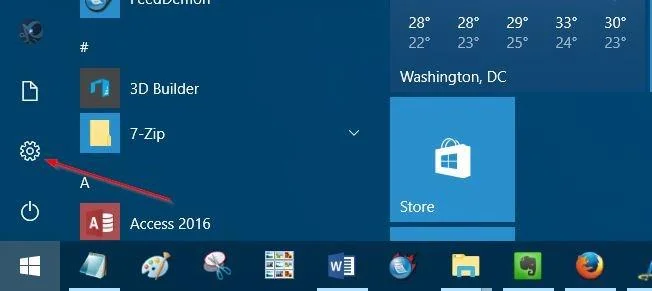
시작 메뉴의 왼쪽 창에서 설정 아이콘을 클릭하거나 Windows + I 키 조합을 눌러 설정 애플리케이션을 엽니다.
2 단계:
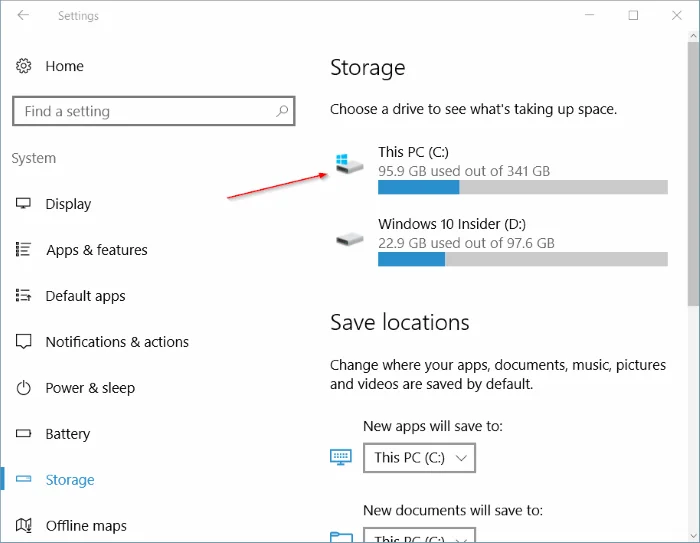
설정 창에서 시스템 => 저장소를 클릭하세요 .
3단계:
그런 다음 Windows 10 설치 드라이브(일반적으로 C 드라이브)를 클릭하여 선택합니다. 일반적으로 설정 애플리케이션은 사용자가 쉽게 알아볼 수 있도록 Windows 10 설치 드라이브에 Windows 로고를 표시합니다.
4단계:
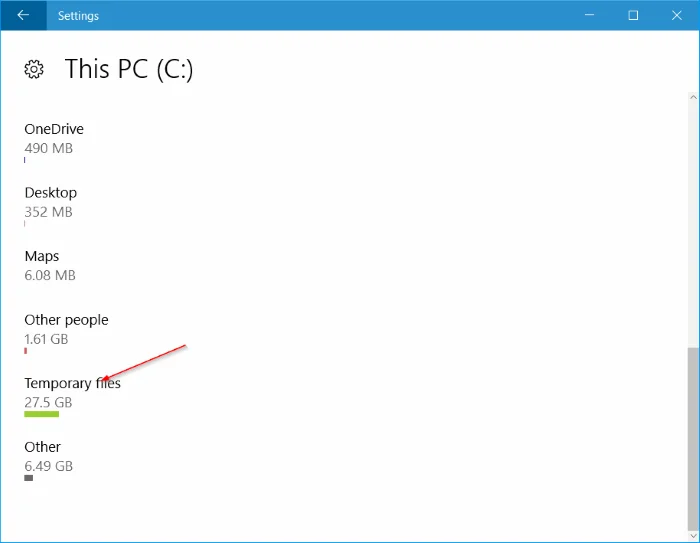
저장소 창에서 아래로 스크롤하여 임시 파일 옵션을 찾아 임시 파일(Windows.old 폴더 포함)이 차지하는 메모리 공간을 확인합니다.
다음으로 임시 파일을 클릭하여 임시 파일 창을 엽니다.
5단계:
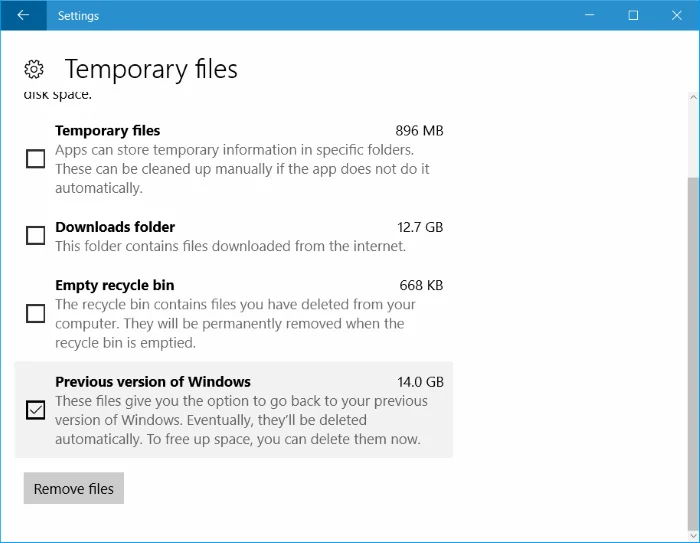
여기에서 이전 버전의 Windows 옵션을 확인한 다음 파일 제거를 클릭하여 메모리 공간을 확보하세요.
또한 임시 파일을 선택한 다음 파일 제거를 클릭하여 임시 파일을 안전하게 삭제할 수 있습니다.
2. 해결 방법 2
1 단계:
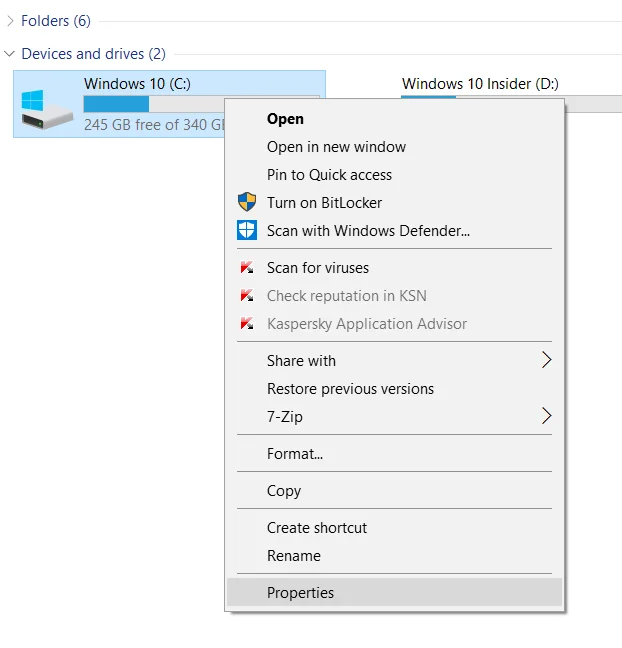
이 PC 를 연 다음 Windows 10 운영 체제 설치 드라이브(일반적으로 C 드라이브)를 마우스 오른쪽 버튼으로 클릭하고 속성을 선택합니다.
2 단계:
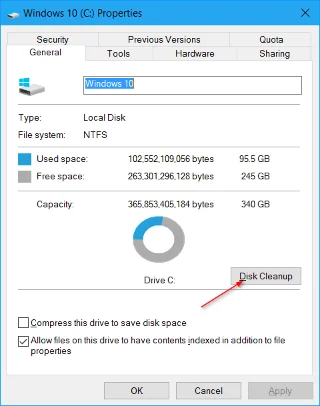
속성 창의 일반 탭에서 디스크 정리를 클릭합니다 .
3단계:
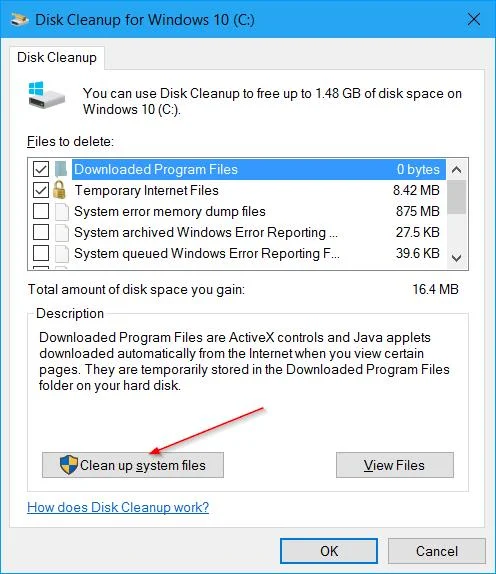
이때 시스템 파일 정리를 클릭하는 디스크 정리 대화 상자가 화면에 나타납니다 .
4단계:
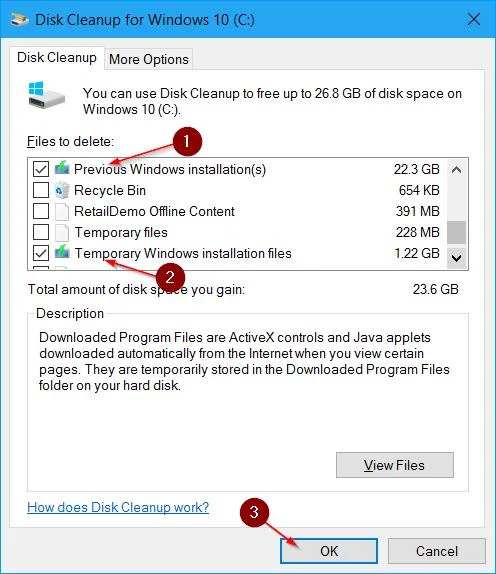
마지막으로 삭제할 파일 섹션에서 이전 Windows 설치 및 임시 Windows 설치 파일을 확인한 다음 확인을 클릭하여 이전 Windows 버전에서 파일을 삭제하고 메모리 공간을 확보하세요.
아래 기사를 더 참조하세요.
행운을 빌어요!





