
Microsoft는 많은 개선 사항과 새로운 기능이 포함된 Windows 10 1주년 업데이트를 출시했습니다. 이 새로운 업데이트에서는 많은 변경 사항을 볼 수 있습니다. Windows Ink 스타일러스 지원부터 Microsoft Edge 브라우저 확장 지원까지 시작 메뉴와 Cortana 도 크게 개선되었습니다.
1. Windows 업데이트에서 1주년 업데이트를 어떻게 다운로드하나요?
기념일 업데이트를 컴퓨터에 다운로드하는 가장 간단한 방법은 Windows 업데이트를 사용하는 것입니다. 기념일 업데이트를 다운로드하려면 다음 단계를 따르세요.
1. 설정을 엽니다.
2. 설정 창에서 업데이트 및 보안을 찾아 클릭합니다.
3. 다음으로 업데이트 확인을 찾아서 클릭하세요 .
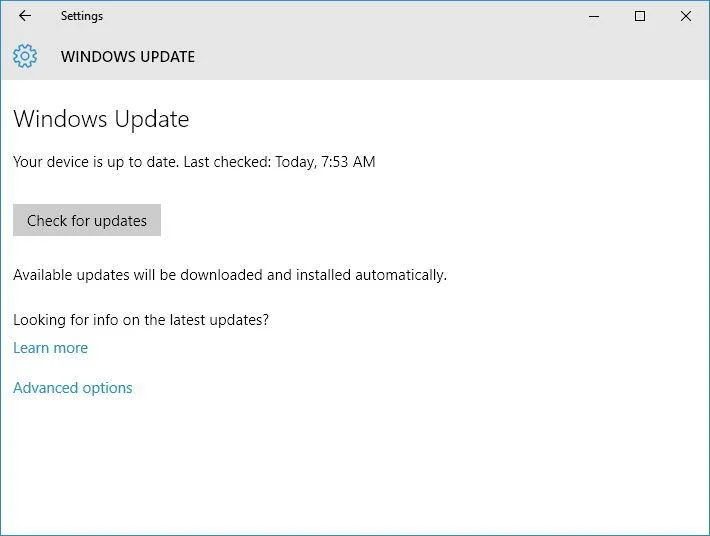
장치를 Windows 업데이트 서버에 성공적으로 연결하면 업데이트가 Windows 10 버전 1607에 대한 기능 업데이트 로 나열됩니다 . 매우 간단합니다. 지금 다시 시작 버튼을 클릭하기만 하면 Windows 10에서 업데이트 설치 프로세스가 시작됩니다. 이 프로세스는 일반적인 Windows 10 업데이트 프로세스와 유사합니다.
또한 Windows 10 1주년 업데이트를 장치에 다운로드하여 여기에서 설치할 수 있습니다 .
2. 미디어 생성 도구를 사용하여 기념일 업데이트 다운로드
Windows 업데이트를 사용하는 것 외에도 미디어 생성 도구를 사용하여 1주년 업데이트를 업그레이드하거나 새로 설치할 수 있습니다.
Windows 10 1주년 업데이트를 사용할 수 있는 경우 아래 단계에 따라 Windows 10을 업그레이드하세요.
1. Microsoft에서 미디어 생성 도구를 다운로드합니다.
미디어 생성 도구를 장치에 다운로드하고 여기에서 설치하세요 .
2. 그런 다음 MediaCreationTool.exe를 두 번 클릭하여 도구를 실행하고 Windows 10 설치 창이 나타날 때까지 화면의 지시를 따릅니다.
3. Windows 10 설치 창에서 지금 이 PC 업그레이드를 클릭합니다.
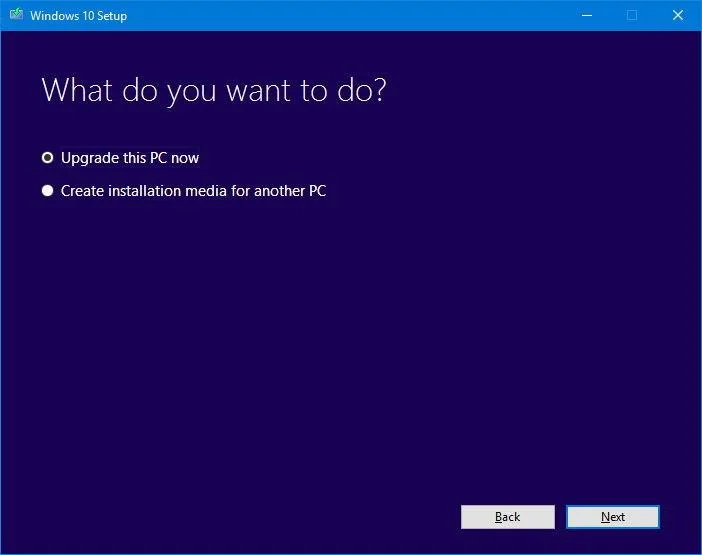
4. 다음을 클릭합니다 .
5. 다운로드 프로세스를 완료한 후 동의를 클릭하여 약관에 동의합니다.
6. 설치 프로그램이 개인 파일 및 앱 유지 로 설정되어 있는지 확인하세요 . 기본적으로 설치 프로그램은 동작 으로 설정되어 있습니다 (그렇지 않은 경우 유지할 항목 변경 링크를 클릭하여 설정을 변경하세요. 생성).
7. 설치를 클릭하여 업데이트 프로세스를 시작합니다.
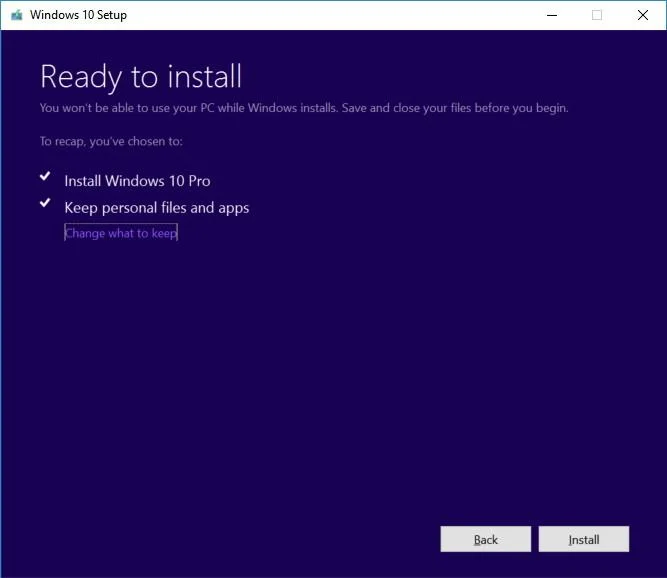
이 시점에서 Windows 10 설치 프로그램은 Windows 10 1주년 업데이트 설치 프로세스를 시작합니다. 업그레이드 프로세스가 빠르게 진행되는지 느리게 진행되는지 여부는 인터넷 연결 속도, 하드웨어 및 기타 여러 요인에 따라 달라집니다. 일반적으로 업그레이드 프로세스는 약 30분 정도 소요됩니다.
3. Windows 참가자 프로그램에서 1주년 업데이트를 다운로드하는 방법은 무엇입니까?
컴퓨터 또는 휴대폰이 Windows 참가자 프로그램에 있고 사용 중인 Windows 버전이 Windows 10 빌드 14393.x 이상인 경우. 그런 다음 아래 단계에 따라 기념일 업데이트를 다운로드하십시오.
1. 설정을 엽니다.
2. 설정 창에서 업데이트 및 보안 을 찾아 클릭합니다 .
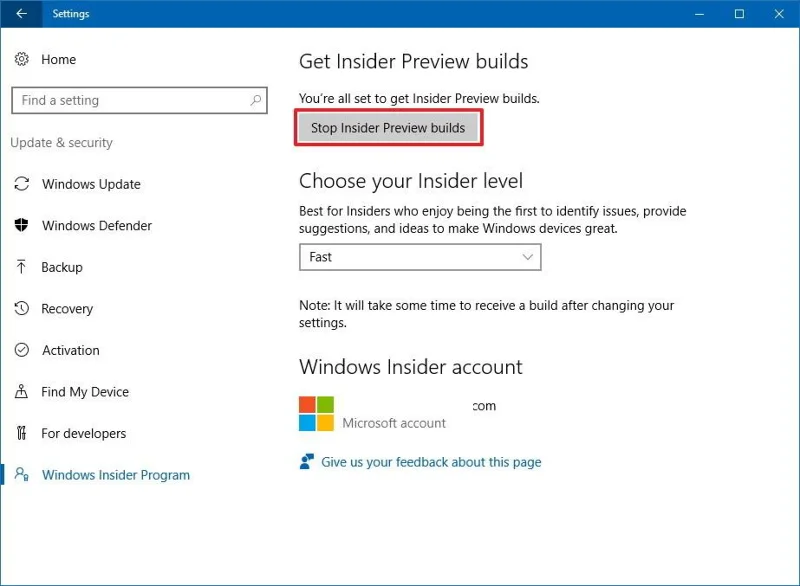
3. Windows 참가자 프로그램을 선택합니다 .
4. Insider Preview 빌드 중지 버튼을 클릭합니다 .
5. 다음으로 Insider 빌드를 완전히 중지해야 합니까? 링크를 클릭하세요 .
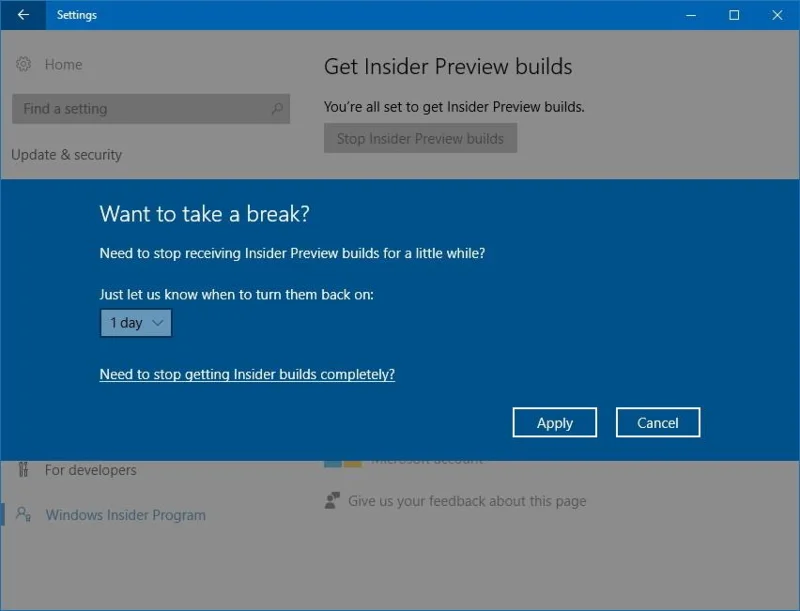
6. 확인을 클릭합니다 .
7. 지금 다시 시작을 클릭하여 프로세스를 완료합니다.
아래 기사를 더 참조하세요.
행운을 빌어요!





