
방화벽은 로컬 네트워크와 다른 네트워크(예: 인터넷) 사이의 장벽과 같아서 들어오고 나가는 데이터 트래픽을 제어합니다.
이전 기사에서 LuckyTemplates는 제어판을 통해 방화벽을 활성화/비활성화하는 방법을 보여주었습니다. 아래 기사에서 LuckyTemplates는 명령 프롬프트를 사용하여 Windows 방화벽을 활성화/비활성화하는 방법을 안내합니다.
1부: Windows 방화벽 활성화/비활성화
명령 프롬프트를 사용하여 Windows 방화벽을 활성화/비활성화하려면 아래 단계를 따르십시오.
1 단계:
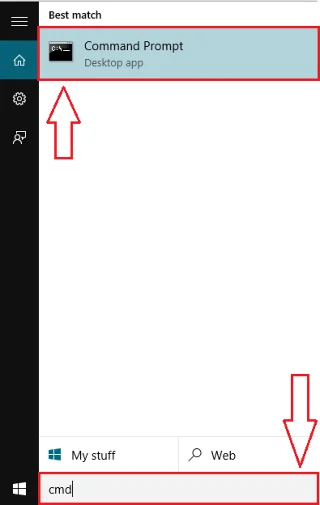
먼저 명령 프롬프트를 엽니다. 이렇게 하려면 시작 메뉴의 검색 상자에 cmd를 입력합니다.
2 단계:
검색 결과 목록에서 명령 프롬프트를 마우스 오른쪽 버튼으로 클릭한 다음 관리자 권한으로 실행을 클릭하여 관리 아래의 명령 프롬프트를 엽니다.
3단계:
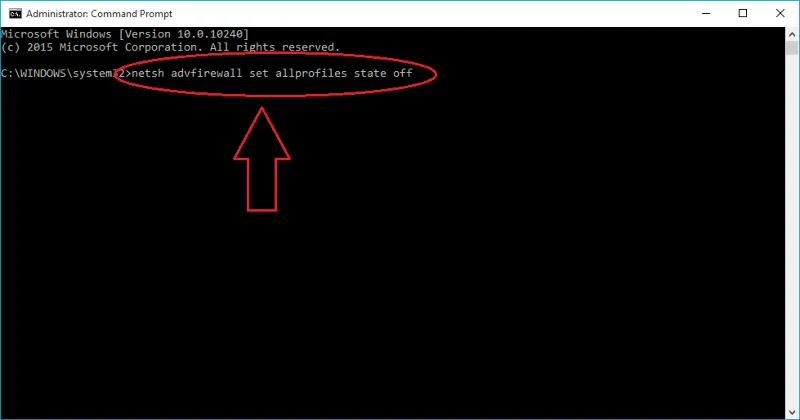
Windows 방화벽을 끄려면 명령 프롬프트 창에 다음 명령을 입력하십시오.
netsh advfirewall은 allprofiles 상태를 꺼짐으로 설정합니다.
4단계:
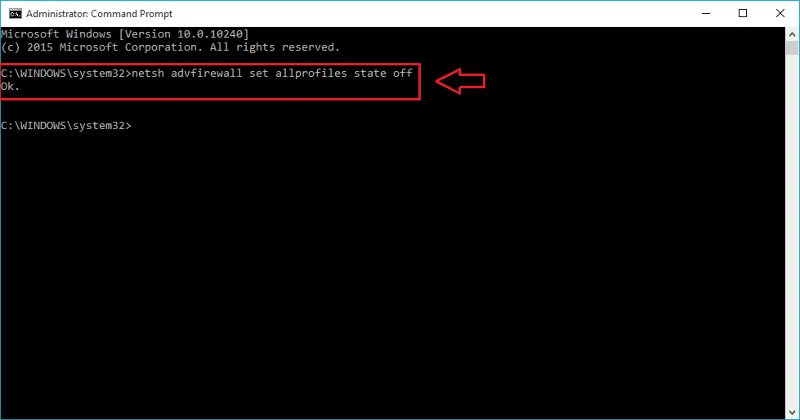
오류가 발생하지 않으면 명령 프롬프트 창에 OK라는 메시지가 표시됩니다.
5단계:
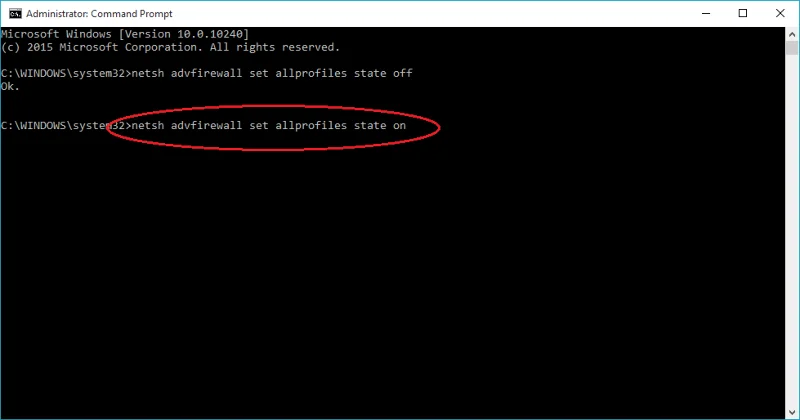
Windows 방화벽을 활성화(다시 열기)하려면 동일한 단계를 수행하고 명령 프롬프트 창에 아래 명령을 입력합니다.
netsh advfirewall은 allprofiles 상태를 켜기로 설정합니다.
6단계:
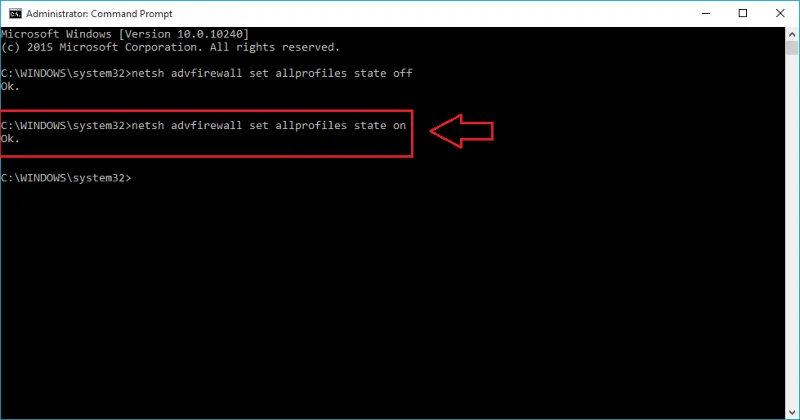
오류가 발생하지 않으면 명령 프롬프트 창에 OK라는 메시지가 표시됩니다.
2. 기타 명령
또한 몇 가지 다른 명령을 사용하여 Windows 방화벽을 작동할 수 있습니다.
1. 현재 계정에 대한 방화벽 활성화/비활성화
현재 사용자 계정에 대해 Windows 방화벽을 활성화하거나 비활성화하려면 아래 명령을 사용하십시오.
- Windows 방화벽을 비활성화하려면:
netsh advfirewall 현재 프로필 상태를 꺼짐으로 설정
- Windows 방화벽을 활성화하려면:
netsh advfirewall은 현재 프로필 상태를 설정합니다.
2. 도메인 네트워크의 방화벽
- 방화벽을 비활성화하려면:
netsh advfirewall 도메인 프로필 상태를 꺼짐으로 설정
- 방화벽을 활성화하려면:
netsh advfirewall 도메인 프로필 상태 설정
3. 공용 네트워크의 방화벽
- Windows 방화벽 비활성화:
netsh advfirewall은 publicprofile 상태를 꺼짐으로 설정합니다.
- Windows 방화벽 활성화"
netsh advfirewall은 publicprofile 상태를 켜기로 설정했습니다.
4. 사설망의 방화벽
- Windows 방화벽 비활성화:
netsh advfirewall은 privateprofile 상태를 꺼짐으로 설정합니다.
- Windows 방화벽 활성화:
netsh advfirewall은 privateprofile 상태를 설정합니다.
아래 기사를 더 참조하세요.
행운을 빌어요!





