
컴퓨터에 폴더 수가 많으면 각 폴더를 열고 파일을 검색하는 것보다 검색 기능을 사용하는 것이 훨씬 더 실현 가능합니다. 특히 자신이 컴퓨터 어디에 있는지 기억하지 못하는 사람들에게는 검색 엔진이 훌륭한 도우미가 될 것입니다. 이 문서에서는 Windows 10에서 검색 엔진을 사용할 때 사용자가 이 도구의 기능을 최대한 활용할 수 있도록 돕는 팁을 소개합니다.
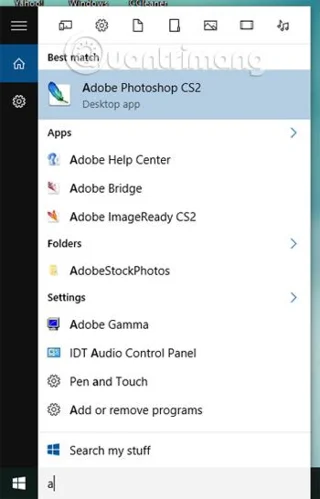
1. 검색하려면 첫 글자를 사용하세요.
이 기능은 텍스트, 비디오 또는 컴퓨터에서 실행되는 프로그램에서 폴더, 파일을 찾고 싶을 때 매우 유용합니다. 이름이 너무 길어서 모두 기억할 수 없는 경우 프로그램이나 파일의 첫 글자를 기억한 다음 컴퓨터의 검색 창에 입력하세요. 검색결과에 문자가 포함된 결과가 차례로 표시됩니다.
이름이 2개 이상의 단어로 구성된 경우 시작 문자를 공백과 함께 입력해야 합니다. 바로 입력하면 컴퓨터가 자동으로 검색어로 간주합니다.
2. 작업 표시줄에 검색 표시줄을 추가합니다.
컴퓨터의 작업 표시줄에 검색 표시줄이 표시되지 않는 경우 다음 단계를 수행할 수 있습니다.
1 단계:
작업 표시줄의 빈 공간을 마우스 오른쪽 버튼으로 클릭합니다.
2 단계:
그런 다음 찾을 수 없으면 검색 또는 Cortana를 선택합니다.
3단계:
마지막으로 검색창 표시 를 클릭합니다 .
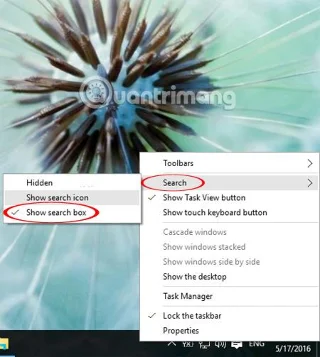
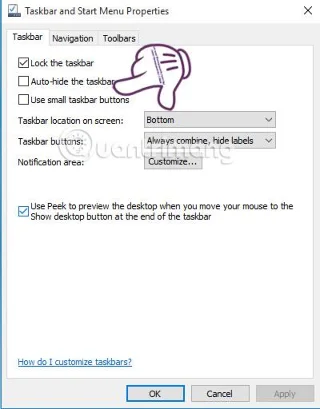
검색 상자 표시 항목을 찾을 수 없는 경우 작업 표시줄을 더 큰 크기로 조정해야 합니다. 작업 표시줄을 마우스 오른쪽 버튼으로 클릭하고 속성을 선택한 다음 작은 작업 표시줄 버튼 사용 상자 를 선택 취소합니다 . 확인을 클릭하여 저장하세요.
3. 필터를 사용하여 검색을 제한하세요.
Windows에는 사용자가 찾고 있는 아이콘을 기반으로 한 검색 및 분류 기능이 있습니다. 예를 들어 이미지와 관련된 키워드만 찾고 싶은 경우, 이미지 아이콘을 클릭하면 검색하려는 키워드와 일치하는 이미지가 결과에 표시됩니다.
또한 사용자는 필터 이름>: 경로에 따라 키워드 앞에 필터 유형을 입력할 수 있습니다 . 또는 각 필터의 아이콘을 클릭한 다음 키워드를 입력합니다. 필터에는 앱, 설정, 파일, 폴더, 이미지, 비디오가 포함됩니다.
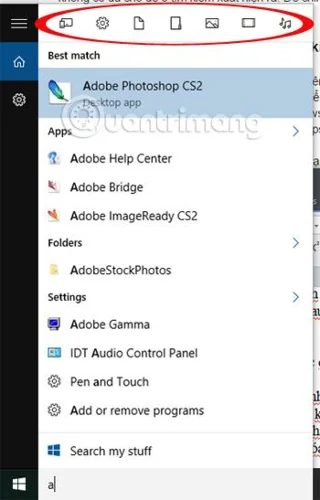
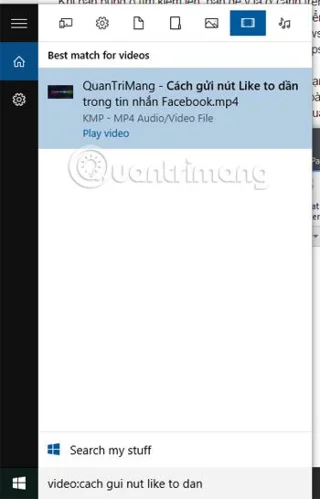
예를 들어 Facebook 메시지에서 더 큰 좋아요 버튼을 보내는 방법이라는 동영상을 찾으려면 검색창에 동영상: Facebook에서 좋아요 버튼을 더 크게 보내는 방법을 입력하여 검색합니다. 결과는 아래와 같이 나타납니다.
4. Windows 검색 위치 사용자 정의:
사용자는 검색 목록에서 해당 폴더를 제거하여 Windows의 검색 폴더를 완전히 제어할 수 있습니다. 이렇게 하면 불필요한 장소에 시간을 낭비하지 않고 검색할 올바른 폴더에 초점을 맞춰 검색 작업을 더 빠르게 수행할 수 있습니다. 우리는 다음 단계를 따릅니다:
1 단계:
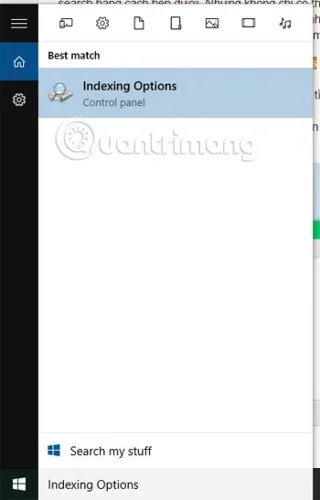
검색 상자 에 색인 옵션이라는 단어를 입력 하고 찾은 결과를 클릭합니다.
2 단계:
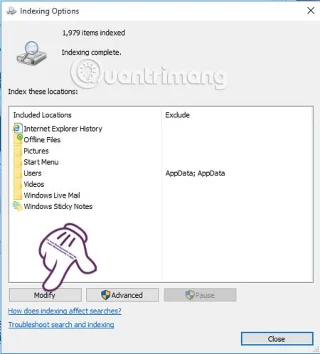
새 창 인터페이스에는 Windows에서 색인화한 검색 위치 목록이 표시됩니다. 수정을 클릭합니다 .
3단계:
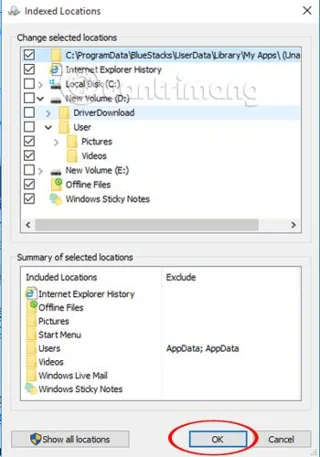
새로운 인터페이스가 나타나면 여기에서 컴퓨터가 찾지 못하게 하려는 폴더의 선택을 취소합니다 . 마지막으로 확인을 클릭하여 완료합니다.
5. 파일 탐색기에서 검색:
파일 탐색기에서 검색하면 일반 검색보다 검색 속도가 훨씬 빨라집니다. 파일 탐색기의 검색 탭 에 검색 키워드를 입력하자마자 결과가 사용자에게 매우 빠르게 나타납니다.
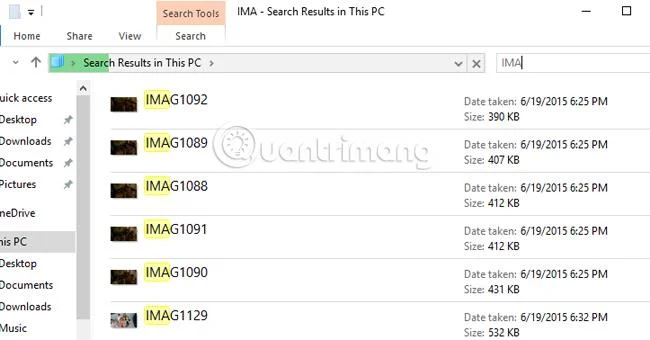
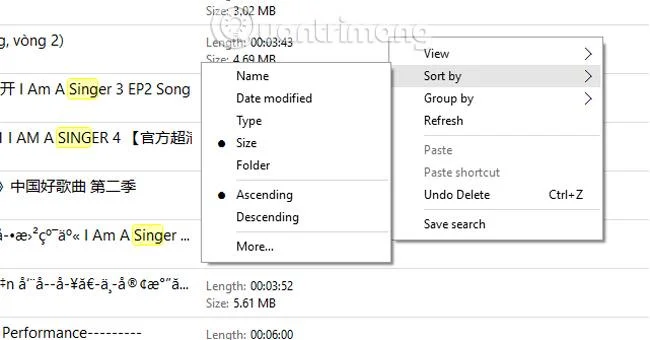
또한 설정 패널을 표시하기 위해 마우스 오른쪽 버튼을 클릭할 때 선택적으로 날짜, 크기, 파일, 파일 형식별로 검색할 수도 있습니다. 정렬 기준을 선택하면 생성 날짜, 크기, 파일 형식 등을 기준으로 결과를 정렬하도록 선택할 수 있습니다.
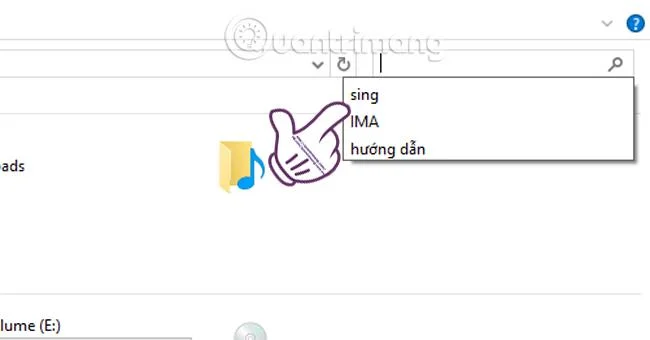
검색에 사용한 키워드도 저장되어 목록이 생성됩니다. 그리고 다시 사용하고 싶으시면 해당 키워드를 클릭하시면 됩니다.
6. 구문으로 검색: AND, OR, NOT,....
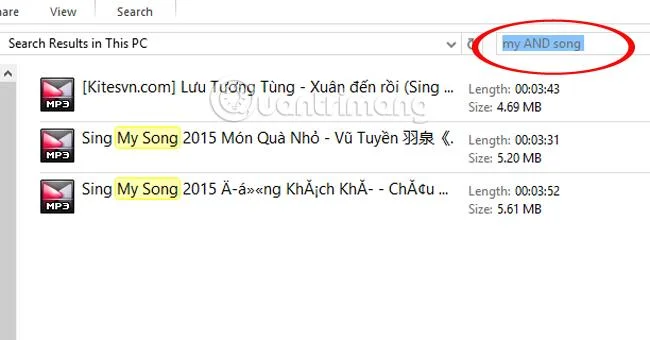
파일 폴더에서 검색을 수행할 때 추가 구문이나 악센트를 사용하여 검색 결과를 더 정확하게 만들 수 있습니다. 예를 들어, " AND "는 " 및 "를 의미하고, " OR "는 " 또는 "를 의미하고, " NOT "은 " 아니오 "를 의미하며, 따옴표는 입력한 올바른 단어를 찾았음을 의미합니다.
내 AND 노래 : 컴퓨터의 폴더에서 이 두 키워드가 포함된 파일을 찾습니다.
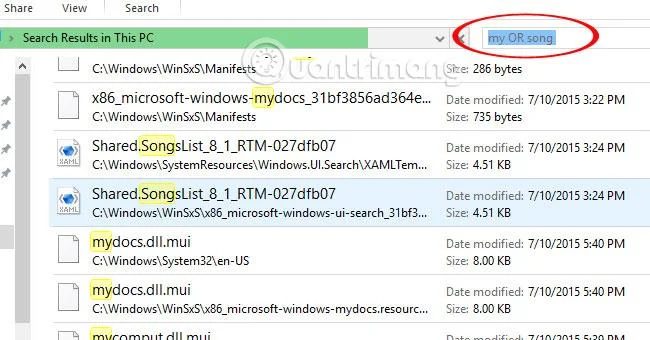
my OR song : my 또는 song이라는 키워드가 포함된 파일을 찾습니다. 이 키워드가 포함된 모든 파일이 표시됩니다.
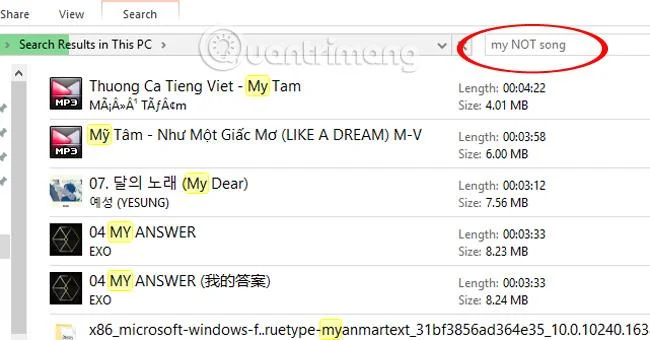
my NOT song : 키워드가 my이지만 song을 포함하지 않는 파일을 찾습니다.
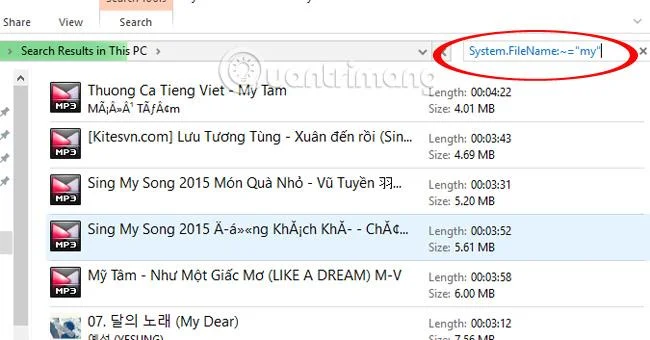
System.FileName:~="my" : my.FileName이 포함된 파일을 찾습니다. System.FileName은 콘텐츠가 아닌 파일 이름으로 검색하는 것을 의미합니다. ~= 기호는 포함을 의미하고, 따옴표는 이 정확한 문구를 찾는다는 의미입니다.
자세한 내용은 다음 문서를 참조하세요.
- 기사에 나오는 7가지 방법과 사용자 정의는 Windows 10을 "바람처럼 빠르게" 만드는 데 도움이 됩니다.
당신의 성공을 기원합니다!





