
올바른 방법을 적용하는 방법을 안다면 Windows 운영 체제용 부팅 가능한 USB를 만드는 것은 매우 간단합니다. Rufus , Hiren's boot 와 같은 USB 부팅 생성을 지원하는 소프트웨어를 사용하는 것 외에도 장치에 추가 소프트웨어를 설치하지 않고도 USB 부팅을 생성할 수 있는 또 다른 방법이 있습니다. 그것은 명령 프롬프트를 사용하는 것입니다.
Windows 설치를 위해 명령 프롬프트를 사용하여 USB 부팅을 생성하는 단계
타사 도구를 사용하여 부팅 드라이브를 생성하지 않으려면 Diskpart 유틸리티와 명령 프롬프트를 사용하여 설치 미디어를 생성할 수 있습니다. 수행 방법은 다음과 같습니다.
1. 먼저 USB 드라이브에 있는 모든 파일을 백업한 후 PC에 연결하세요.
2. Win 키를 누르고 cmd를 입력한 후 명령 프롬프트에서 관리자 권한으로 실행을 클릭합니다 . 명령 프롬프트보다 이 도구를 선호하는 경우 PowerShell을 사용할 수도 있습니다.
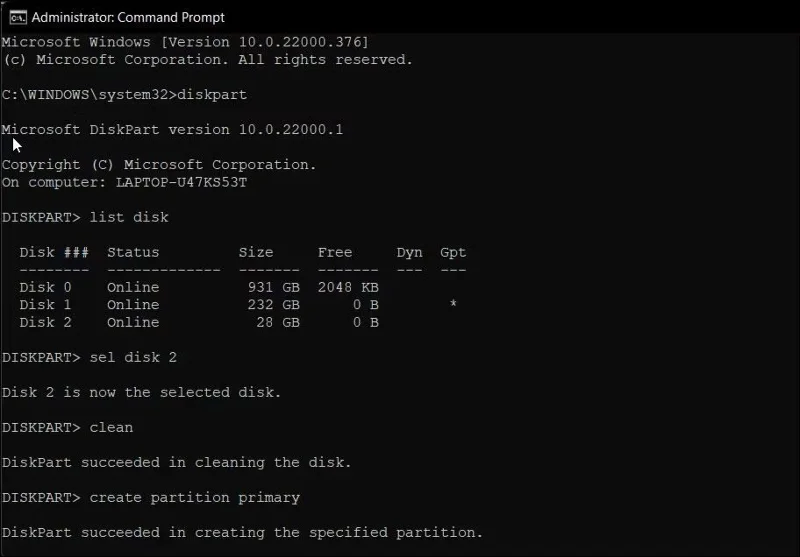
Diskpart를 사용하여 Windows 11 부팅 드라이브 만들기
3. 명령 프롬프트 창에서 다음 명령을 입력하고 Enter를 눌러 Windows Diskpart 유틸리티를 시작합니다.
DISKPART4. 다음으로 다음 명령을 입력하여 사용 가능한 모든 저장 장치를 나열합니다.
LIST DISK5. 여기에서 USB 드라이브를 찾으세요. 크기 열을 보고 USB 드라이브를 확인할 수 있습니다 . 이 경우 USB 드라이브는 Disk 2 로 나열됩니다 .
6. 그런 다음 다음 명령을 입력하여 드라이브를 선택하십시오.
SEL DISK 27. 위 명령에서 DISK 2를 USB 드라이브에 할당된 번호로 변경합니다. 예를 들어, SSD 또는 SATA 드라이브 설정이 있는 경우 기본 드라이브는 DISK 0 으로 표시되고 USB 드라이브는 DISK 1 로 표시됩니다 . 다음 단계에는 선택한 드라이브를 지우는 작업이 포함되므로 올바른 드라이브를 선택하는 것이 매우 중요합니다.
8. 드라이브가 지워지면 다음 명령을 입력하고 Enter를 눌러 드라이브의 모든 콘텐츠를 지웁니다.
Clean9. 그런 다음 다음 명령을 입력하여 기본 파티션을 생성합니다.
Create Partition Primary10. 기본 파티션을 생성한 후 다음 명령을 입력하여 기본 파티션을 선택합니다.
List Par11. 명령 프롬프트에 USB 드라이브에 대한 세부 정보가 표시됩니다.
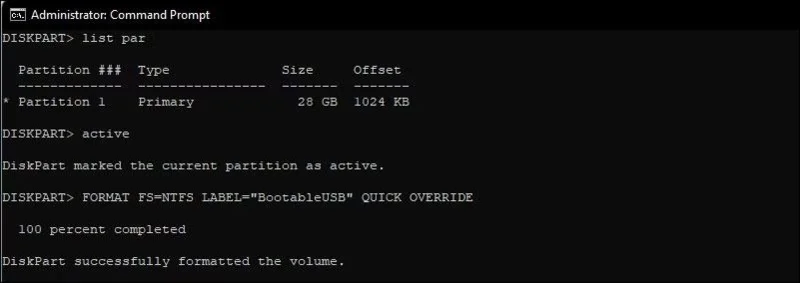
CMD를 사용하여 Windows 11에서 USB 드라이브 포맷
12. 다음 명령을 입력하고 Enter를 눌러 파티션을 활성화하십시오.
Active13. 그런 다음 다음 명령을 입력하여 USB 드라이브를 포맷합니다. FAT32 형식 으로 인해 잘못된 매개변수 오류가 발생 하므로 드라이브를 NTFS 형식 으로 포맷하는 것이 중요합니다.
FORMAT FS=NTFS LABEL=“BootableUSB” QUICK OVERRIDE14. 완료되면 Exit를 입력 하고 Enter를 눌러 디스크 파트 유틸리티를 종료합니다.
이제 ISO 이미지를 마운트한 다음 해당 콘텐츠를 USB 드라이브로 이동해야 합니다.
명령 프롬프트에 Windows 11 ISO 이미지 탑재
1. 이렇게 하려면 다음 명령을 입력하고 Enter를 눌러 Windows 11 ISO 파일을 탑재합니다.
PowerShell Mount-DiskImage -ImagePath "C:\Users\UserName\Downloads\Win11_English_x64v1.iso"2. 위 명령에서 파일 경로를 Windows 11 ISO 위치로 바꿉니다.
CMD에 볼륨 나열
3. ISO가 탑재되면 다음 명령을 입력하여 Diskpart를 시작합니다.
Diskpart4. 그런 다음 다음 명령을 입력하여 사용 가능한 볼륨을 표시합니다.
List volume5. 이는 마운트된 ISO 파일의 드라이브 문자를 결정하는 데 도움이 됩니다. 유형 열에 마운트된 ISO가 DVD-ROM 으로 나열됩니다 . 그리고 Ltr 열에는 볼륨과 관련된 문자가 나열됩니다. ISO 볼륨 세부 사항은 이제부터 사용할 것이므로 기록해 두십시오.
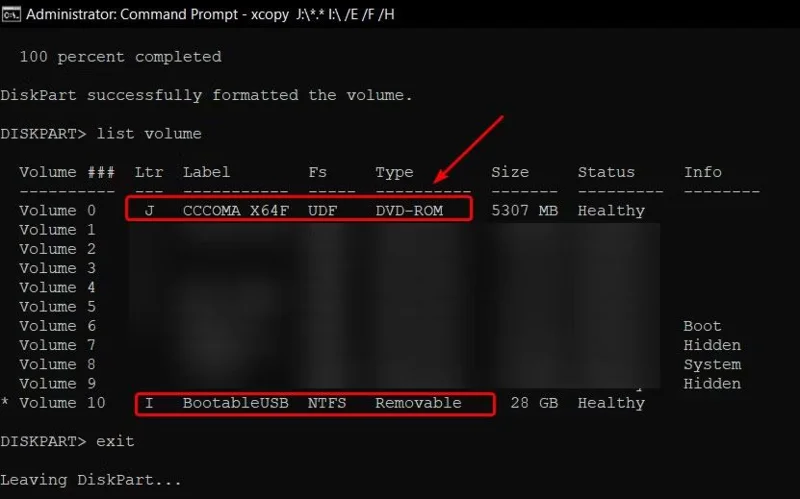
CMD Windows 11의 볼륨 목록
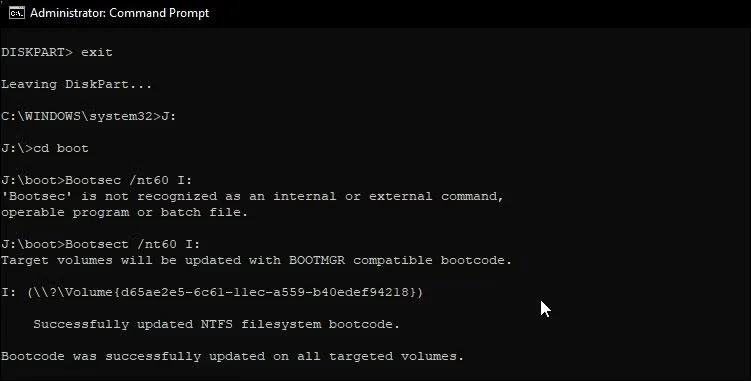
6. 탑재된 ISO에 대한 볼륨 세부 정보가 있으면 다음 명령을 입력하여 Diskpart를 종료합니다.
Exit7. 다음으로 마운트된 ISO 볼륨 문자를 입력하고 Enter를 누릅니다. 예를 들어 마운트된 ISO 볼륨 문자가 J인 경우 다음 명령을 입력하고 Enter 를 누르십시오 .
J:8. CD에서 부팅하려면 다음 명령을 입력하십시오.
cd boot9. 그런 다음 다음 명령을 입력하여 Bootmgr 호환 마스터 부팅 코드를 USB 플래시 드라이브에 적용합니다.
Bootsect /nt60 I:10. 위 명령에서 I를 USB 플래시 드라이브와 연결된 드라이브 문자로 바꿉니다.
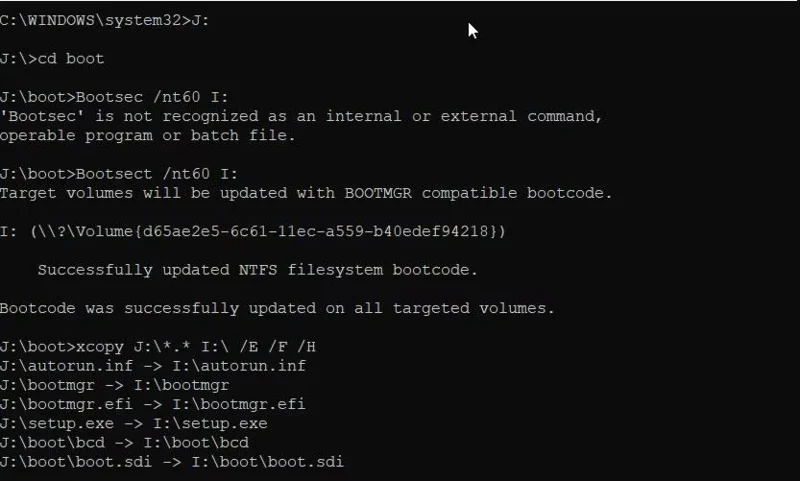
ISO 파일을 USB에 복사
11. 그런 다음 다음 명령을 입력하고 Enter를 눌러 Windows 11 시스템 파일을 USB 플래시 드라이브에 복사합니다.
xcopy J:\*.* I:\ /E /F /H12. 위 명령에서 K: 및 I:를 각각 Mounted ISO Volume 및 USB 드라이브 문자로 바꿉니다 .
13. 이 프로세스를 완료하는 데 5~10분 정도 걸릴 수 있습니다. 명령 프롬프트가 멈추는 것은 정상적인 현상이므로 프로세스가 완료될 때까지 기다리십시오.
14. 성공하면 파일이 복사되었습니다 메시지가 표시됩니다 .
끝났습니다! 이제 USB 부팅을 사용하여 Windows 11을 새로 설치할 수 있습니다.
행운을 빌어요!
아래 기사를 더 참조하세요.





