
작업 요구 사항을 충족하기 위해 컴퓨터에서 사용되는 언어를 지속적으로 변경해야 하는 경우가 있습니다. Windows 8/8.1 컴퓨터에서는 컴퓨터의 키보드 언어를 변경하는 다양한 방법을 사용할 수 있습니다. 수행 방법을 모르는 경우 LuckyTemplates에서 아래 튜토리얼을 따를 수 있습니다.
방법 1: 설정에서 설정 변경
1 단계:
화면 인터페이스에서 Windows 8/8.1의 참 표시줄에 있는 설정을 클릭합니다.
2 단계:
다음으로 키보드 키보드 기능을 클릭합니다 .
3단계:
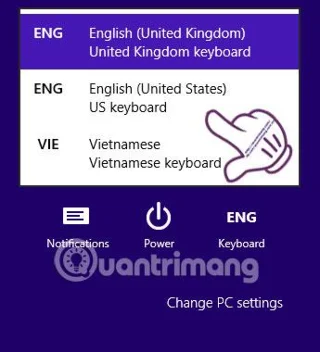
곧 컴퓨터에 선택할 수 있는 언어 목록이 표시됩니다. 우리는 필요한 언어를 사용하도록 선택할 수 있습니다.
방법 2: 작업 표시줄의 바로가기 사용
1 단계:
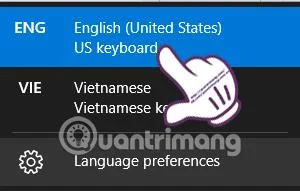
작업 표시줄 에서 사용 중인 언어 아이콘을 볼 수 있습니다 .

2 단계:
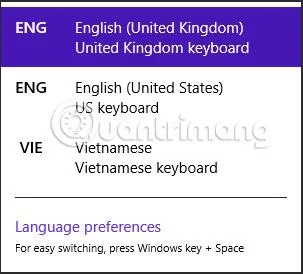
해당 언어 아이콘을 클릭하고 사용해야 하는 언어를 선택하겠습니다.
참고로 독자들은 키보드 단축키 Windows + Space를 사용하여 언어 설정 창을 표시할 수 있습니다.
방법 3: 키보드 단축키를 사용하여 언어 전환
1 단계:
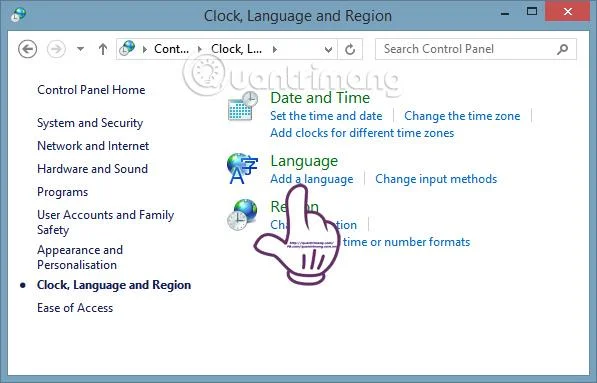
먼저 제어판 으로 이동하여 시계, 언어 및 지역 > 언어를 선택하여 언어 변경을 위한 바로가기를 설정하세요.
2 단계:
여기에서는 컴퓨터에서 사용되는 언어 목록을 볼 수 있습니다 . 화면 왼쪽 모서리에서 고급 설정을 선택합니다 .
3단계:
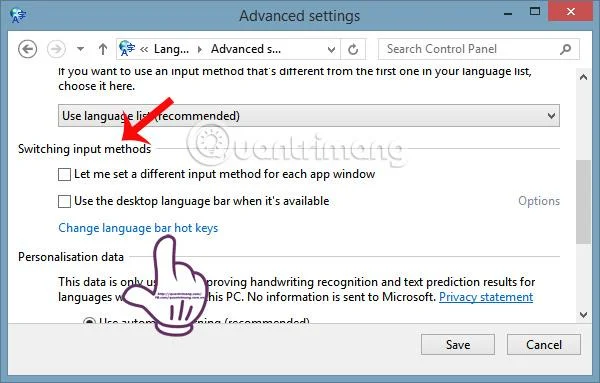
언어 고급 설정 창이 나타납니다. 입력 방법 전환 섹션 에서 입력 도구 모음 단축키 변경을 클릭합니다 .
4단계:
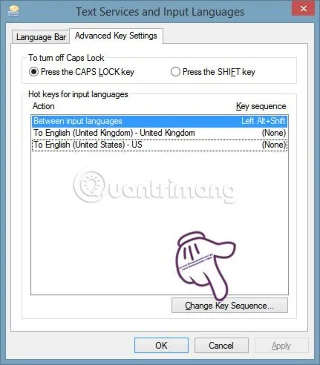
나타나는 텍스트 서비스 및 입력 언어 창 에서 독자는 키보드의 입력 언어 간 전환을 위한 키보드 단축키를 설정할 수 있습니다.
단축키를 설정하려면 키 순서 변경을 클릭하세요 .
5단계:
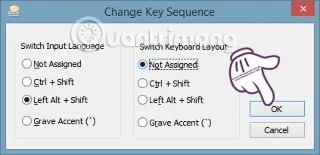
다음으로 키보드에서 언어를 빠르게 전환하는 데 사용하려는 단축키를 선택한 다음 확인을 클릭합니다 .
따라서 Windows 8/8.1 컴퓨터에서 언어를 변경하기 위해 위에서 안내한 다양한 방법을 선택할 수 있습니다.
특수문자 '£@'을 잘못 입력하는 오류 및 기타 오류 수정
이러한 상황은 Windows를 재설치할 때 영어(미국) - 미국 언어를 클릭하지 않고 기본값으로 두거나 영어(영국)를 선택하기 때문에 자주 발생합니다. 따라서 위 지침에 따라 영어(미국) - 미국 키보드 스타일로 변경 해야 합니다 .
자세한 내용은 다음 문서를 참조하세요.
당신의 성공을 기원합니다!





