
USB를 사용하여 Windows 운영 체제 또는 기타 소프트웨어를 설치하는 과정에서 부팅 옵션에 액세스할 수 없는 오류, Windows 설치로 USB 부팅을 시작할 때 발생하는 오류, 화면 정지 오류 등의 오류가 발생합니다. 기사에서는 Rufus를 사용하여 USB 부팅을 생성할 때 ISO 이미지 추출 실패를 해결하는 방법을 보여 드리겠습니다.
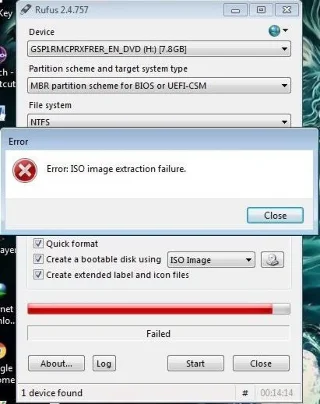
방법 1:
먼저 파일과 USB를 확인하겠습니다.
.ISO 파일과 Rufus 소프트웨어를 컴퓨터 바탕 화면에 넣으십시오. 그런 다음 바이러스 백신 소프트웨어를 끄고 USB 팁이 손상되었는지 확인하십시오.
USB를 다른 소켓에 연결하고 USB 부팅을 다시 생성해 보십시오. 그래도 오류가 발생하면 다음을 수행하십시오.
방법 2:
1 단계:
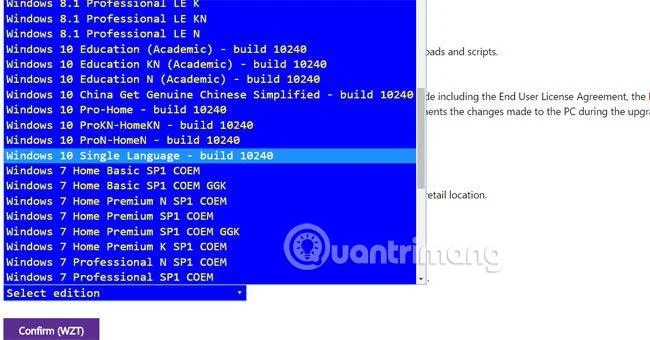
.ISO 파일의 무결성을 확인합니다.
이 오류는 인터넷에서 다운로드한 소프트웨어나 프로그램이 연결 속도, 페이지 로드 등으로 인해 오류가 있을 때 발생할 수 있으므로 .ISO 파일을 확인하여 문제가 있는지 확인하시기 바랍니다. 프로세스? 오류가 발생하면 .ISO 파일을 다시 다운로드하고 USB 부팅을 다시 생성합니다. 문제가 없으면 아래 단계를 계속 진행하세요.
2 단계:
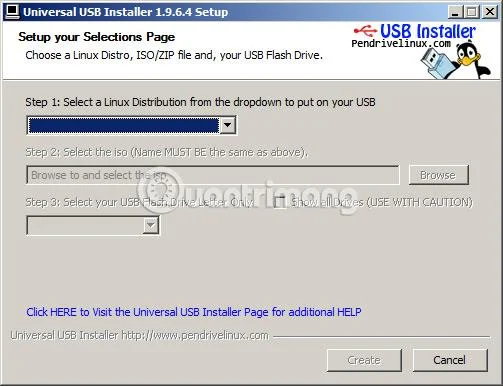
다음으로 레거시 표준에 따라 USB 부팅을 생성합니다. 이 작업을 수행할 수 없는 경우 부팅 가능한 USB 만들기 및 범용 USB 설치 프로그램을 사용하여 Windows 설치 지침 문서를 참조할 수 있습니다 .
방법 3:
위의 방법과 단계를 모두 수행했지만 작동하지 않는 경우 다른 USB에 시도한 후 USB 부팅을 다시 수행하세요. 마지막 방법은 소프트웨어와 USB를 다른 컴퓨터로 가져와서 수행하는 것입니다.
자세한 내용은 다음 문서를 참조하세요.
당신의 성공을 기원합니다!





