
Windows 컴퓨터에 설치된 제품 키를 삭제하면 다른 라이선스 키를 교체하여 Windows 컴퓨터에 대한 사용 권한을 다시 활성화할 수 있습니다. 특히 이전에 테스트 라이센스 키, 불법 라이센스 키 또는 불법 키를 사용했던 경우에 매우 유용합니다.
Windows 컴퓨터에서 제품 키 설정을 삭제하려면 LuckyTemplates에서 아래 문서를 참조하세요.
현재 제품 키를 제거하는 단계:
1 단계:
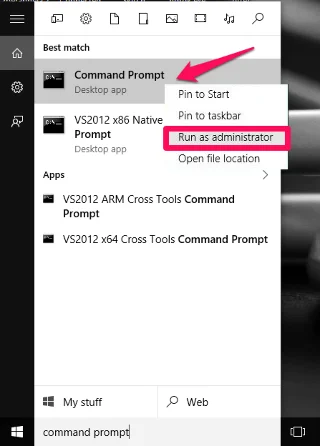
Windows + X 키 조합을 눌러 고급 사용자 메뉴를 열고 시스템의 관리자에서 명령 프롬프트(관리자)를 클릭하여 명령 프롬프트를 엽니다.
또는 다른 방법은 시작 메뉴의 검색 상자에 cmd를 입력한 다음 검색 결과 목록에서 명령 프롬프트를 마우스 오른쪽 버튼으로 클릭하고 관리자 권한으로 실행을 선택하는 것입니다.
2 단계:
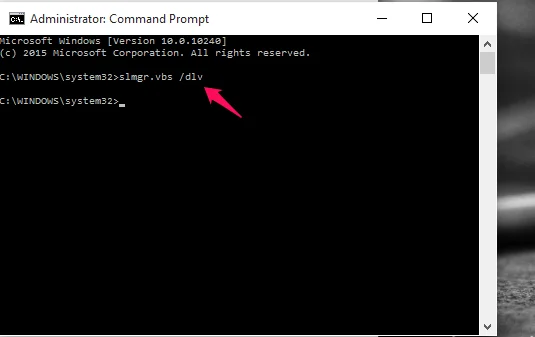
현재 제품 키를 찾으려면 명령 프롬프트 창에 아래 명령을 입력하고 Enter를 누르세요.
slmgr.vbs /dlv
3단계:
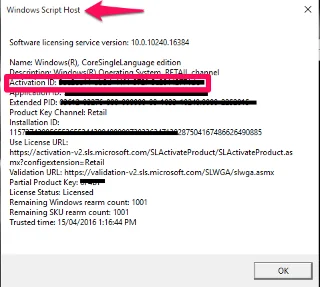
이때 모든 저작권 정보가 포함된 스크립트 호스트 창이 화면에 나타납니다. 여기에서 활성화 ID 옵션 옆에 제품 키가 있습니다 . 이 제품 키를 기록해 두십시오.
4단계:
제품 키를 제거하려면 명령 프롬프트 창에 다음 명령을 입력하고 Enter 키를 누릅니다.
slmgr /upk “제품 키”
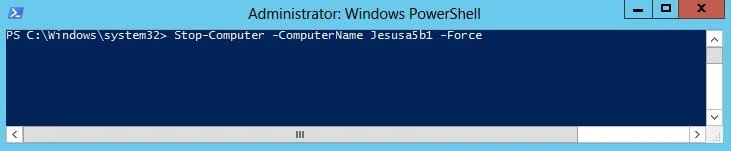
upk는 제거 제품 키를 나타냅니다. 제품 키 섹션을 위 단계에서 기록한 제품 키로 바꿉니다.
제품 키를 성공적으로 제거하면 성공 알림을 받게 됩니다.
6단계:
업그레이드된 시스템에 설치하려면 아래 명령을 사용하십시오.
slmgr /ipk “제품 키”
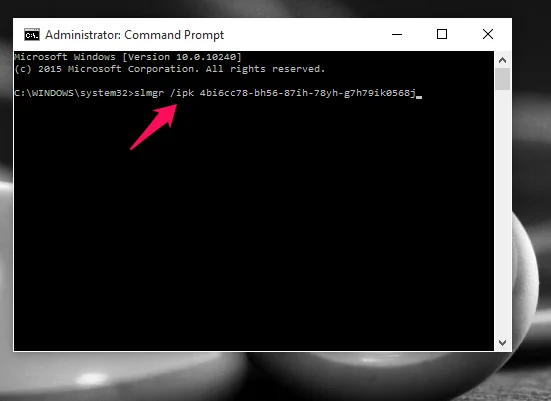
ipk는 설치 제품 키를 나타냅니다. 제품 키를 위 단계에서 기록한 제품 키로 바꾸면 작업이 완료됩니다.
아래 기사를 더 참조하세요.
행운을 빌어요!





