
개발자 모드는 Windows 10 운영 체제에서 개발된 새로운 기능으로, 이 기능을 사용하면 애플리케이션을 개발, 테스트 또는 설치하는 데 개발자 라이선스가 필요하지 않습니다. Windows 10에서 개발자 모드를 활성화하면 모든 것이 설정됩니다.
1. Windows 10의 개발자 모드란 무엇입니까?
개발자 모드는 Windows 10 운영 체제에서 개발된 새로운 기능으로, 이 기능을 사용하면 애플리케이션을 개발, 테스트 또는 설치하는 데 개발자 라이선스가 필요하지 않습니다. Windows 10에서 개발자 모드를 활성화하면 모든 것이 설정됩니다.
이 기능을 통해 개발자는 시스템에서 개발 중인 응용 프로그램을 테스트하여 응용 프로그램이 제대로 작동하는지 확인할 수 있습니다.
Visual Studio 2013 또는 Visual Studio 2015로 애플리케이션을 개발하거나 테스트하기 위해 여전히 Windows 8x 장치를 사용하고 있는 경우에도 Windows Phone 장치에 대한 개발자 라이선스 또는 구독이 필요합니다.
2. Windows 10에서 개발자 모드 활성화
2.1. Windows 10에서 개발자 모드 활성화
Windows 10에서 개발자 모드를 활성화하려면 다음 단계를 따르십시오.
먼저 설정 애플리케이션을 연 다음 업데이트 및 보안 을 클릭합니다 . 다음으로 왼쪽 창에서 개발자용을 클릭합니다. 그런 다음 개발자 모드 를 클릭하여 선택합니다 .
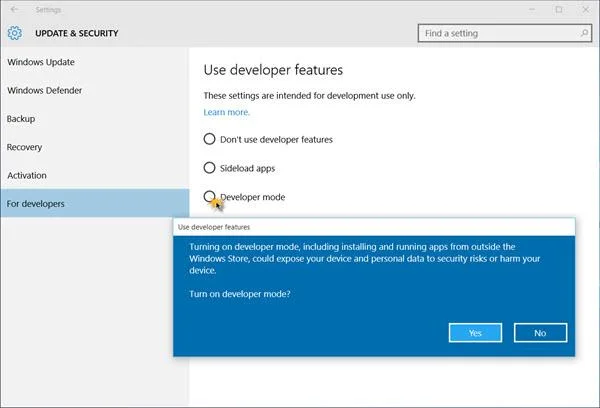
이때 개발자 모드를 활성화할지 여부를 확인하는 창이 화면에 나타납니다. 개발자 모드를 활성화하려면 예를 클릭하세요 .
2.2. 그룹 정책 편집기를 사용하여 개발자 모드 활성화
먼저 그룹 정책 편집기를 열고 아래 경로로 이동하십시오.
로컬 컴퓨터 정책 > 컴퓨터 구성 > 관리 템플릿 > Windows 구성 요소 > 앱 패키지 배포
다음 작업은 다음 옵션을 활성화하는 것입니다.
1. 신뢰할 수 있는 모든 앱 설치 허용
2. Windows 스토어 앱을 개발하고 IDE(통합 개발 환경)에서 설치할 수 있습니다.
2.3. Regedit 사용
Regedit를 사용하여 개발자 모드를 활성화하려면 아래 단계를 따르십시오.
먼저 레지스트리 편집기를 열고 아래 경로로 이동합니다.
1. HKLM\SOFTWARE\Microsoft\Windows\CurrentVersion\AppModelUnlock\AllowAllTrustedApps
2. HKLM\SOFTWARE\Microsoft\Windows\CurrentVersion\AppModelUnlock\AllowDevelopmentWithoutDevLicense
다음 단계는 DWORD 값을 1로 설정하는 것입니다.
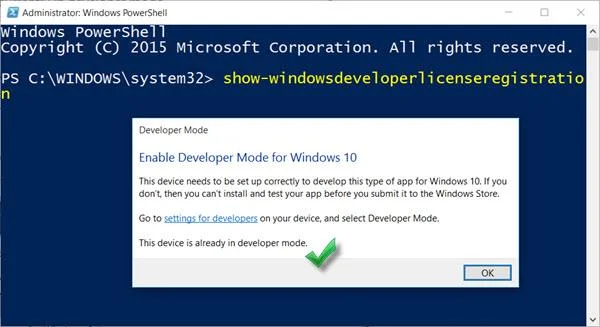
개발자 모드가 활성화되어 있는지 확인하려면 관리자 모드에서 PowerShell을 실행한 후 아래 명령줄을 입력하고 Enter 키를 누르세요.
show-windows개발자 라이센스 등록
이제 확인 대화 상자가 표시됩니다. 이 장치는 이미 화면에 개발자 모드로 표시되어 있습니다.
아래 기사를 더 참조하세요.
행운을 빌어요!





