
Windows 10의 출시는 사용자에게 많은 새로운 기능을 제공하며 그래픽 품질도 이전 Windows 버전보다 향상되었습니다. 그러나 더 많은 그래픽 효과를 추가할수록 Windows 10에서 수행되는 작업이 느려지는 경우가 있습니다. 특히 컴퓨터에 많은 소프트웨어나 도구를 설치하는 경우 더욱 그렇습니다.
Windows 10 컴퓨터에서 마우스 오른쪽 버튼 클릭 메뉴가 느리게 표시되는 것은 드문 일이 아닙니다. 작업 표시줄에서 마우스 오른쪽 버튼 클릭 메뉴를 사용하면 평소보다 2~3초 정도 느려집니다. 이는 느린 속도가 크지 않더라도 사용자에게 불쾌감을 유발합니다. 이 기사에서는 LuckyTemplates가 Windows 10 컴퓨터에서 느린 마우스 오른쪽 버튼 클릭 메뉴 표시를 처리하는 방법을 보여줍니다.
1 단계:
Win + R 키 조합을 눌러 실행 대화 상자를 불러옵니다 . 그런 다음 regedit를 입력 하고 확인을 클릭하여 액세스합니다.
2 단계:
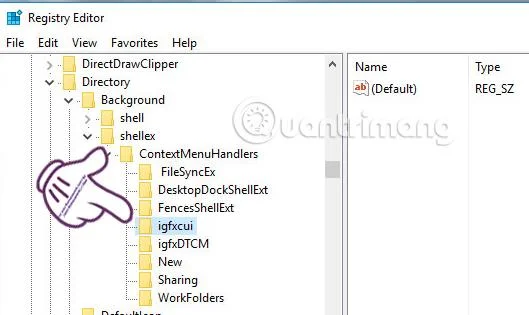
레지스트리 편집기 창 인터페이스가 나타납니다 . 다음 디렉터리 경로를 따릅니다.
HKEY_CLASSES_ROOT > 디렉토리 > 배경 > shellex > ContextMenuHandlers
3단계:
ContextMenuHandlers 폴더를 클릭하면 다른 많은 하위 폴더가 나타납니다. 여기에는 다음 3개의 중요한 파일 중 1개가 포함됩니다.
- Igfxcui : 시스템이 Intel 그래픽 옵션 드라이버를 사용하는 경우 .
- igfxDTCM : 시스템이 Intel 그래픽 속성 드라이버를 사용하는 경우 .
- NvCplDesktopContext : 시스템이 NVDIA 그래픽 카드를 사용하는 경우 .
4단계:
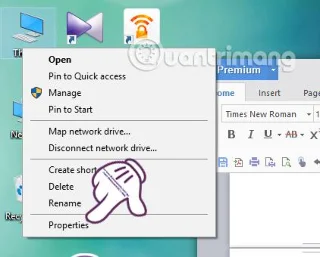
다음으로 내 PC를 마우스 오른쪽 버튼으로 클릭 하고 속성을 선택하여 시스템의 그래픽 드라이버를 확인합니다 .
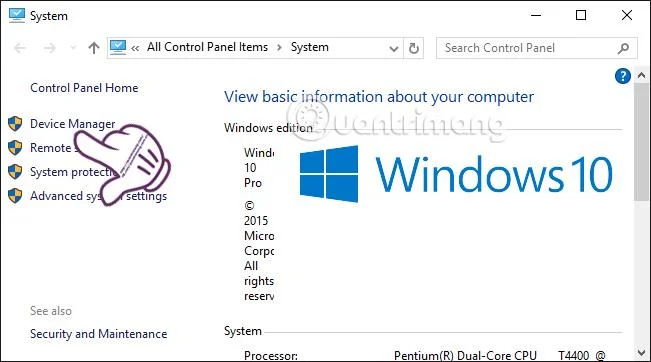
시스템 창이 나타나면 장치 관리자를 클릭하세요 .
5단계:
장치 관리자 인터페이스 에서 디스플레이 어댑터 섹션 으로 이동하여 시스템의 그래픽 카드를 확인합니다.
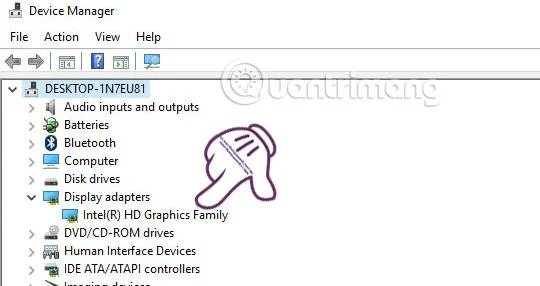
6단계:
레지스트리 편집기 인터페이스 로 돌아가서 컴퓨터 시스템의 그래픽 드라이버에 해당하는 파일을 삭제합니다 . 마우스 오른쪽 버튼을 클릭하고 삭제를 선택하면 완료됩니다.
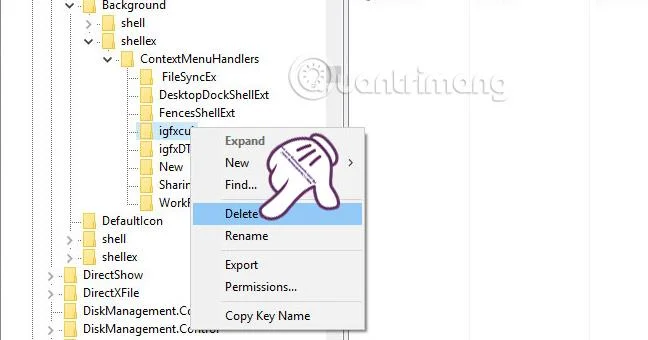
마지막으로 컴퓨터 화면으로 돌아가 마우스 오른쪽 버튼 클릭 메뉴로 작업을 수행하여 결과를 확인합니다. 변경 사항이 표시되지 않으면 컴퓨터를 끄고 다시 시작하십시오. 이 작업을 수행하기 전에 중요한 폴더가 손실되지 않도록 레지스트리도 백업해야 합니다.
자세한 내용은 다음 문서를 참조하세요.
- 기사에 나오는 7가지 방법과 사용자 정의는 Windows 10을 "바람처럼 빠르게" 만드는 데 도움이 됩니다.
당신의 성공을 기원합니다!





