
바이러스는 웹 검색, USB 장치, 애플리케이션 및 소프트웨어 설치 과정 등 다양한 방법을 통해 사용자의 컴퓨터에 불법적으로 "침투"할 수 있습니다. 컴퓨터에 바이러스가 침입하면 시스템 성능이 저하되어 컴퓨터 속도가 느려지고 시스템 오류가 발생하며 심지어 컴퓨터에 있는 귀중한 데이터를 "먹게" 됩니다.
따라서 가장 좋은 방법은 이러한 성가신 바이러스를 완전히 제거하여 시스템을 보호하고 컴퓨터의 데이터를 보다 안전하게 유지하는 동시에 성능을 향상하고 컴퓨터가 더 빠르게 실행되도록 돕는 것입니다....
아래 문서에서 LuckyTemplates는 바이러스 백신 프로그램의 지원을 사용하거나 기억할 필요 없이 컴퓨터에서 원치 않는 바이러스를 완전히 제거하는 몇 가지 방법을 안내합니다.
1. 명령 프롬프트를 사용하여 혐오 바이러스를 완전히 제거하세요.
명령 프롬프트를 사용하여 컴퓨터에서 바이러스를 제거하려면 여기의 단계를 참조하세요 .
2. 작업 관리자에서 의심스러운 서비스 비활성화
작업 관리자에서 의심스러운 서비스를 비활성화하여 바이러스를 제거하려면 다음 단계를 따르십시오.
1 단계:
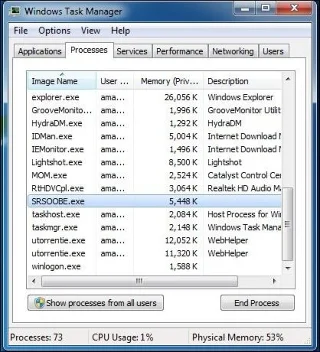
먼저 Ctrl + Shift + Esc를 눌러 작업 관리자를 연 다음 서비스 탭에서 의심스러운 서비스를 모두 종료하세요.
2 단계:
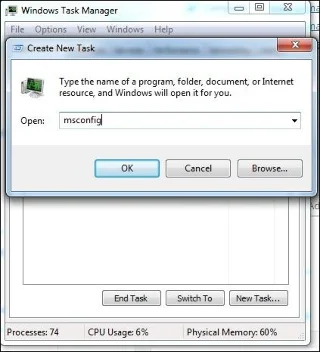
새 작업에서 MSConfig 를 입력합니다 .
3단계:
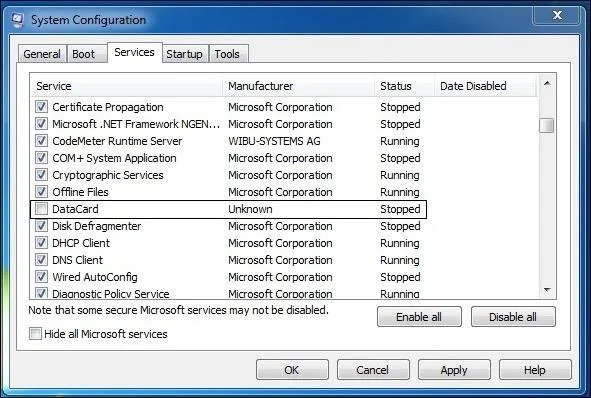
다음으로 MSConfig 창에서 서비스 탭에 액세스한 다음 "의심스러운" 서비스나 원치 않는 서비스를 선택 취소합니다.
4단계:
그런 다음 시작 탭을 클릭합니다 . 명령 섹션에서 "이상한" 파일이나 원치 않는 파일을 찾으세요. 여기서 "이상한" 파일의 경로를 찾을 수 있습니다.
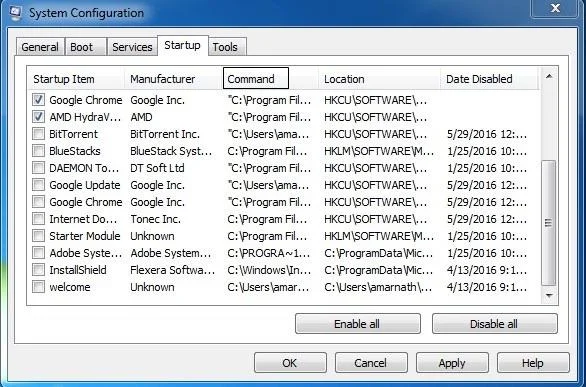
마지막으로 명령 프롬프트를 열고 "이상한" 파일의 위치에 액세스하여 해당 파일의 속성을 변경합니다.
여기에서 파일 속성을 변경하는 단계를 참조하세요 .
마지막으로 파일을 삭제하면 작업이 완료됩니다.
3. 온라인 바이러스 백신 도구를 사용하여 시스템 파일을 검사합니다.
1 단계:
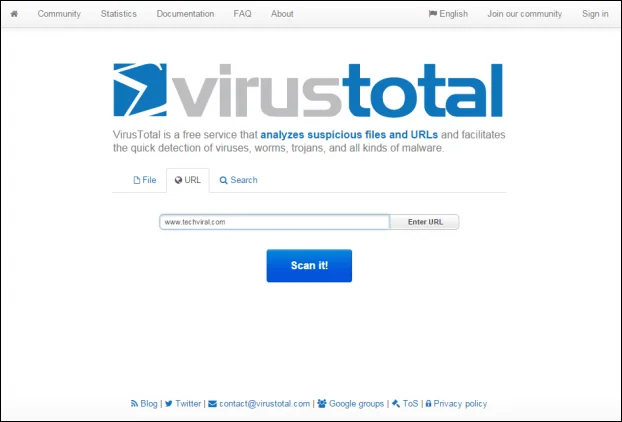
컴퓨터에서 브라우저를 열고 www.virustotal.com을 방문하세요 .
2 단계:
다음 단계는 시스템에서 Virustotal에서 검사할 "이상한" 파일과 "의심스러운" 파일을 선택하는 것입니다(최대 파일 크기는 128MB).
3단계:
게다가 Virustotal에서는 특정 URL이나 심지어 전체 웹사이트까지 검사할 수도 있습니다. Virustotal의 URL 섹션에 의심되는 URL을 입력하세요.
파일과 URL을 선택한 후 스캔을 클릭하여 스캔 프로세스를 시작합니다.
아래 기사를 더 참조하세요.
- 컴퓨터 시스템에서 가장 무서운 "바이러스 웜" 모음
행운을 빌어요!





