
USB 플래시 드라이브 또는 SD 카드와 같은 휴대용 하드 드라이브를 연결할 때... 오류가 있으면 모든 데이터가 손상됩니다... 오류를 수정하기 위해 Windows 10 컴퓨터에 연결하지만 실패하면 다음과 같이 생각할 수 있습니다. 오류를 해결하려면 DiskPart를 사용하는 것이 좋습니다 .
DiskPart는 오랫동안 Windows에 내장된 명령으로, 포맷이나 디스크 관리와 같은 다른 도구가 하지 못하는 기능으로 저장 장치, 파티션, 볼륨을 관리할 수 있게 해주며, 오류를 수정할 수 있습니다.
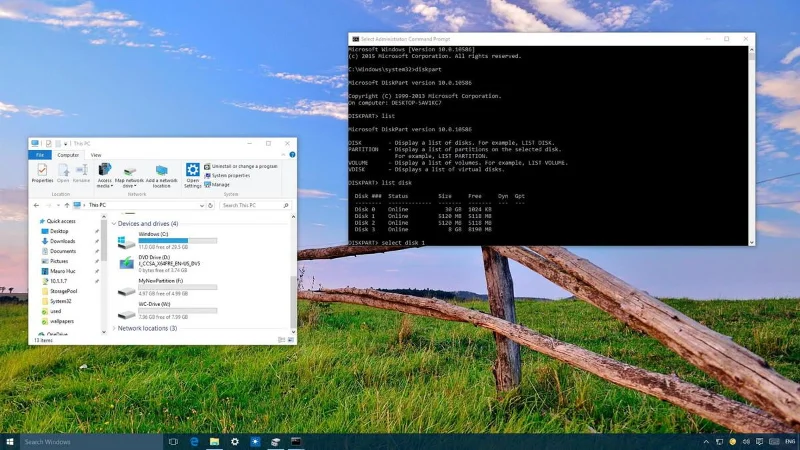
DiskPart를 사용하여 Windows 10에서 비활성 하드 드라이브를 포맷하고 정리합니다.
메모:
DiskPart를 사용하면 선택한 휴대용 하드 드라이브의 모든 내용이 지워지므로 변경 사항을 취소할 수 없습니다. "정리"하고 포맷하려는 휴대용 하드 드라이브를 올바르게 선택하는 것이 중요합니다.
조언은 이 작업을 수행하기 전에 먼저 시스템을 백업하여 나쁜 상황이 발생하지 않도록 해야 한다는 것입니다.
1. Windows + X 키 조합을 눌러 고급 사용자 메뉴를 연 다음 명령 프롬프트(관리자)를 선택합니다 .
2. 포맷하려는 휴대용 하드 드라이브를 컴퓨터에 연결합니다.
3. 명령 프롬프트 창에 아래 명령줄을 입력하고 Enter를 누릅니다.
diskpart4. 명령 프롬프트 창에 아래 명령줄을 입력하고 Enter를 눌러 Windows 10 컴퓨터에서 사용 가능한 모든 드라이브를 표시합니다.
list disk5. 청소할 드라이브를 식별합니다.
아래 예에서는 30GB가 포함된 디스크 0을 포함하여 드라이브 목록에 4개의 드라이브가 나열되어 있으므로 이를 기본 시스템 드라이브로 빠르게 식별할 수 있습니다. 이 예에서 포맷하고 정리해야 하는 드라이브는 디스크 3입니다.
아래 명령을 사용하여 드라이브를 선택하고 Enter를 누르십시오.
select disk 3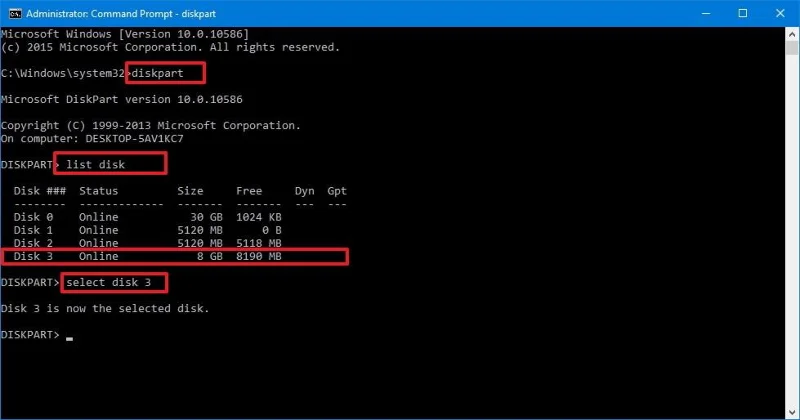
위 명령에서 3을 정리하려는 드라이브 수로 변경할 수 있습니다. 잘못된 드라이브를 선택하면 DiskPart는 실수로 선택한 드라이브의 모든 데이터를 삭제합니다.
6. 명령 프롬프트에 다음 명령을 입력하여 드라이브를 정리하고 Enter를 누릅니다.
clean7. 아래 명령을 입력하여 드라이브가 여전히 선택되어 있는지 확인한 다음 Enter를 누릅니다.
list disk드라이브가 계속 선택되어 있으면 드라이브 옆에 별표(*)가 표시됩니다.
8. 아래 명령을 입력하여 파티션을 생성하고 Enter를 누릅니다.
create partition primary10. 아래 명령을 입력하여 파티션을 활성화하고 Enter를 누르십시오.
active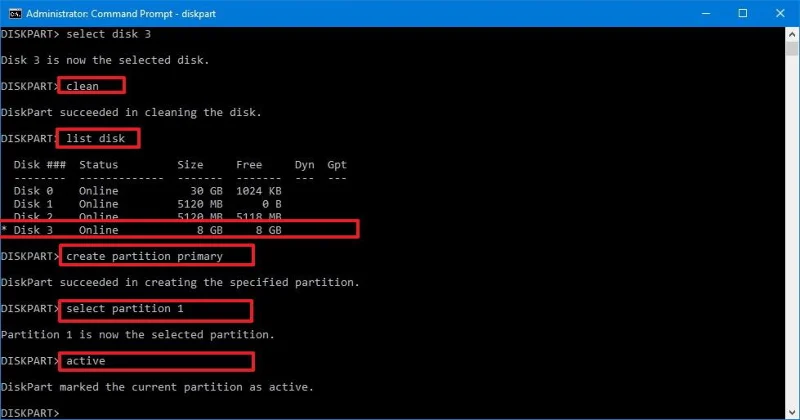
11. NTFS를 사용하여 파티션을 포맷하고 레이블을 설정하려면 아래 명령을 입력한 다음 Enter를 누르십시오.
format FS=NTFS label=WC-Drive quick참고: 위 명령에서 WC-DRIVE를 사용하려는 드라이브 이름으로 바꾸십시오.
12. 아래 명령을 입력하여 드라이브 문자에 액세스하고 Enter를 누르십시오.
assign letter=W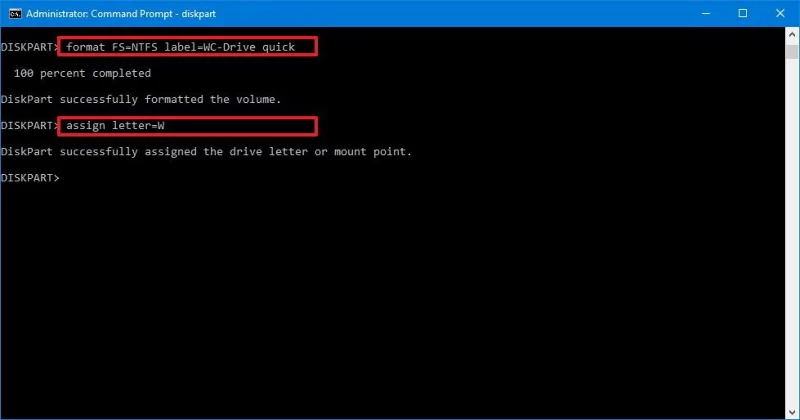
참고: 위 명령에서 W를 컴퓨터 드라이브의 문자 이름으로 바꾸세요.
13. Exit를 입력하여 DiskPart를 닫고 프로세스를 완료합니다.
아래 기사를 더 참조하세요.
- Windows 10/8/7에서 시스템 복원이 작동하지 않는 문제 해결
- 안전 모드에서 Windows를 시작하는 방법에 대한 모든 것
- F8 키 없이 안전 모드에서 Windows 7, 8, 10 시작
행운을 빌어요!





